ai
วิธียืนยันข้อมูลธุรกิจบน ChatGPT Business Profile ทีละขั้นตอน
คู่มือนี้พาทำตั้งแต่สร้างโปรไฟล์ธุรกิจใน ChatGPT Business Hub ยืนยันโดเมนเว็บไซต์ด้วย TXT record ยืนยันเบอร์โทรและอีเมล ไปจนถึงส่งบัตรประชาชนให้ตรวจสอบ รวม 26 ขั้นตอน พร้อมภาพหน้าจอจากการทำจริง

ภาพทุกภาพมาจากการทำจริงเมื่อ 13 พฤศจิกายน 2026 ข้อมูลส่วนตัวในภาพถูกเบลอไว้ กรอบสีส้มคือจุดที่ต้องกด ถ้ามีตัวเลขกำกับ ให้ทำตามลำดับตัวเลข
ChatGPT Business Hub คืออะไร
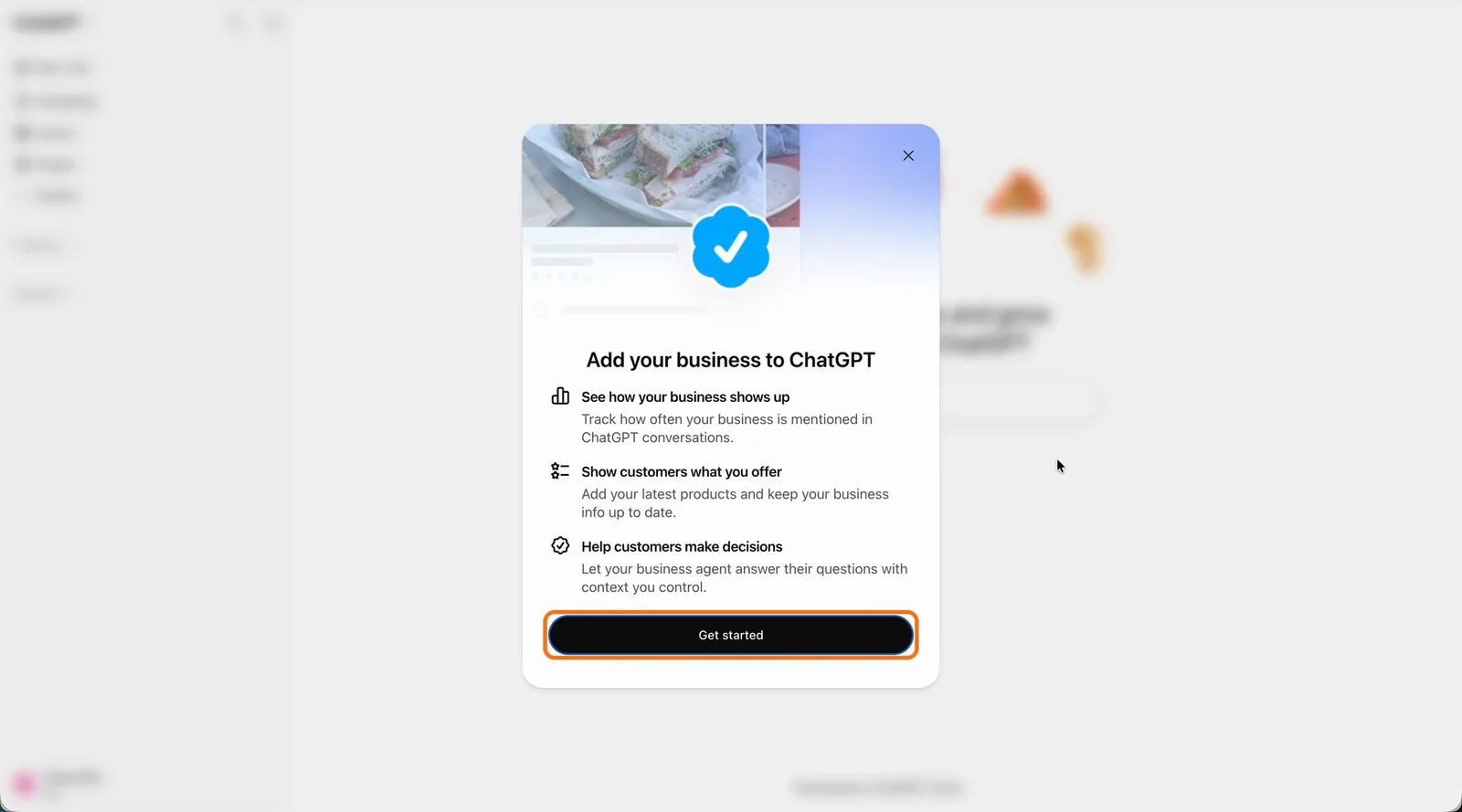
ChatGPT Business Hub (chatgpt.com/business-hub) เป็นหน้าที่เจ้าของธุรกิจใช้เพิ่มธุรกิจของตัวเองเข้าไปใน ChatGPT หน้าเริ่มต้นบอกประโยชน์ไว้ 3 ข้อ
- See how your business shows up: ดูว่าธุรกิจถูกพูดถึงในบทสนทนาบน ChatGPT บ่อยแค่ไหน
- Show customers what you offer: เพิ่มสินค้าล่าสุดและอัปเดตข้อมูลธุรกิจให้เป็นปัจจุบัน
- Help customers make decisions: ให้ business agent ตอบคำถามลูกค้าด้วยข้อมูลที่เรากำหนดเอง
โปรไฟล์ที่สร้างเสร็จจะอยู่ในสถานะ DRAFT ก่อน ต้องยืนยันตัวตนด้วยบัตรที่ออกโดยรัฐให้ผ่าน จึงจะแก้ไขข้อมูลธุรกิจหรือเผยแพร่ business agent ได้
เตรียมให้พร้อมก่อนเริ่ม
| สิ่งที่ต้องมี | ใช้ในขั้นที่ |
|---|---|
| บัญชี ChatGPT ที่ล็อกอินไว้ | ทุกขั้น |
| เว็บไซต์ HTTPS บนโดเมนของตัวเอง และสิทธิ์แก้ไข DNS ของโดเมนนั้น | 4–8 |
| เบอร์โทรและอีเมลของธุรกิจที่รับรหัสได้ทันที | 10–13 |
| บัตรประชาชน ใบขับขี่ หรือพาสปอร์ต | 21–23 |
| มือถือที่มีกล้อง (ถ้าคอมพิวเตอร์ไม่มีกล้อง) | 22–23 |
ส่วนที่ทำบนหน้าจอใช้เวลาประมาณ 15–20 นาที จากนั้นรอผลตรวจสอบอีกไม่กี่วัน
ส่วนที่ 1: สร้างโปรไฟล์ธุรกิจ
ขั้นที่ 1: ค้นหาชื่อธุรกิจ
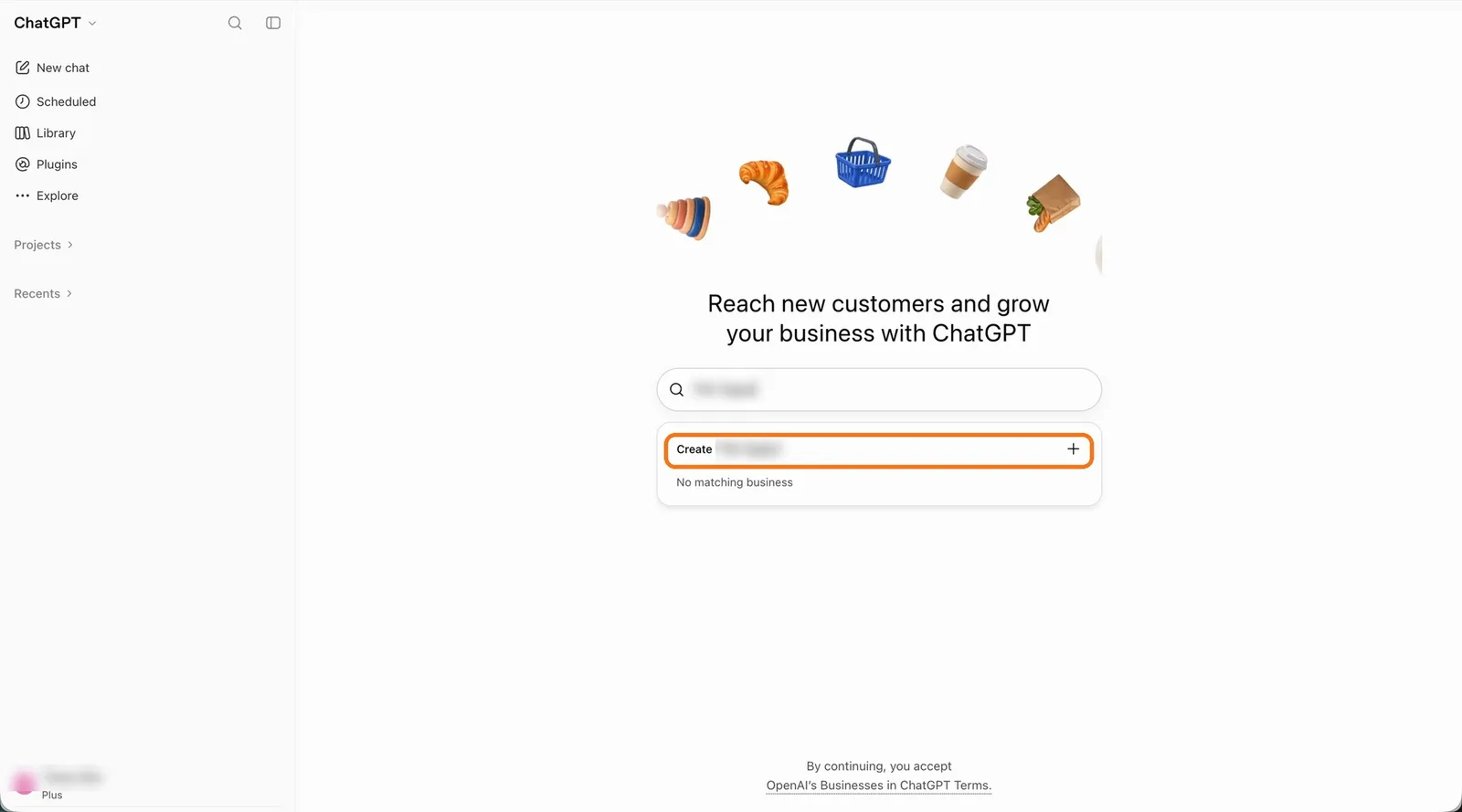
เข้า chatgpt.com/business-hub แล้วพิมพ์ชื่อธุรกิจในช่อง Search business ระบบจะค้นหาก่อนว่ามีธุรกิจชื่อนี้อยู่แล้วหรือไม่ ถ้าขึ้น No matching business ให้กด Create ‘[ชื่อธุรกิจ]’
การกดต่อจากหน้านี้ถือว่ายอมรับ OpenAI’s Businesses in ChatGPT Terms ตามข้อความด้านล่างของหน้า
ขั้นที่ 2: กด Get started
หน้าต่าง Add your business to ChatGPT สรุปสิ่งที่ทำได้ทั้ง 3 ข้อ กด Get started
ขั้นที่ 3: เลือกวิธีที่ลูกค้าใช้บริการ
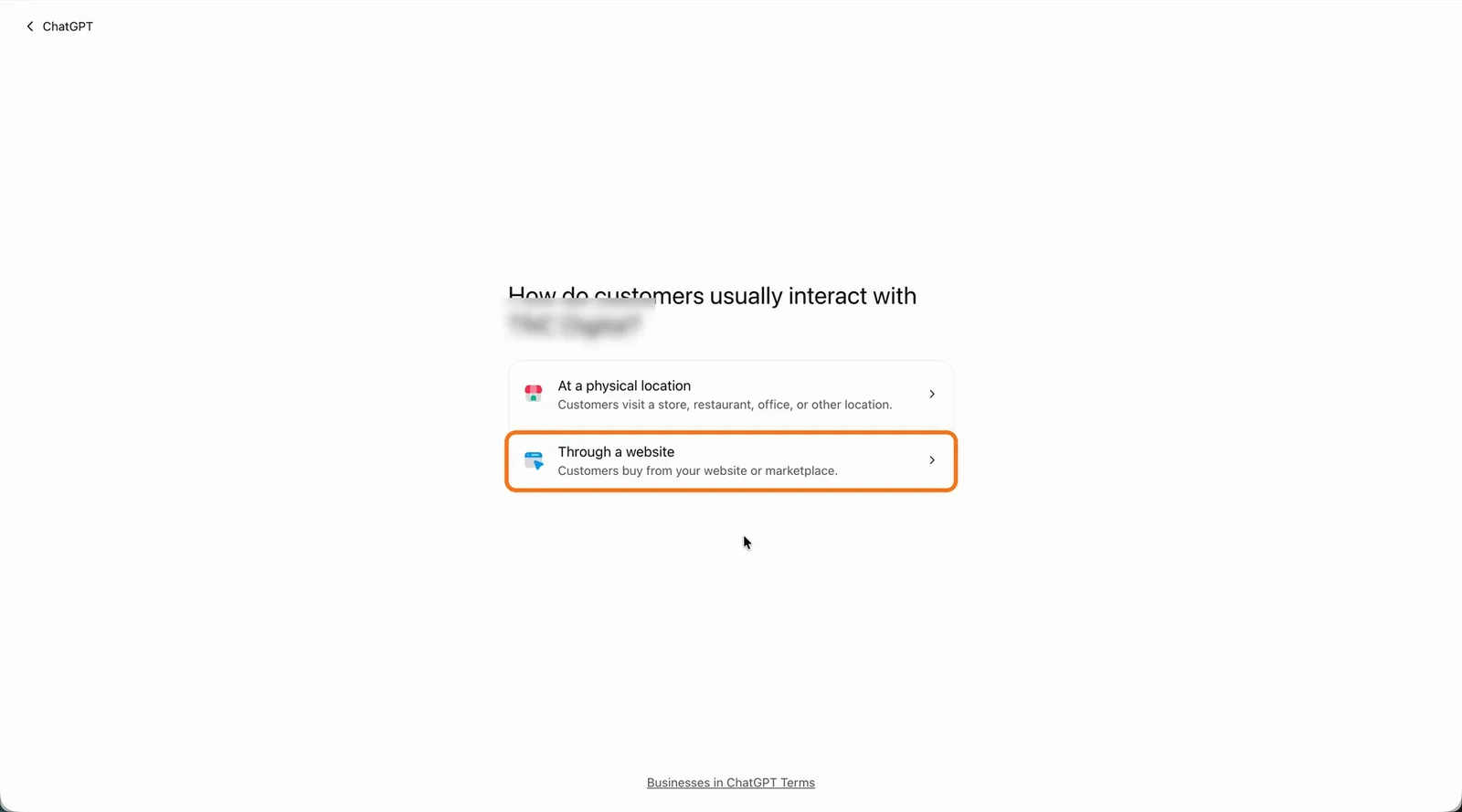
ระบบถามว่า How do customers usually interact with [ชื่อธุรกิจ]? มี 2 ตัวเลือก
- At a physical location: ลูกค้ามาที่ร้าน ร้านอาหาร ออฟฟิศ หรือสถานที่จริง
- Through a website: ลูกค้าซื้อผ่านเว็บไซต์หรือ marketplace
คู่มือนี้ทำตามเส้นทาง Through a website ซึ่งต้องยืนยันโดเมนในขั้นถัดไป
ส่วนที่ 2: ยืนยันว่าเป็นเจ้าของโดเมน
ขั้นที่ 4: ใส่เว็บไซต์ของธุรกิจ
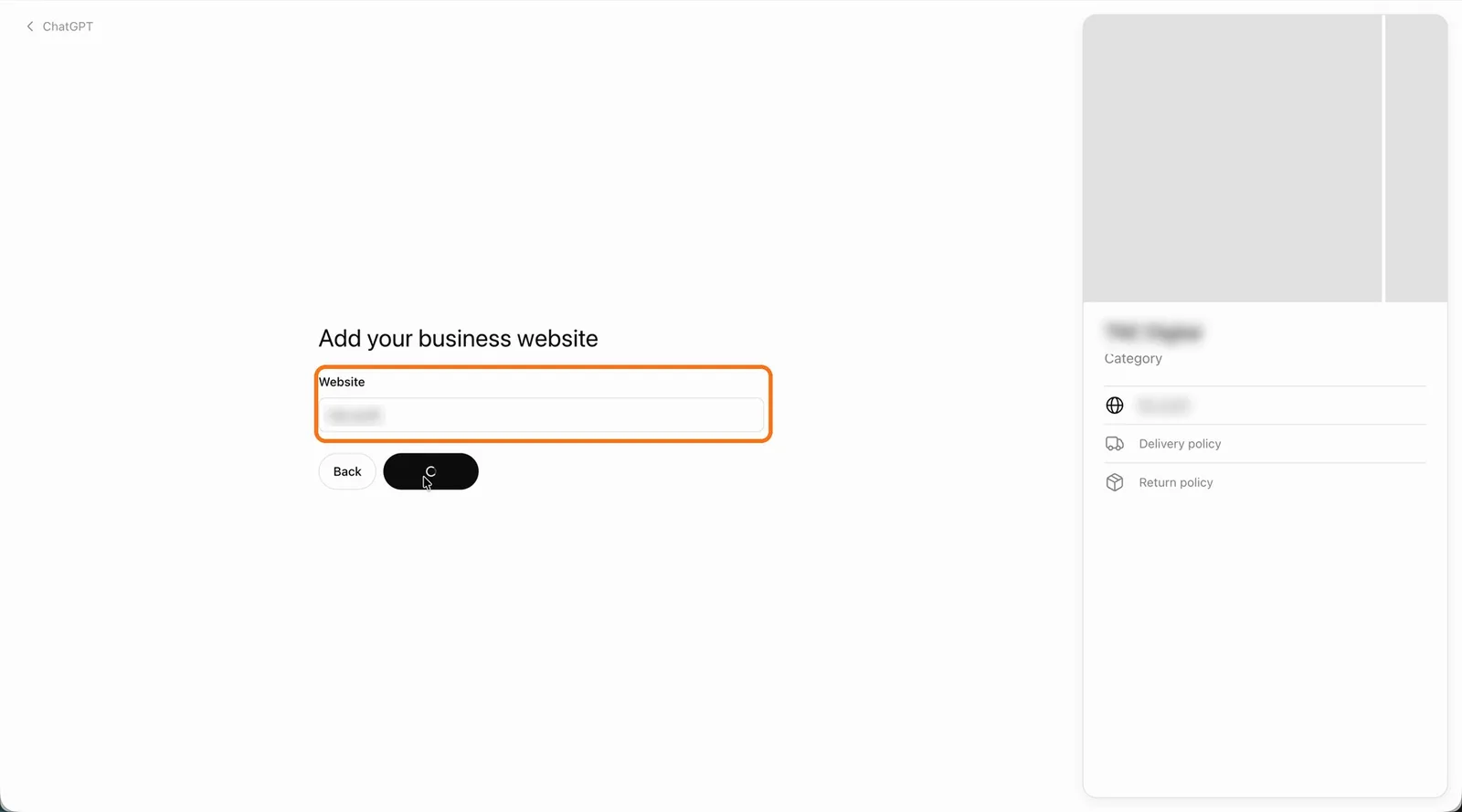
พิมพ์โดเมนในช่อง Website เช่น yourdomain.com แล้วกด Continue
ต้องเป็นเว็บไซต์ HTTPS บนโดเมนที่เรายืนยันได้ ใช้ local address หรือ IP address ไม่ได้
ขั้นที่ 5: คัดลอกค่า TXT record
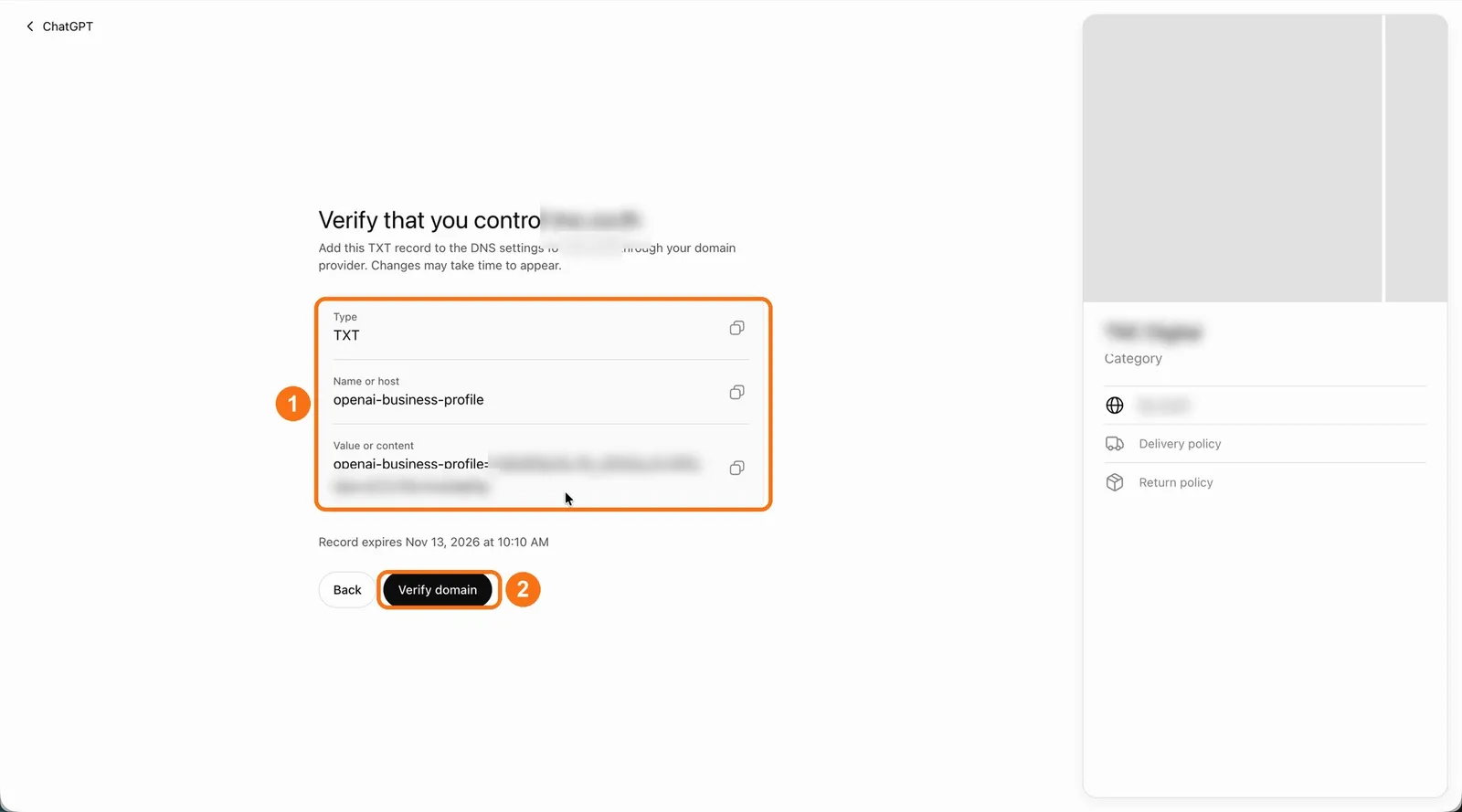
หน้า Verify that you control yourdomain.com จะแสดงค่า 3 ช่อง
| ช่อง | ค่าที่ต้องใช้ |
|---|---|
| Type | TXT |
| Name or host | openai-business-profile |
| Value or content | openai-business-profile=<รหัสเฉพาะของคุณ> |
กดไอคอนคัดลอกท้ายแต่ละช่อง แล้วเปิดแท็บใหม่ไปที่ระบบจัดการ DNS ก่อน ยังไม่ต้องกด Verify domain
ใต้กล่องมีบรรทัด Record expires บอกเวลาหมดอายุของค่านี้ (ในตัวอย่างหมดอายุภายในวันเดียวกัน) ทำขั้นที่ 6–8 ให้เสร็จก่อนเวลานั้น
ขั้นที่ 6: เพิ่ม TXT record ในระบบ DNS
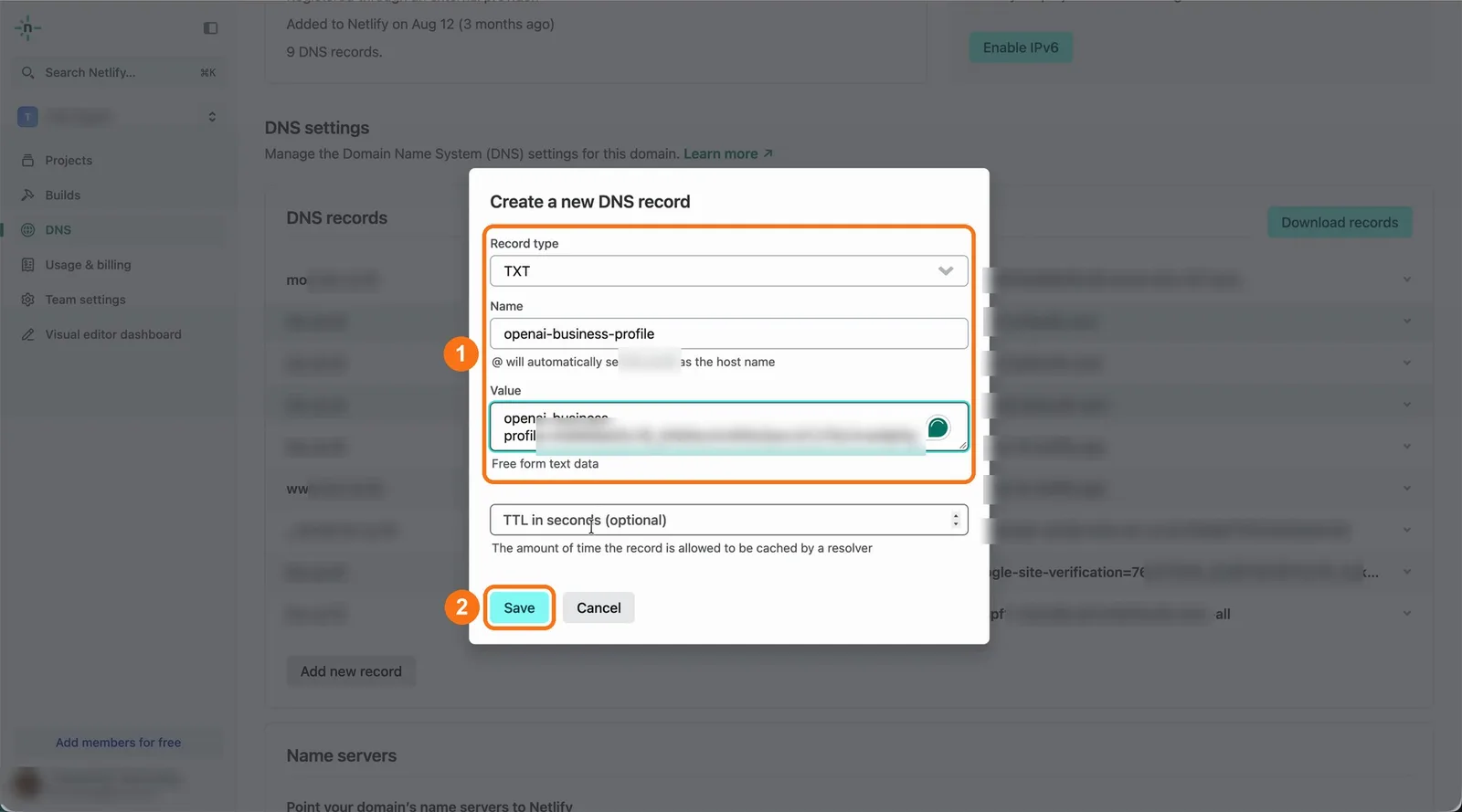
เข้าไปที่ผู้ให้บริการ DNS ของโดเมน ตัวอย่างนี้ใช้ Netlify (เมนู DNS > Add new record) แล้วกรอก
- Record type:
TXT - Name:
openai-business-profile(Netlify ต่อท้ายด้วยชื่อโดเมนให้เอง) - Value: วางค่าที่คัดลอกมาจากช่อง Value or content
กด Save
ถ้าใช้ Cloudflare, GoDaddy หรือผู้ให้บริการรายอื่น ชื่อเมนูจะต่างกันบ้าง แต่ใส่ค่า 3 ช่องเดียวกัน
ขั้นที่ 7: ตรวจว่า record ขึ้นในรายการแล้ว
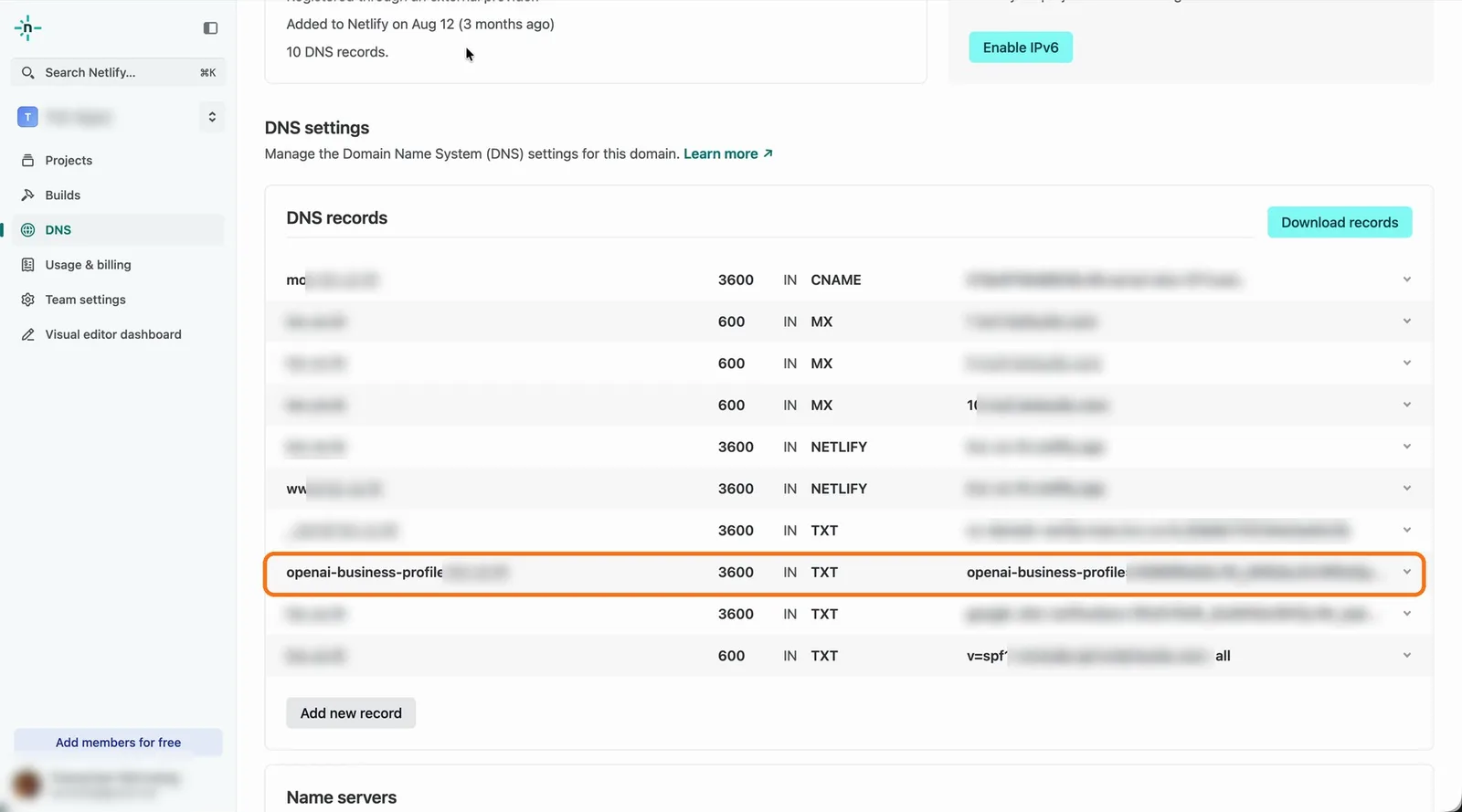
ในรายการ DNS records ต้องเห็นแถว openai-business-profile.yourdomain.com ชนิด TXT พร้อมค่าที่วางไว้
ขั้นที่ 8: กลับไปกด Verify domain
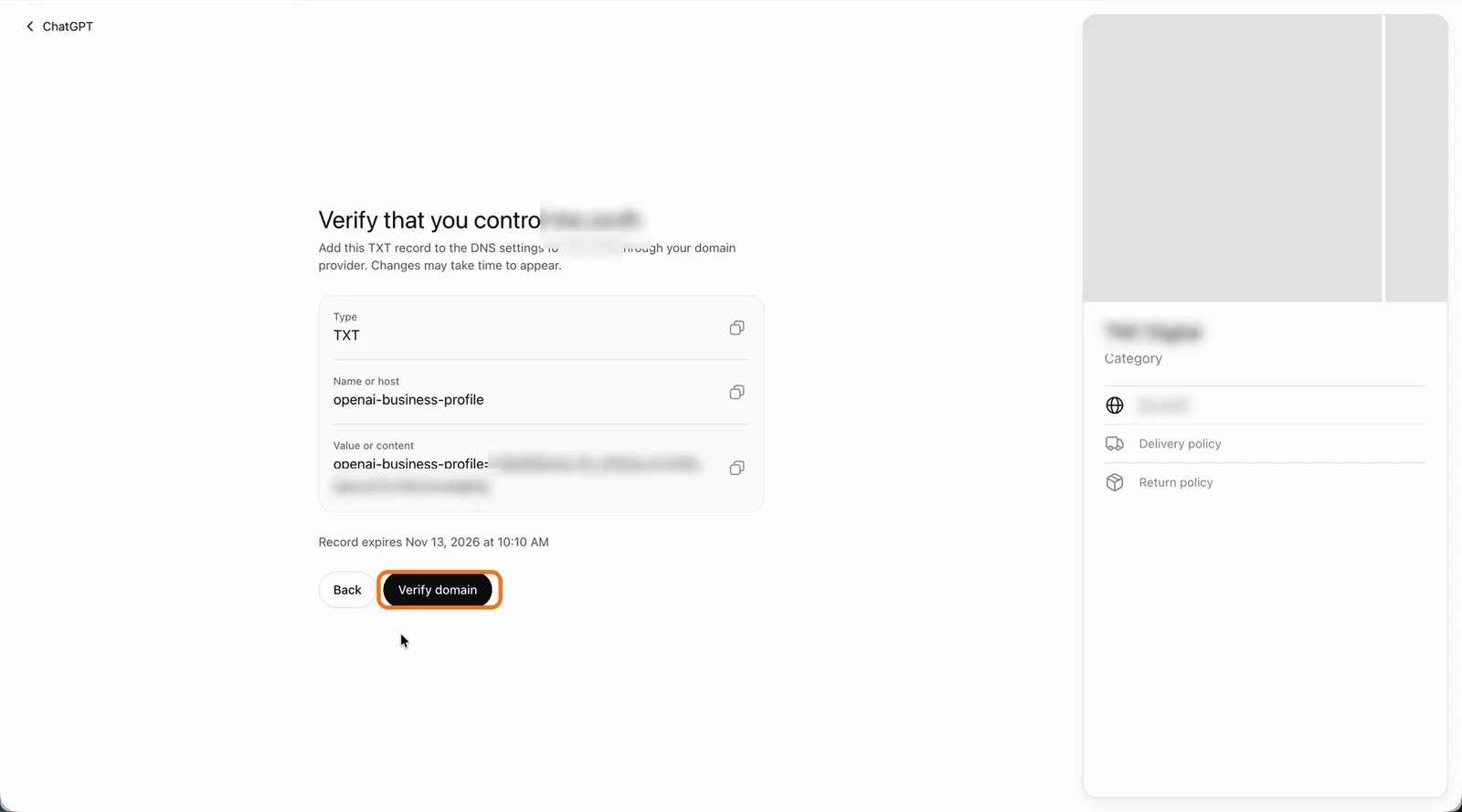
กลับมาที่แท็บ ChatGPT แล้วกด Verify domain
หน้าจอเตือนว่า Changes may take time to appear ถ้ากดแล้วยังไม่ผ่าน ให้รอสักครู่แล้วกดอีกครั้ง ในตัวอย่างนี้ยืนยันผ่านทันทีหลังบันทึก record
ส่วนที่ 3: ข้อมูลธุรกิจและช่องทางติดต่อ
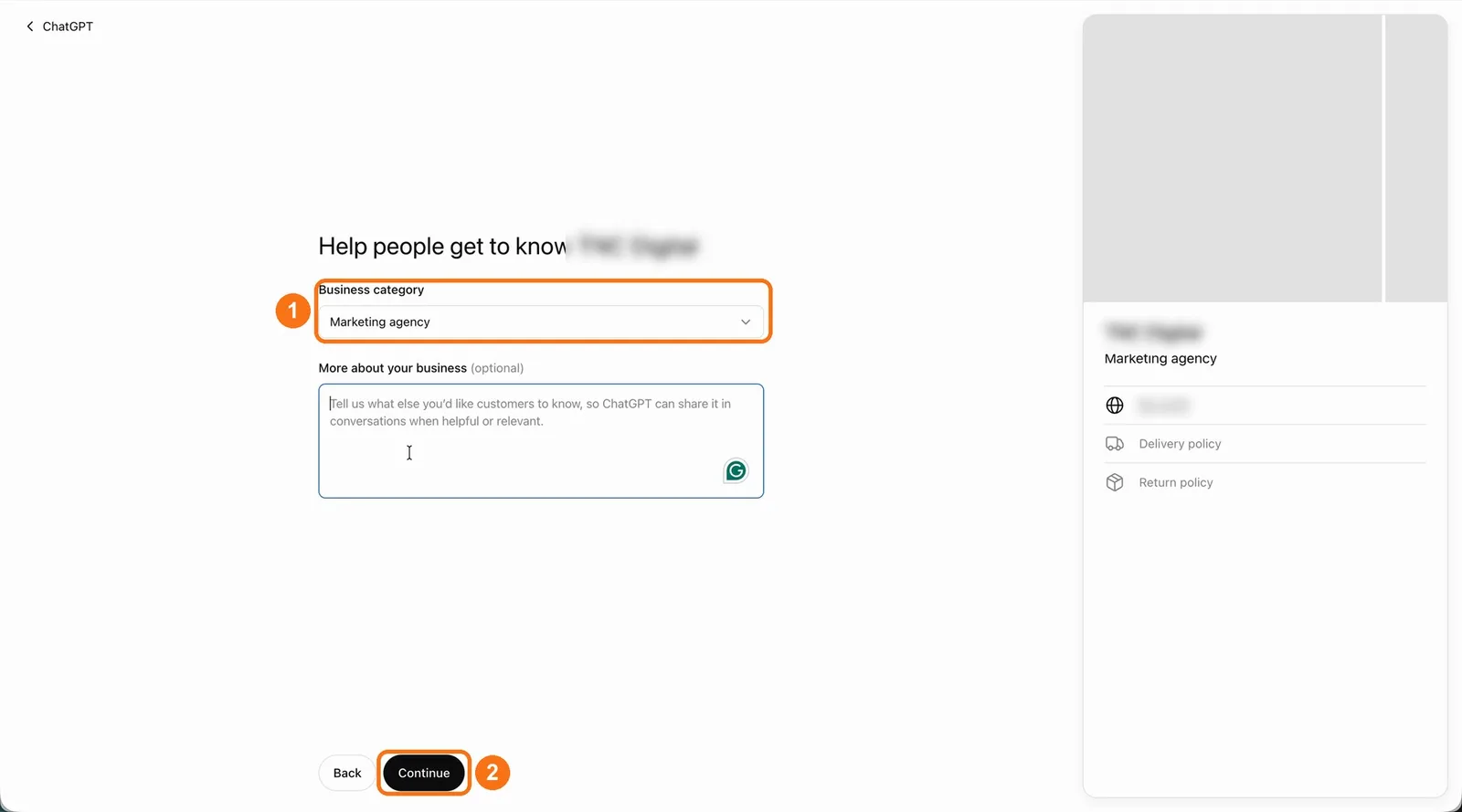
ขั้นที่ 9: เลือกหมวดธุรกิจ
หน้า Help people get to know [ชื่อธุรกิจ] มี 2 ช่อง
- Business category: พิมพ์ค้นหาได้ เช่น พิมพ์
marketingแล้วเลือก Marketing agency - More about your business (ไม่บังคับ): ข้อมูลที่อยากให้ ChatGPT เล่าให้ลูกค้าฟังเมื่อเกี่ยวข้อง เช่น ทำอะไร ให้ใคร จุดเด่นคืออะไร
กด Continue
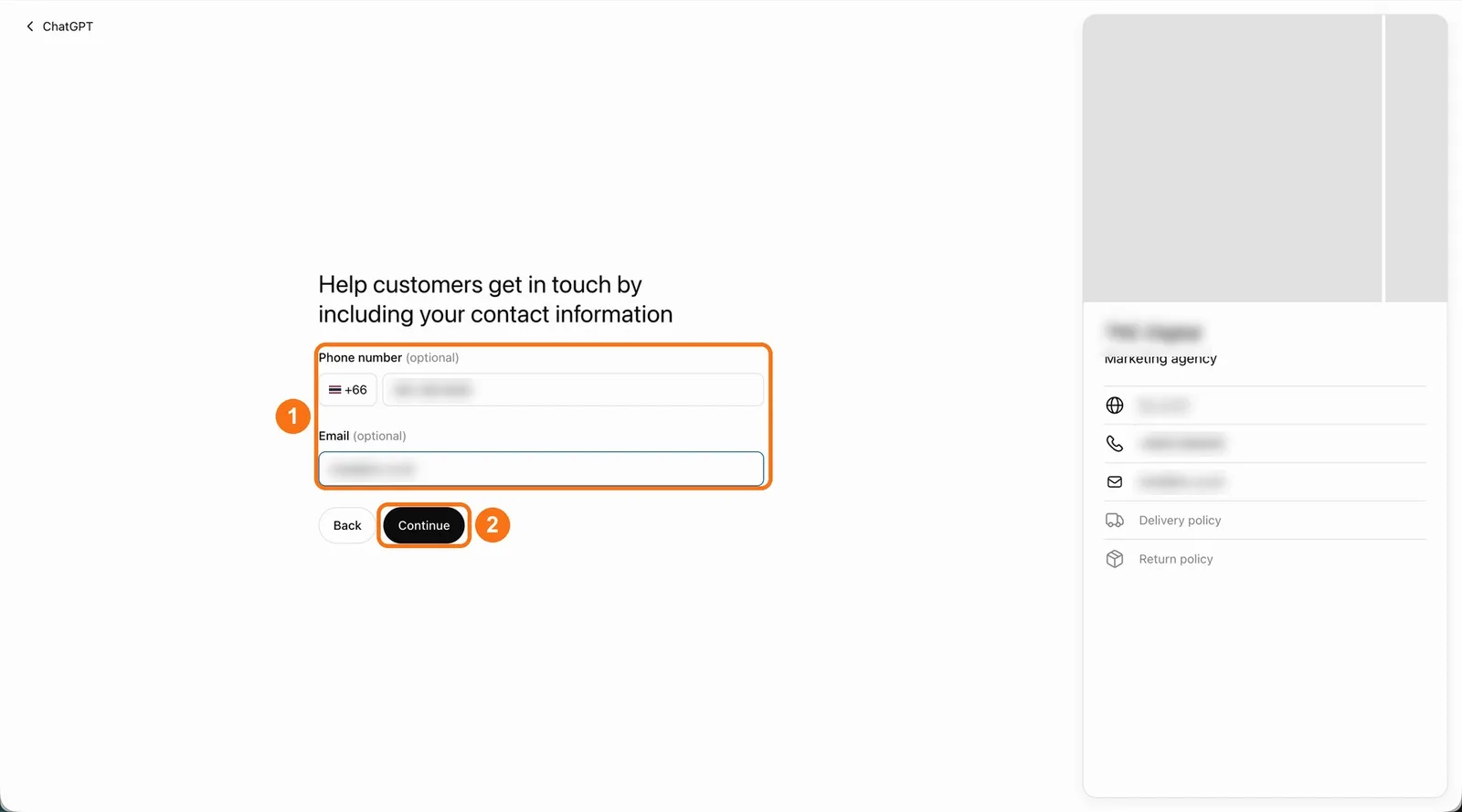
ขั้นที่ 10: ใส่เบอร์โทรและอีเมล
ทั้ง Phone number และ Email เป็นช่องไม่บังคับ แต่ถ้าใส่ ต้องยืนยันด้วยรหัสในขั้นถัดไป
- เปลี่ยนรหัสประเทศเป็น Thailand (+66) ก่อนพิมพ์เบอร์
- ข้อมูลนี้จะแสดงบนการ์ดธุรกิจ (ดูตัวอย่างการ์ดได้ทางขวาของหน้าจอ) จึงควรใช้เบอร์และอีเมลที่พร้อมรับลูกค้า
กด Continue
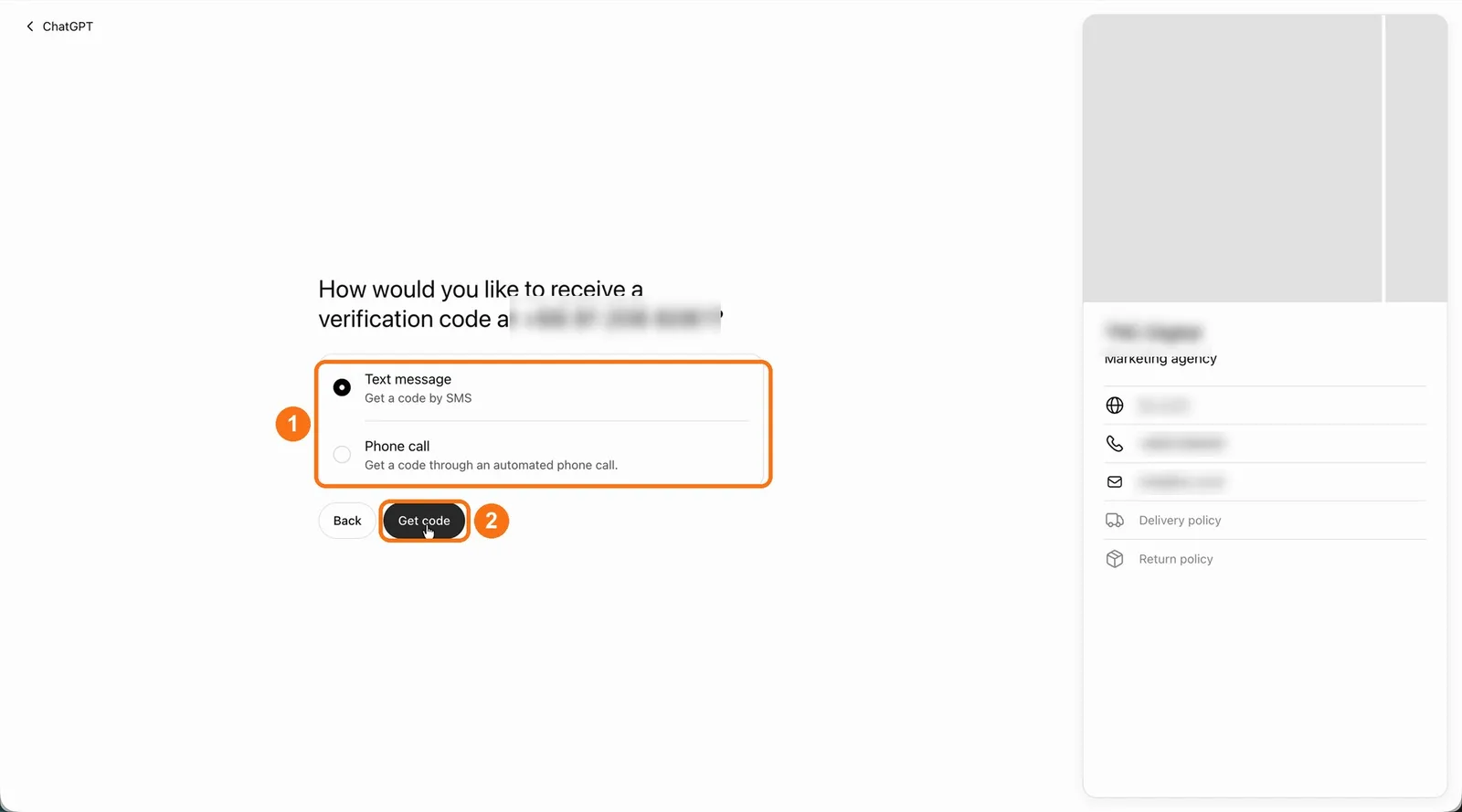
ขั้นที่ 11: เลือกวิธีรับรหัสยืนยันเบอร์โทร
เลือก Text message (รับทาง SMS) หรือ Phone call (รับสายโทรอัตโนมัติ) แล้วกด Get code
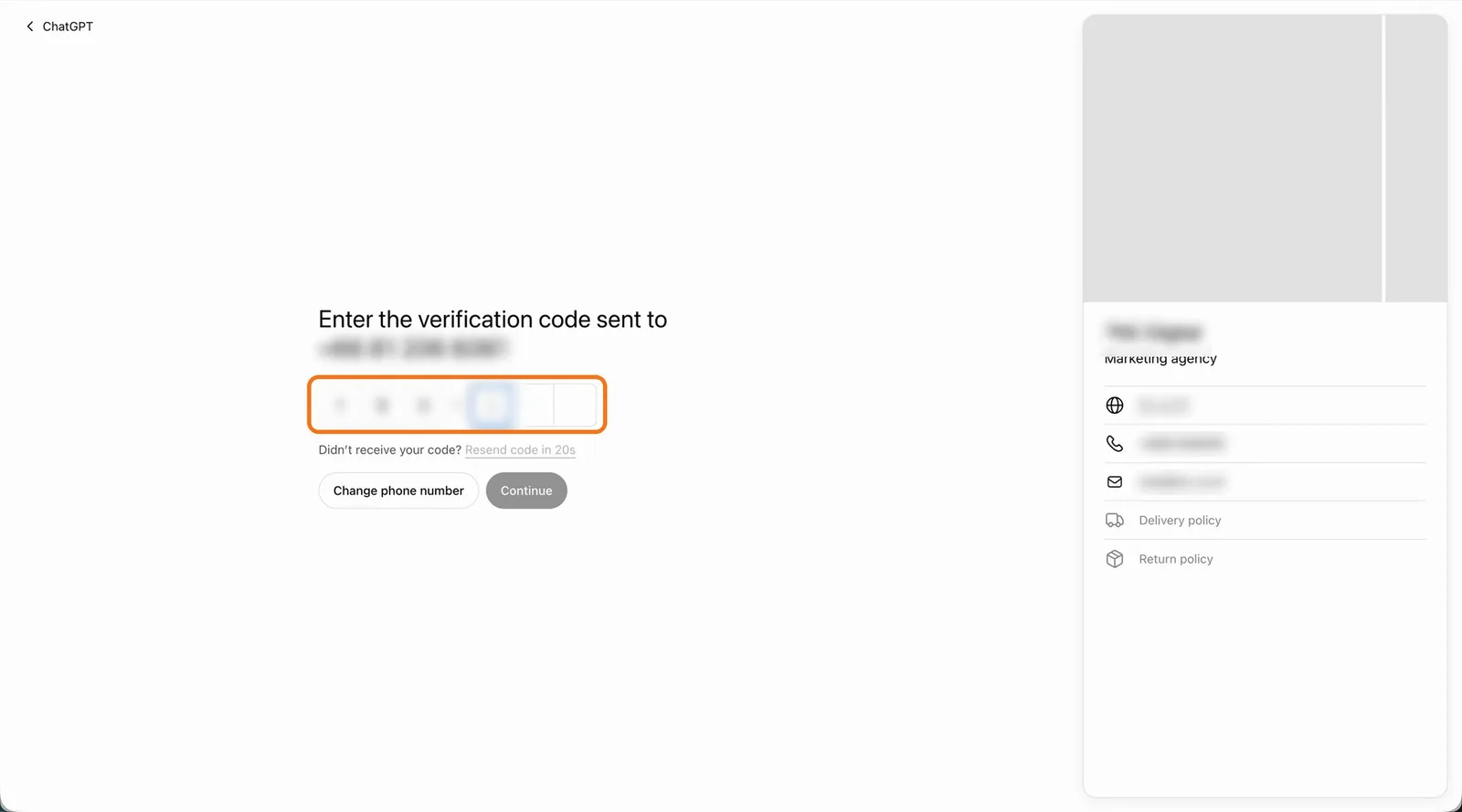
ขั้นที่ 12: ใส่รหัสที่ได้ทางโทรศัพท์
ใส่รหัส 6 หลักแล้วกด Continue
ถ้ายังไม่ได้รับรหัส รอตัวนับถอยหลังหมดแล้วกด Resend code หรือกด Change phone number ถ้าพิมพ์เบอร์ผิด
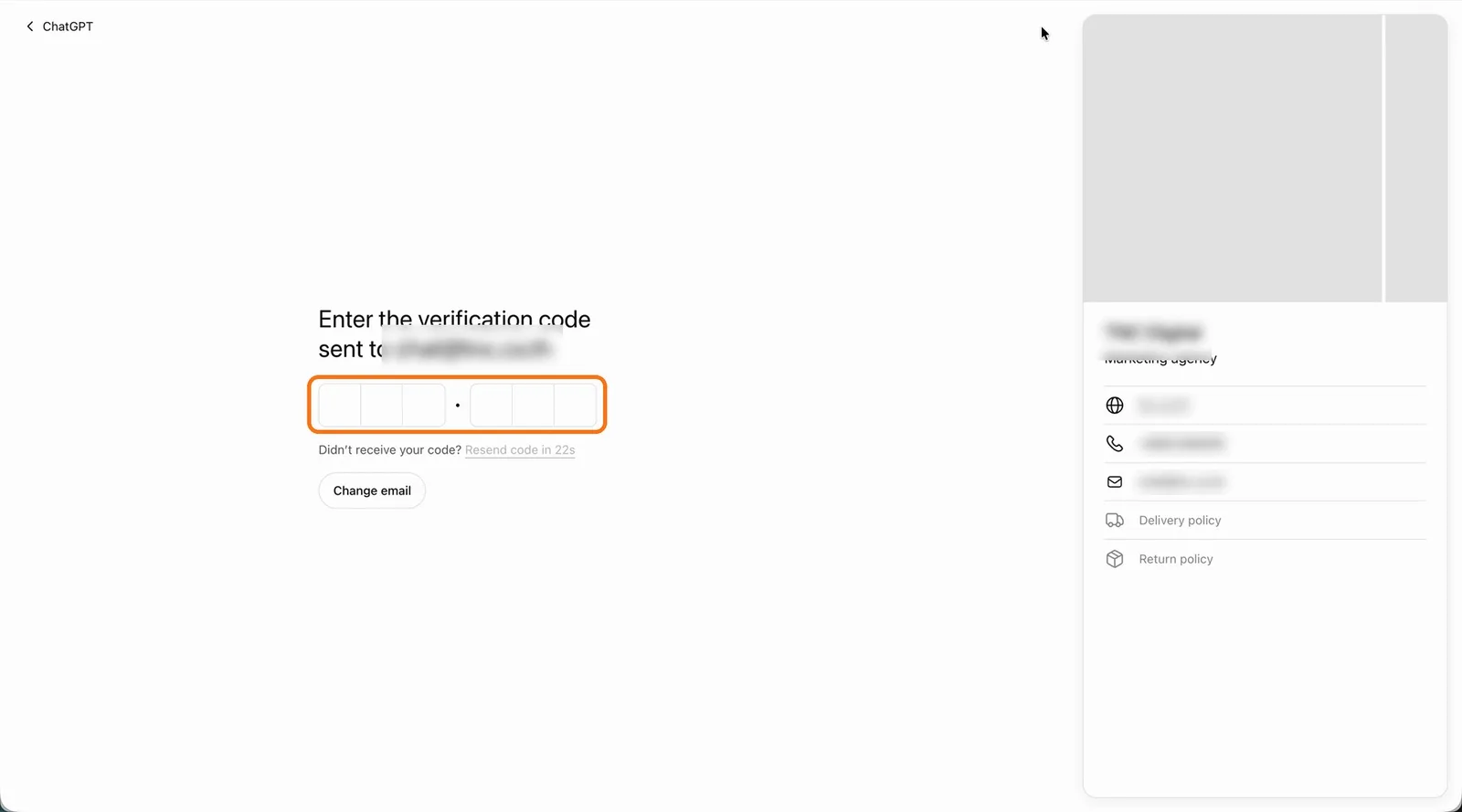
ขั้นที่ 13: ใส่รหัสที่ได้ทางอีเมล
ระบบส่งรหัส 6 หลักไปที่อีเมลที่ใส่ไว้ เปิดอีเมลแล้วนำรหัสมาใส่ ถ้าพิมพ์อีเมลผิด กด Change email
ส่วนที่ 4: นโยบายการจัดส่งและการคืนสินค้า
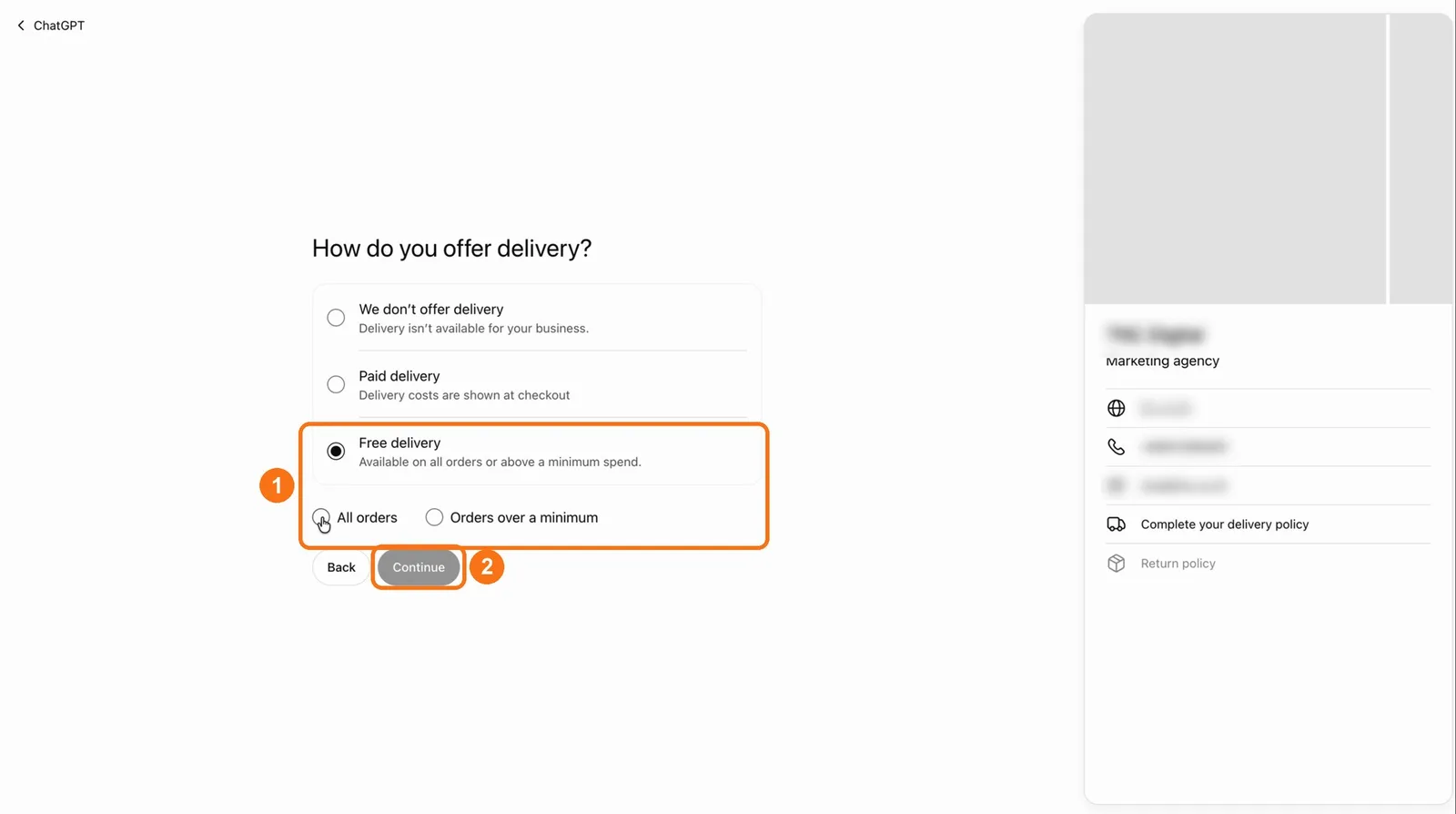
ขั้นที่ 14: ตั้งค่าการจัดส่ง
คำถาม How do you offer delivery? มี 3 ตัวเลือก
- We don’t offer delivery: ไม่มีบริการจัดส่ง
- Paid delivery: มีค่าส่ง แสดงตอนชำระเงิน
- Free delivery: ส่งฟรี แล้วเลือกต่อว่าฟรีทุกออร์เดอร์ (All orders) หรือเมื่อซื้อถึงยอดขั้นต่ำ (Orders over a minimum)
ตัวอย่างเลือก Free delivery + All orders แล้วกด Continue
เลือกให้ตรงกับความจริง เพราะค่านี้แสดงบนการ์ดธุรกิจ ถ้าเป็นธุรกิจบริการที่ไม่มีการส่งของ ให้เลือก We don’t offer delivery
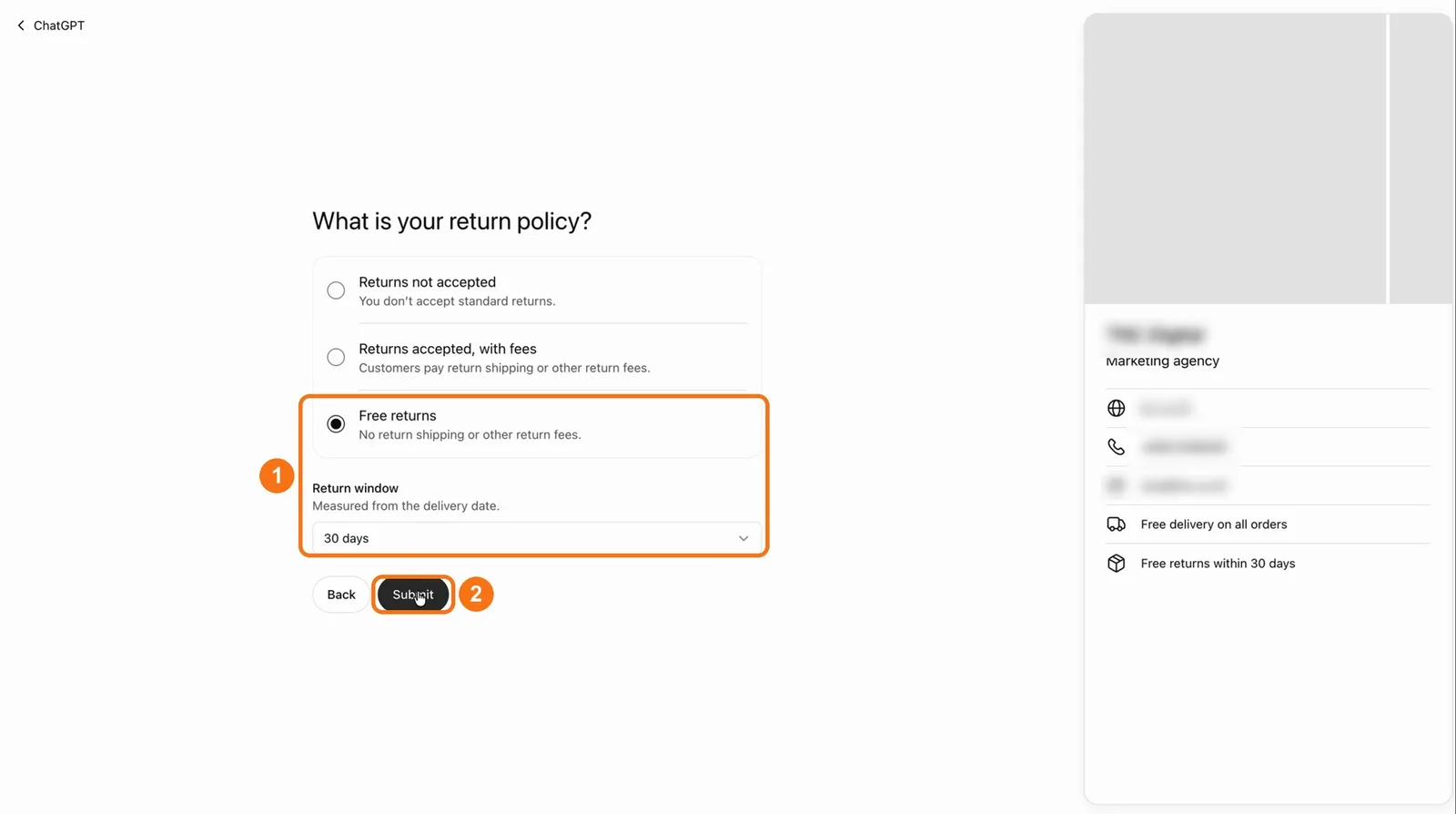
ขั้นที่ 15: ตั้งค่าการคืนสินค้า
คำถาม What is your return policy? มี 3 ตัวเลือก
- Returns not accepted: ไม่รับคืน
- Returns accepted, with fees: รับคืน ลูกค้าจ่ายค่าส่งคืนหรือค่าธรรมเนียม
- Free returns: รับคืนฟรี
ถ้ารับคืน เลือก Return window (นับจากวันที่ลูกค้าได้รับของ) ได้แก่ 14, 30, 45, 90 วัน, Custom หรือ No time limit แล้วกด Submit
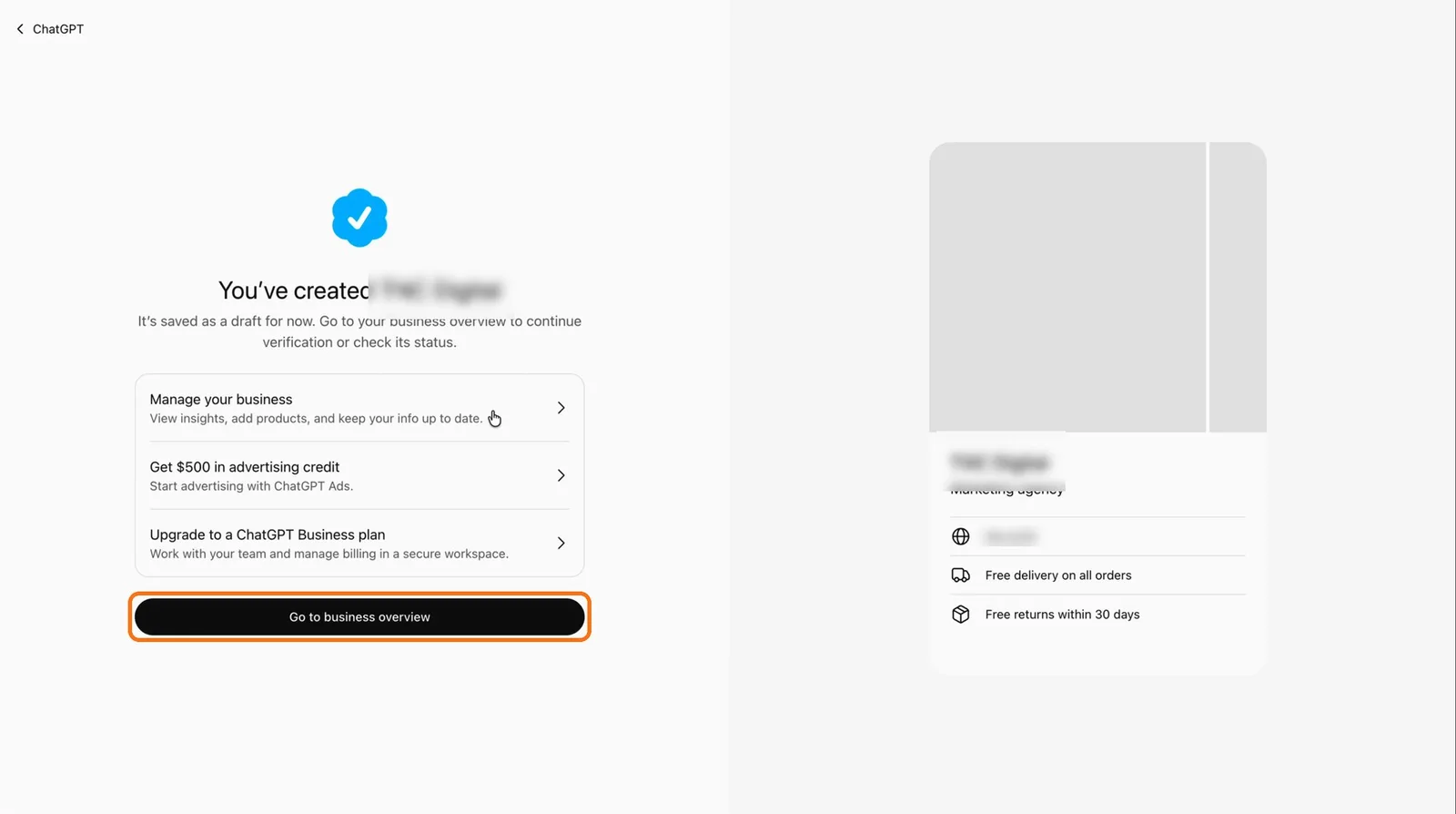
ขั้นที่ 16: โปรไฟล์ถูกบันทึกเป็นแบบร่าง
หน้า You’ve created [ชื่อธุรกิจ] แจ้งว่าโปรไฟล์ถูกบันทึกเป็นแบบร่าง (draft) และยังไม่เผยแพร่ กด Go to business overview เพื่อยืนยันตัวตนต่อ
หน้านี้มีตัวเลือก Get $500 in advertising credit (สำหรับ ChatGPT Ads) และ Upgrade to a ChatGPT Business plan ด้วย ข้ามไปก่อนได้
ส่วนที่ 5: ยืนยันตัวตนด้วยบัตรที่ออกโดยรัฐ
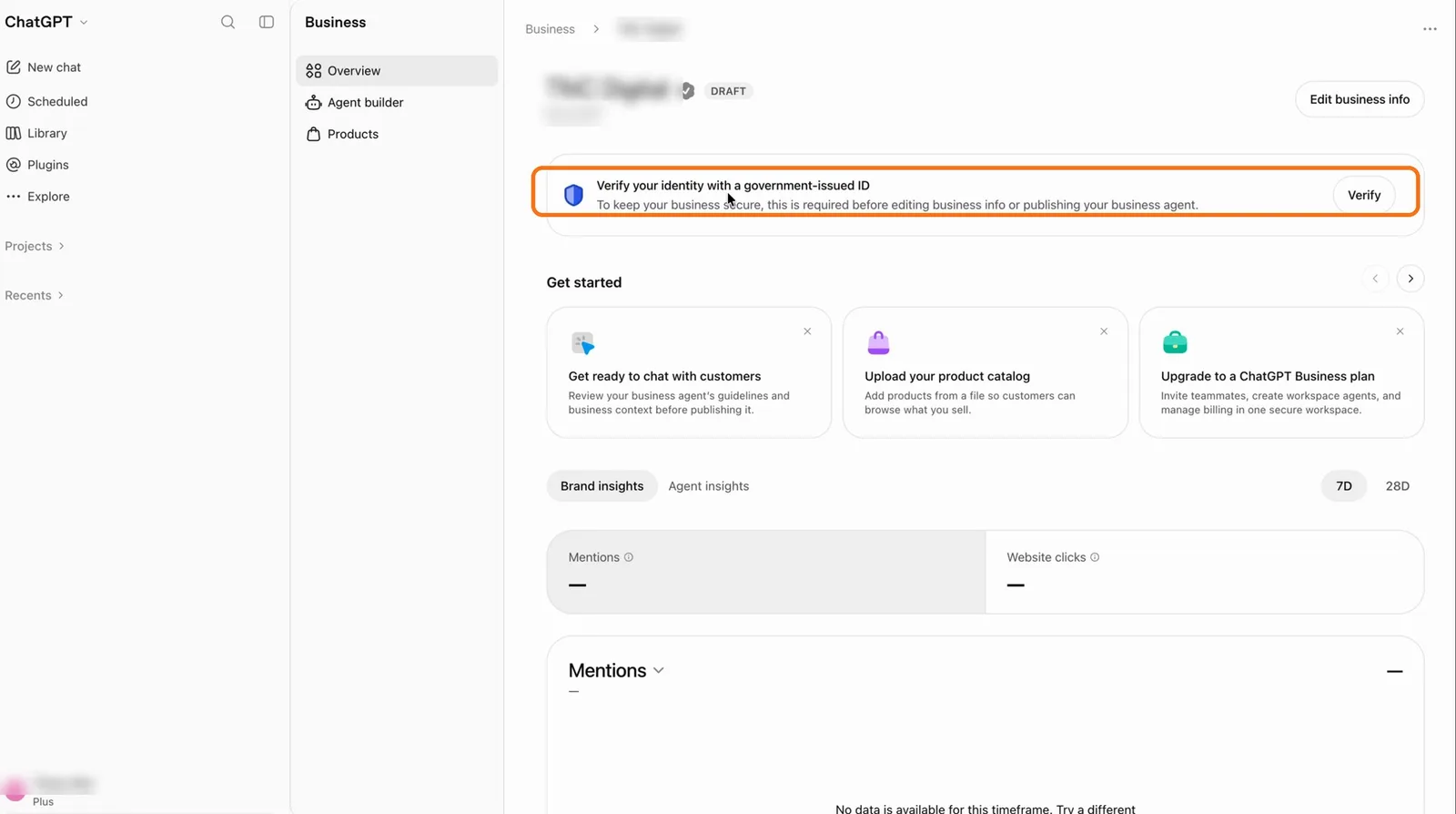
ขั้นที่ 17: กด Verify ที่แถบแจ้งเตือน
หน้า Overview แสดงชื่อธุรกิจพร้อมป้าย DRAFT และแถบ Verify your identity with a government-issued ID ซึ่งบอกว่าต้องยืนยันก่อนจึงจะแก้ไขข้อมูลธุรกิจหรือเผยแพร่ business agent ได้ กด Verify
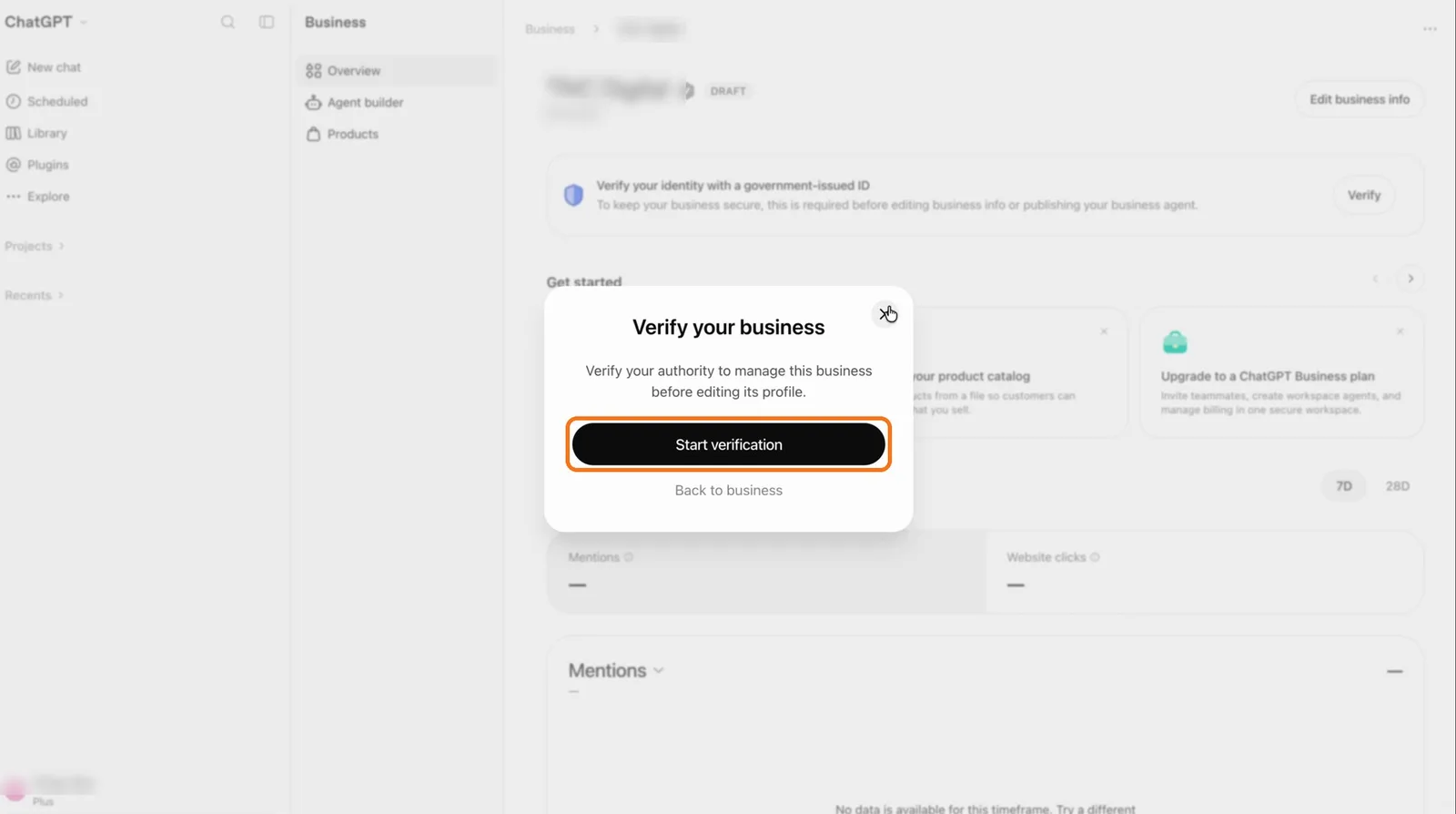
ขั้นที่ 18: กด Start verification
หน้าต่าง Verify your business ขอให้ยืนยันสิทธิ์ในการจัดการธุรกิจนี้ กด Start verification
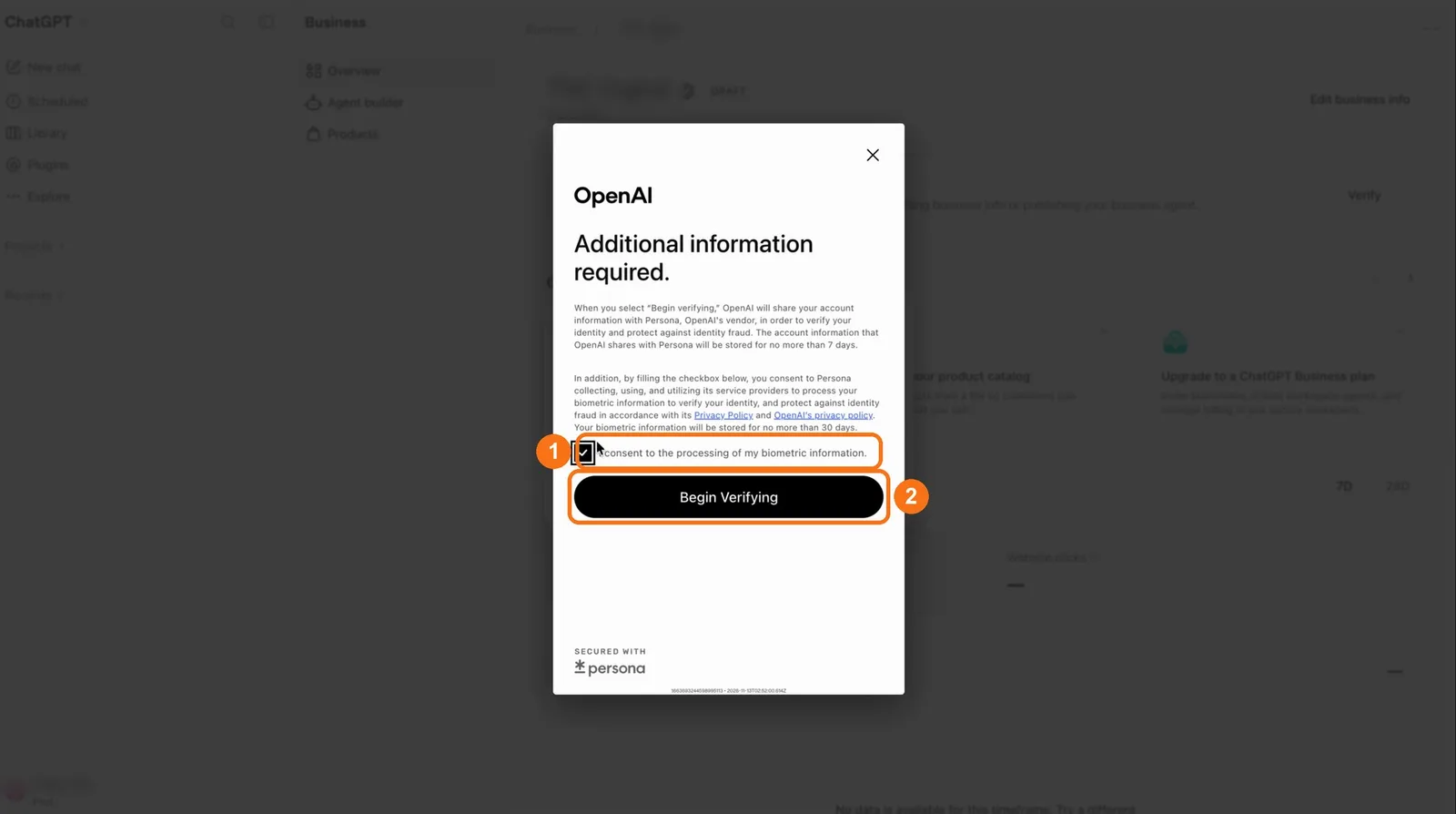
ขั้นที่ 19: ยินยอมให้ Persona ตรวจสอบตัวตน
การยืนยันตัวตนทำผ่าน Persona ผู้ให้บริการของ OpenAI ตามเงื่อนไขในหน้านี้
- ข้อมูลไบโอเมตริกเก็บไว้ไม่เกิน 30 วัน
- ข้อมูลบัญชีที่ OpenAI ส่งให้ Persona เก็บไว้ไม่เกิน 7 วัน
ติ๊กช่อง I consent to the processing of my biometric information แล้วกด Begin Verifying
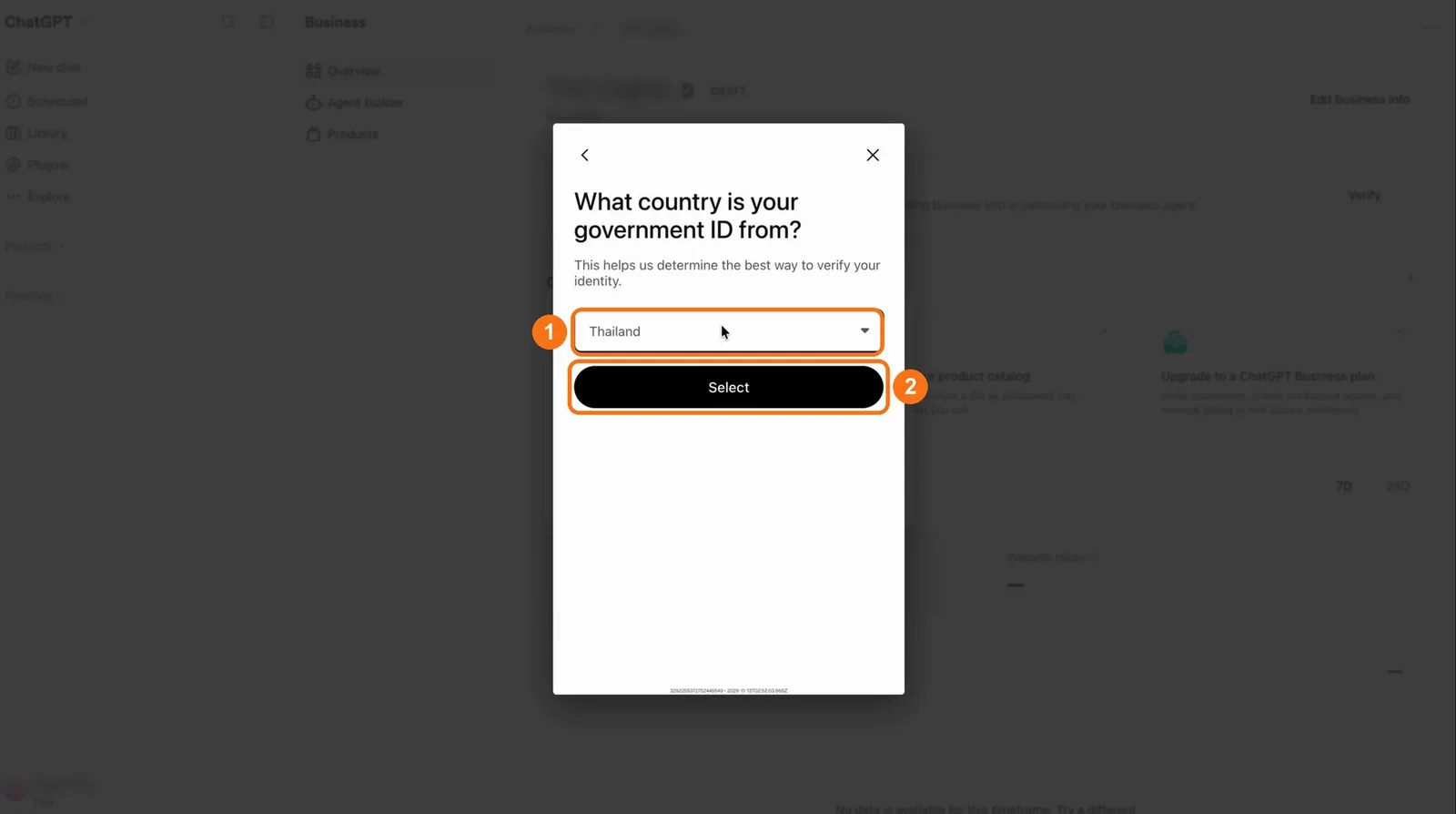
ขั้นที่ 20: เลือกประเทศที่ออกบัตร
ค่าเริ่มต้นคือ United States เปลี่ยนเป็น Thailand ก่อน แล้วกด Select
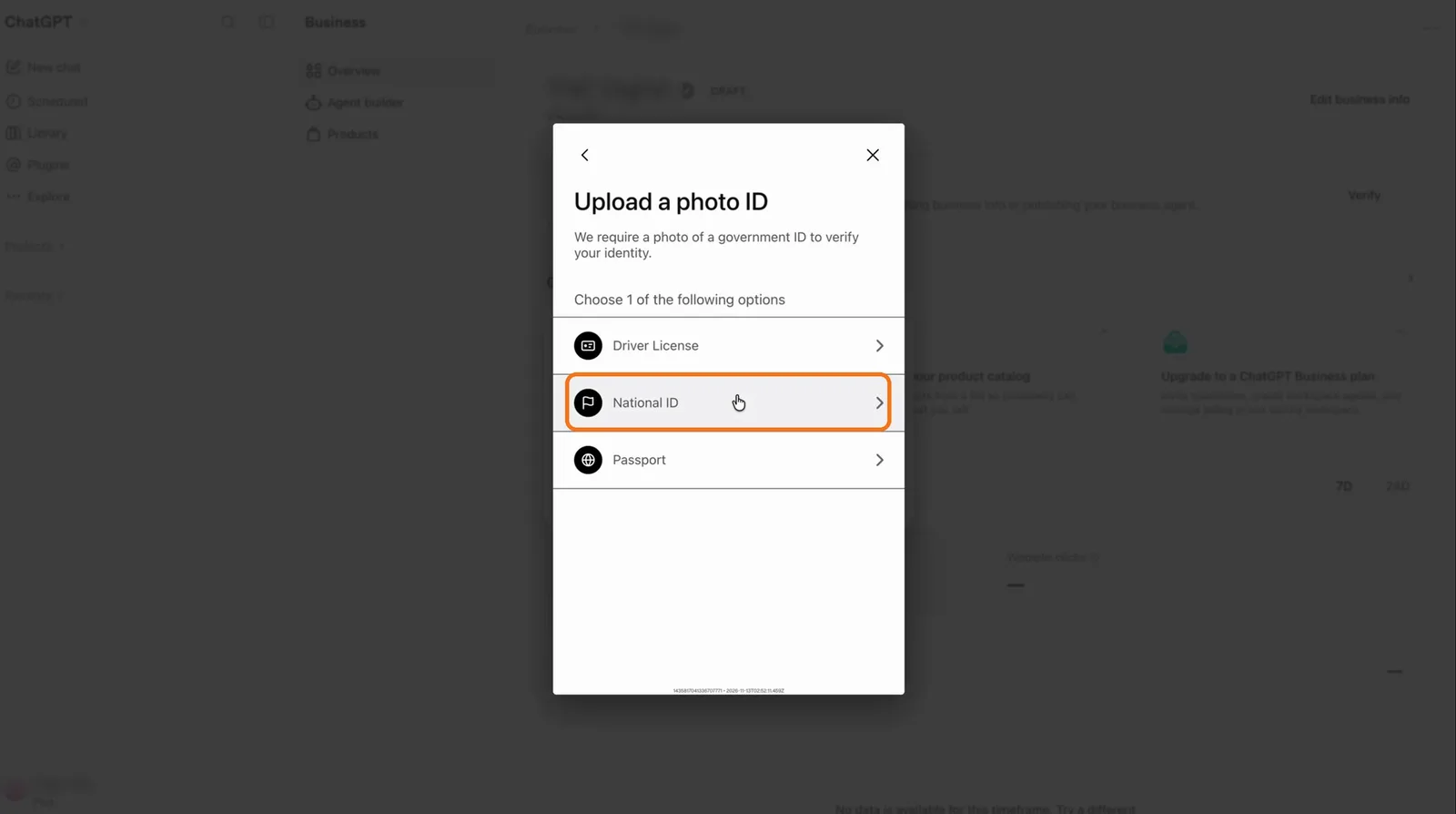
ขั้นที่ 21: เลือกชนิดบัตร
เลือก Driver License, National ID หรือ Passport ตัวอย่างนี้เลือก National ID (บัตรประชาชน)
ขั้นที่ 22: ถ่ายรูปบัตร
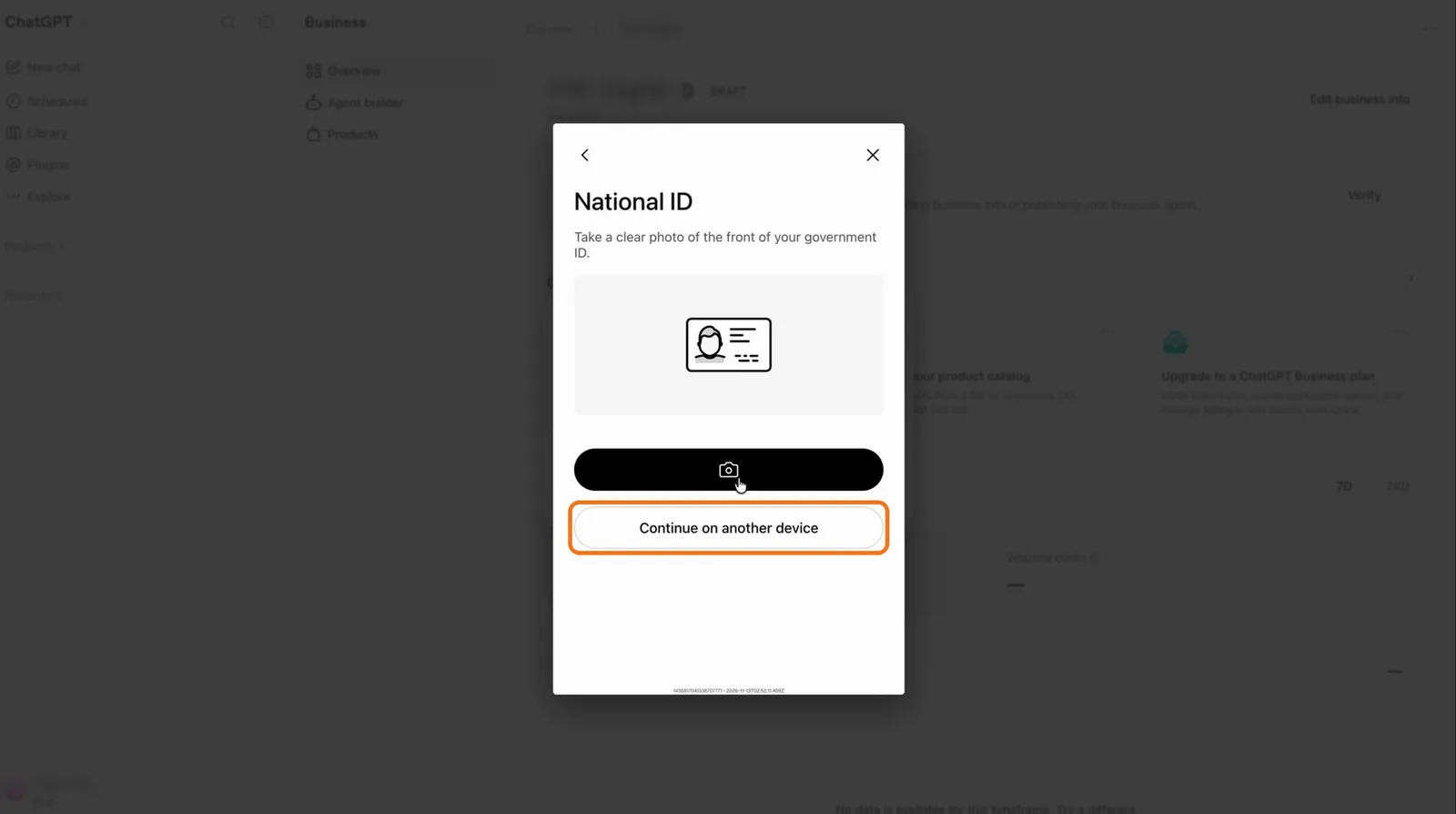
ระบบขอรูปด้านหน้าบัตรที่ชัดเจน มี 2 ทาง
- กดปุ่มกล้องสีดำ เพื่อถ่ายด้วยกล้องของคอมพิวเตอร์
- กด Continue on another device เพื่อไปถ่ายด้วยมือถือ (ตัวอย่างใช้ทางนี้)
ขั้นที่ 23: ทำต่อบนมือถือ
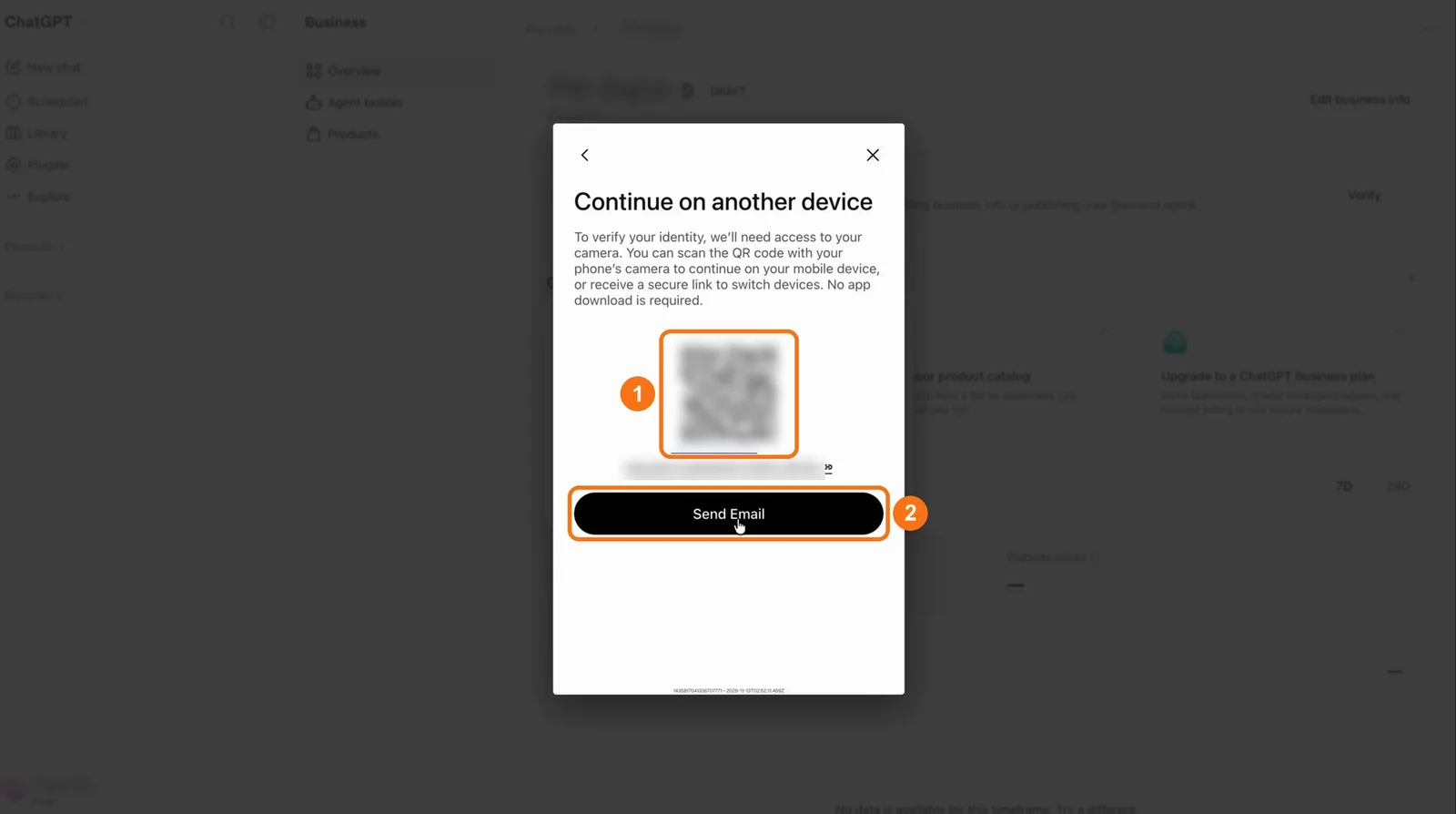
สแกน QR code ด้วยกล้องมือถือ หรือกด Send Email ให้ระบบส่งลิงก์ไปที่อีเมล ไม่ต้องติดตั้งแอปเพิ่ม จากนั้นทำตามขั้นตอนบนมือถือจนจบ
ระหว่างนั้นเปิดหน้านี้บนคอมพิวเตอร์ค้างไว้ เมื่อมือถือทำเสร็จ หน้าจอคอมพิวเตอร์จะเปลี่ยนไปขั้นถัดไปเอง
ขั้นที่ 24: ส่งใบสมัครเรียบร้อย
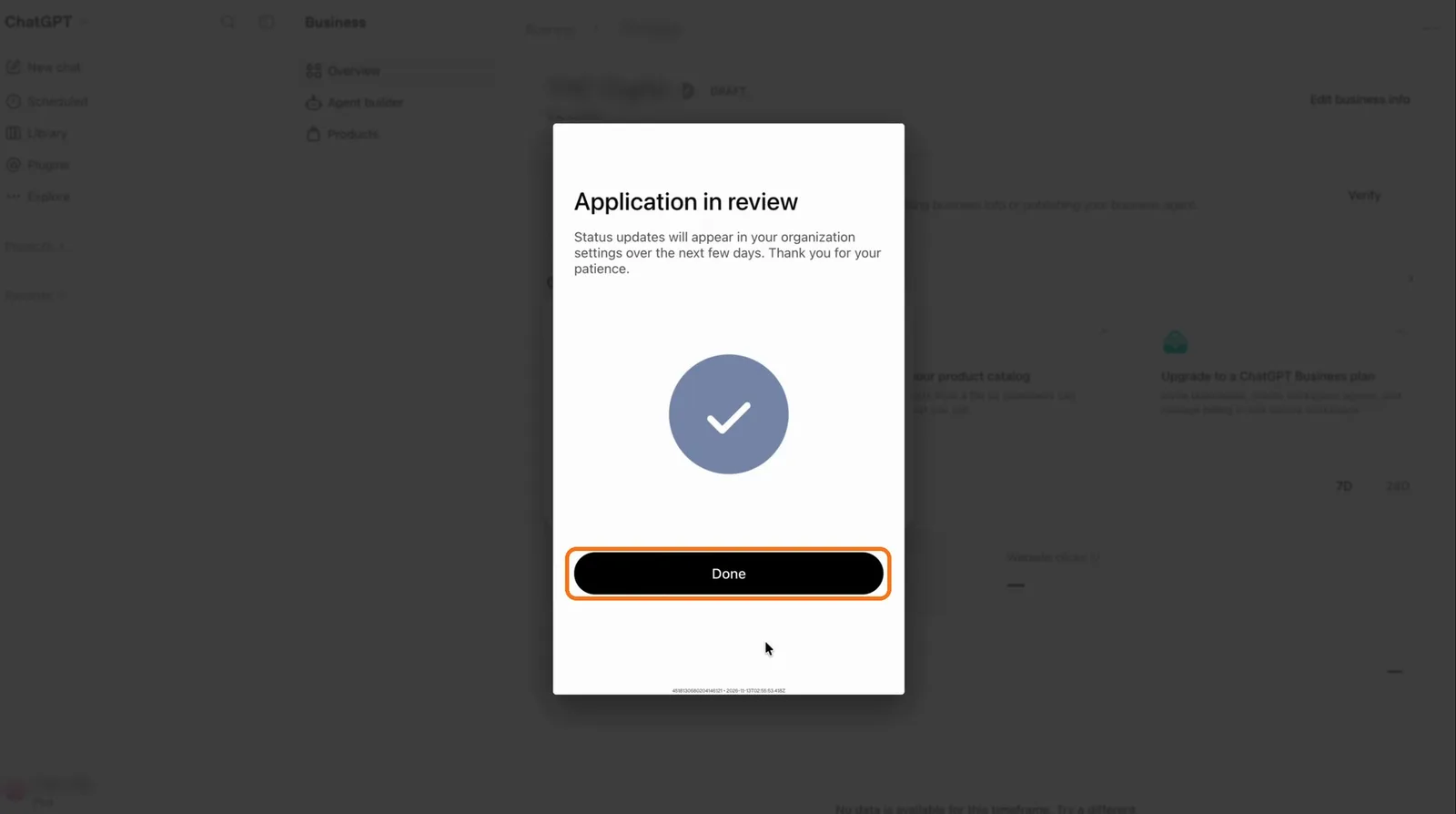
หน้าจอขึ้น Application in review แจ้งว่าสถานะจะอัปเดตในหน้าตั้งค่าองค์กร (organization settings) ภายในไม่กี่วัน กด Done
ส่วนที่ 6: ติดตามผล
ขั้นที่ 25: เช็กสถานะการตรวจสอบ
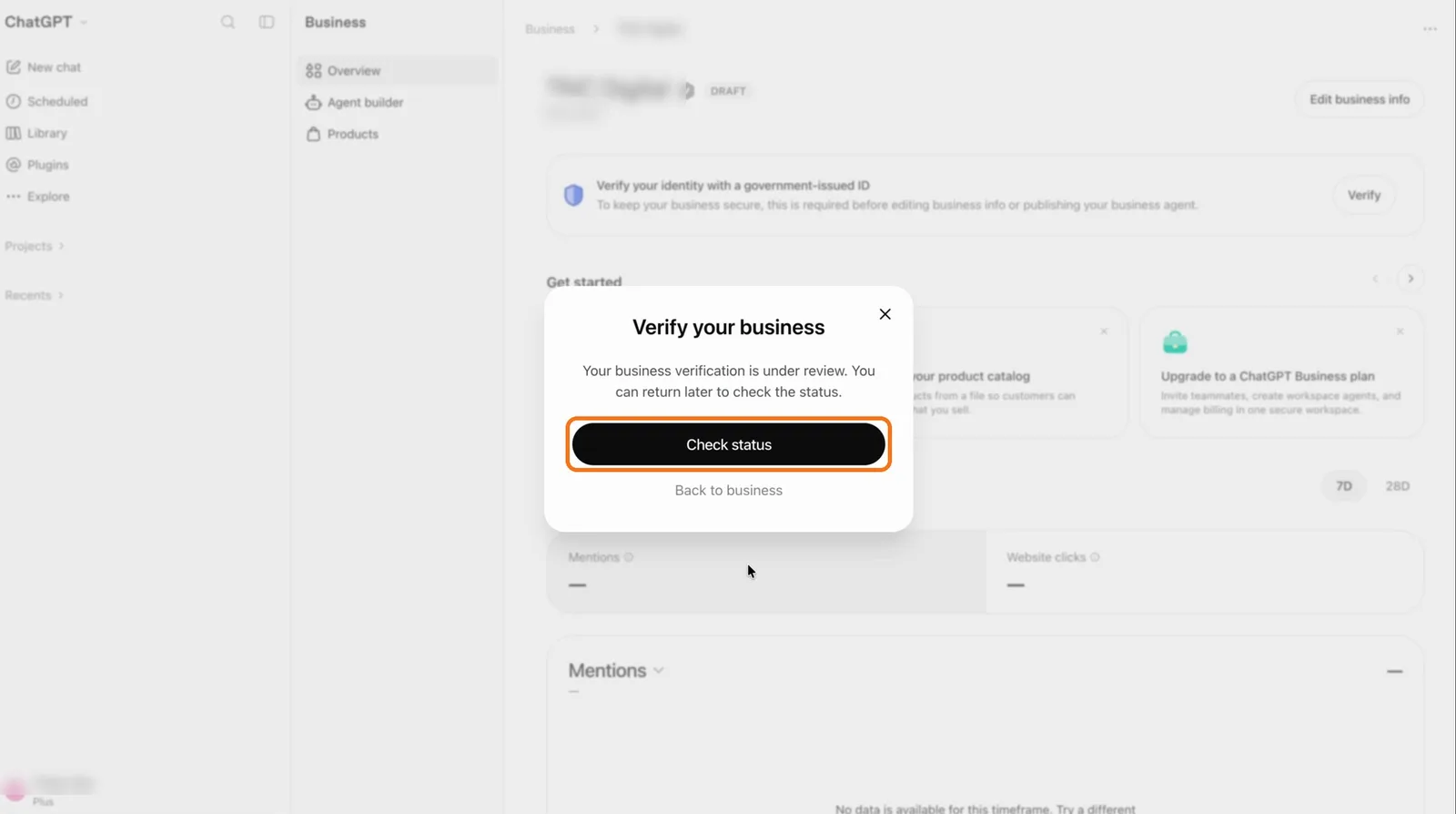
หลังกด Done หน้าต่าง Verify your business จะแจ้งว่า Your business verification is under review กด Check status เพื่อดูความคืบหน้า หรือกด Back to business เพื่อกลับไปหน้า Overview แล้วค่อยกลับมาเช็กทีหลัง
ขั้นที่ 26: ฟีเจอร์ที่ยังใช้ไม่ได้จนกว่าจะผ่าน
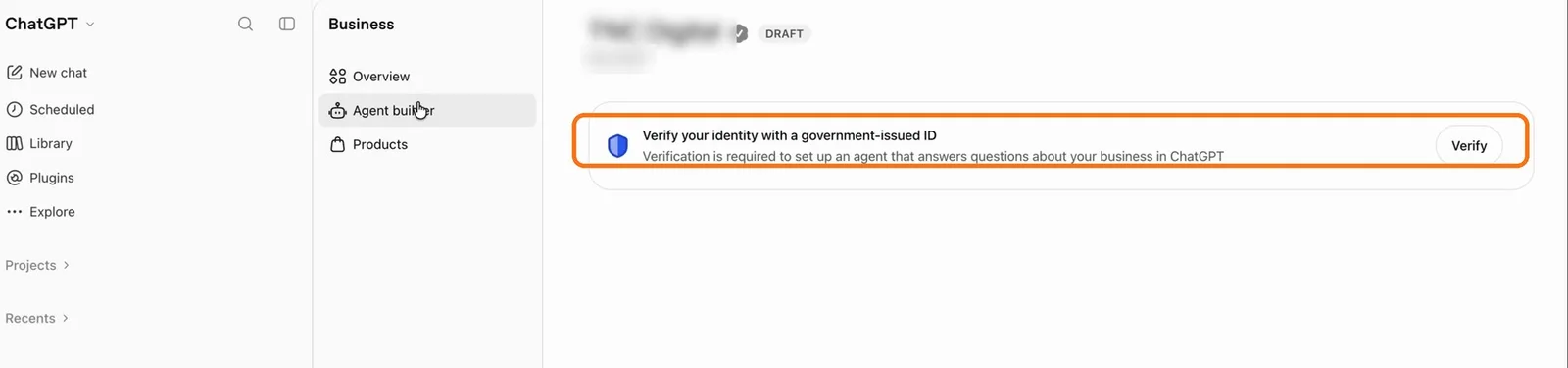
ระหว่างรอผล โปรไฟล์ยังเป็น DRAFT
- เมนู Agent builder แจ้งว่า Verification is required to set up an agent that answers questions about your business in ChatGPT
- เมนู Products (นำสินค้าเข้าไปแสดงในบทสนทนา) ยังมีแถบให้ยืนยันตัวตน
เมื่อผ่านการตรวจสอบแล้ว จึงจะแก้ไขข้อมูลธุรกิจ ตั้งค่า business agent และเพิ่มสินค้าได้
Checklist ย่อ
- ค้นหาชื่อธุรกิจใน
chatgpt.com/business-hubแล้วกด Create - Get started > เลือก Through a website
- ใส่โดเมน > คัดลอกค่า TXT record
- เพิ่ม TXT record
openai-business-profileในระบบ DNS > กด Verify domain - เลือก Business category และเขียนรายละเอียดธุรกิจ
- ใส่เบอร์โทรและอีเมล > ยืนยันด้วยรหัสทั้งสองช่องทาง
- ตั้งค่าการจัดส่งและการคืนสินค้า > Submit
- Go to business overview > Verify > Start verification
- ยินยอมกับ Persona > เลือก Thailand > เลือกชนิดบัตร > ถ่ายรูปบัตร
- รอผลไม่กี่วัน ดูความคืบหน้าด้วย Check status หรือในหน้า organization settings
ปัญหาที่อาจเจอ
กด Verify domain แล้วไม่ผ่าน
- ตรวจว่าช่อง Name ไม่มีชื่อโดเมนซ้ำสองรอบ ระบบ DNS หลายเจ้าต่อท้ายโดเมนให้เอง ถ้าพิมพ์
openai-business-profile.yourdomain.comเองอาจได้...yourdomain.com.yourdomain.com - ตรวจว่าคัดลอกค่า Value มาครบทั้งบรรทัด
- รอให้ DNS อัปเดตสักครู่แล้วกดใหม่ และตรวจว่ายังไม่เลยเวลา Record expires
ไม่ได้รับ SMS
- รอตัวนับถอยหลังหมดแล้วกด Resend code หรือกลับไปเลือกวิธี Phone call
คอมพิวเตอร์ไม่มีกล้อง
- ใช้ Continue on another device แล้วถ่ายด้วยมือถือ
เลือกประเทศหรือชนิดบัตรผิด
- กดลูกศรย้อนกลับ (
<) มุมซ้ายบนของหน้าต่างยืนยันตัวตน
ภาพหน้าจอบันทึกเมื่อ 13 พฤศจิกายน 2026 หน้าจอและขั้นตอนของ OpenAI อาจเปลี่ยนไปในภายหลัง
คำถามที่พบบ่อย
ChatGPT Business Hub คืออะไร
ยืนยันข้อมูลธุรกิจบน ChatGPT ต้องเตรียมอะไรบ้าง
ยืนยันข้อมูลธุรกิจบน ChatGPT ใช้เวลานานแค่ไหน
กด Verify domain แล้วไม่ผ่าน ต้องทำอย่างไร
ถ้ายังไม่ผ่านการยืนยันตัวตน ใช้ฟีเจอร์อะไรไม่ได้บ้าง
เฮียหมู — ที่ปรึกษาการตลาดดิจิทัล ประสบการณ์ตรงในวงการตั้งแต่ปี 2009 ทำงานกับธุรกิจในระยองและชลบุรี
เกี่ยวกับเรา →