ai
如何在 ChatGPT 上验证你的商家资料:分步详解
本指南将带你完整走一遍在 ChatGPT Business Hub 创建商家资料、用 TXT 记录验证网站域名、通过验证码确认电话和邮箱,并提交政府签发证件以供审核的全过程。共 26 个步骤,配有真实操作截图。

每一张截图都来自 2026 年 11 月 13 日的真实操作。个人信息已打码。橙色框标出需要点击的位置;带数字的地方,请按数字顺序操作。
什么是 ChatGPT Business Hub?
ChatGPT Business Hub(chatgpt.com/business-hub)是商家把自己的企业添加到 ChatGPT 的入口。起始页列出了三项好处:
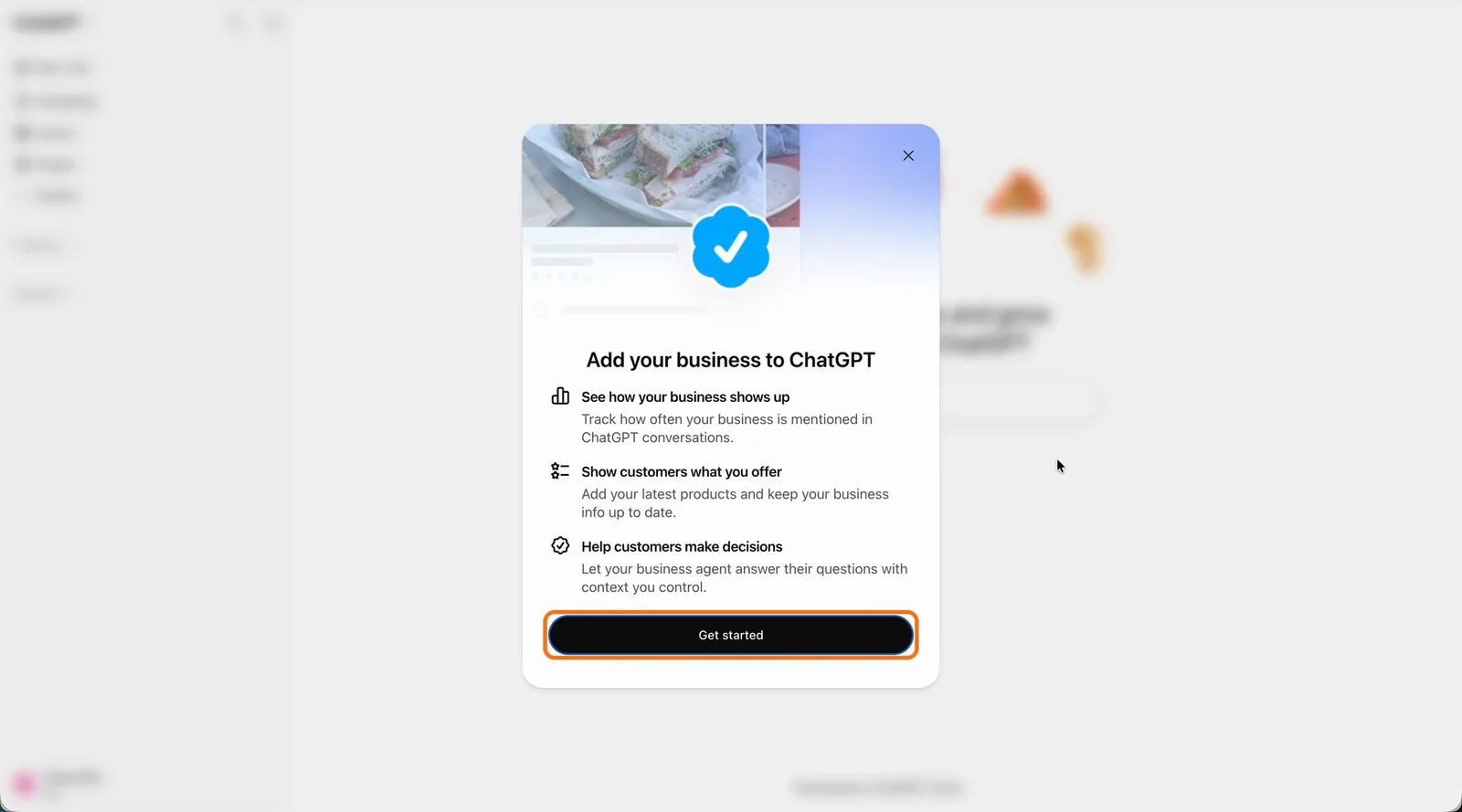
- 查看你的商家如何被呈现:你的商家在 ChatGPT 对话中被提及的频率。
- 向客户展示你的产品:添加最新产品,保持商家信息最新。
- 帮助客户做决策:让商家智能体用你设定的信息回答客户的问题。
新建的资料会以 DRAFT(草稿)状态开始。你需要用政府签发的证件通过身份验证,才能编辑商家信息或发布商家智能体。
需要准备什么
| 你需要准备的 | 用于哪个步骤 |
|---|---|
| 一个已登录的 ChatGPT 账号 | 所有步骤 |
| 一个使用自有域名的 HTTPS 网站,以及该域名的 DNS 访问权限 | 4–8 |
| 一个能立即接收验证码的商家电话和邮箱 | 10–13 |
| 一张身份证、驾照或护照 | 21–23 |
| 一部带摄像头的手机(如果你的电脑没有摄像头) | 22–23 |
屏幕上的操作部分大约需要 15 到 20 分钟。之后再等几天完成审核。
第一部分:创建商家资料
第 1 步:搜索你的商家名称
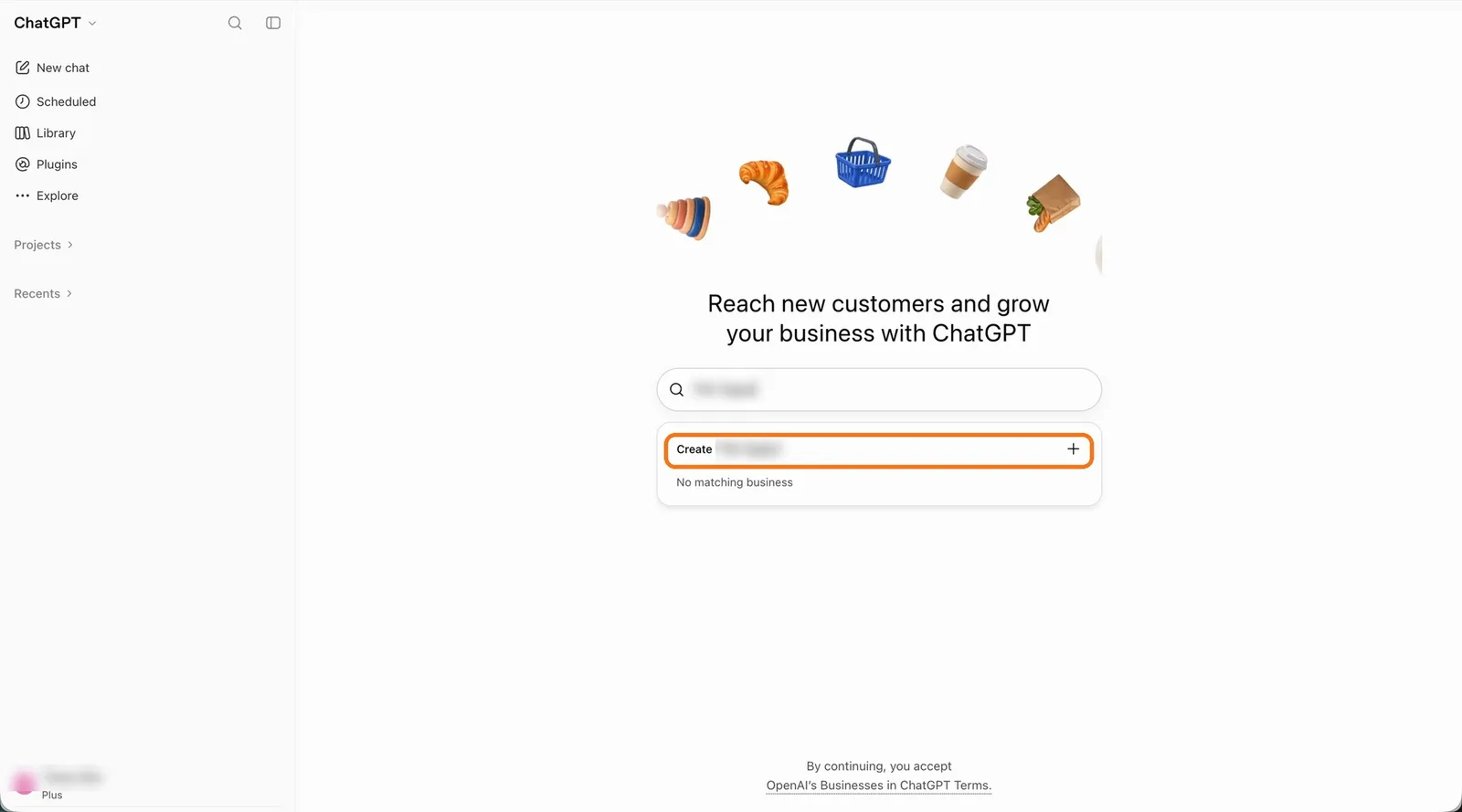
打开 chatgpt.com/business-hub,在 Search business(搜索商家)框中输入你的商家名称。系统会先检查是否已存在同名商家。如果显示 No matching business(无匹配商家),就点击 Create ‘[商家名称]‘(创建)。
从本页继续,即表示你接受页面底部所述的 OpenAI’s Businesses in ChatGPT Terms(OpenAI ChatGPT 商家条款)。
第 2 步:点击 Get started
Add your business to ChatGPT(将你的商家添加到 ChatGPT)窗口会总结这三项好处。点击 Get started(开始)。
第 3 步:选择客户使用你商家的方式
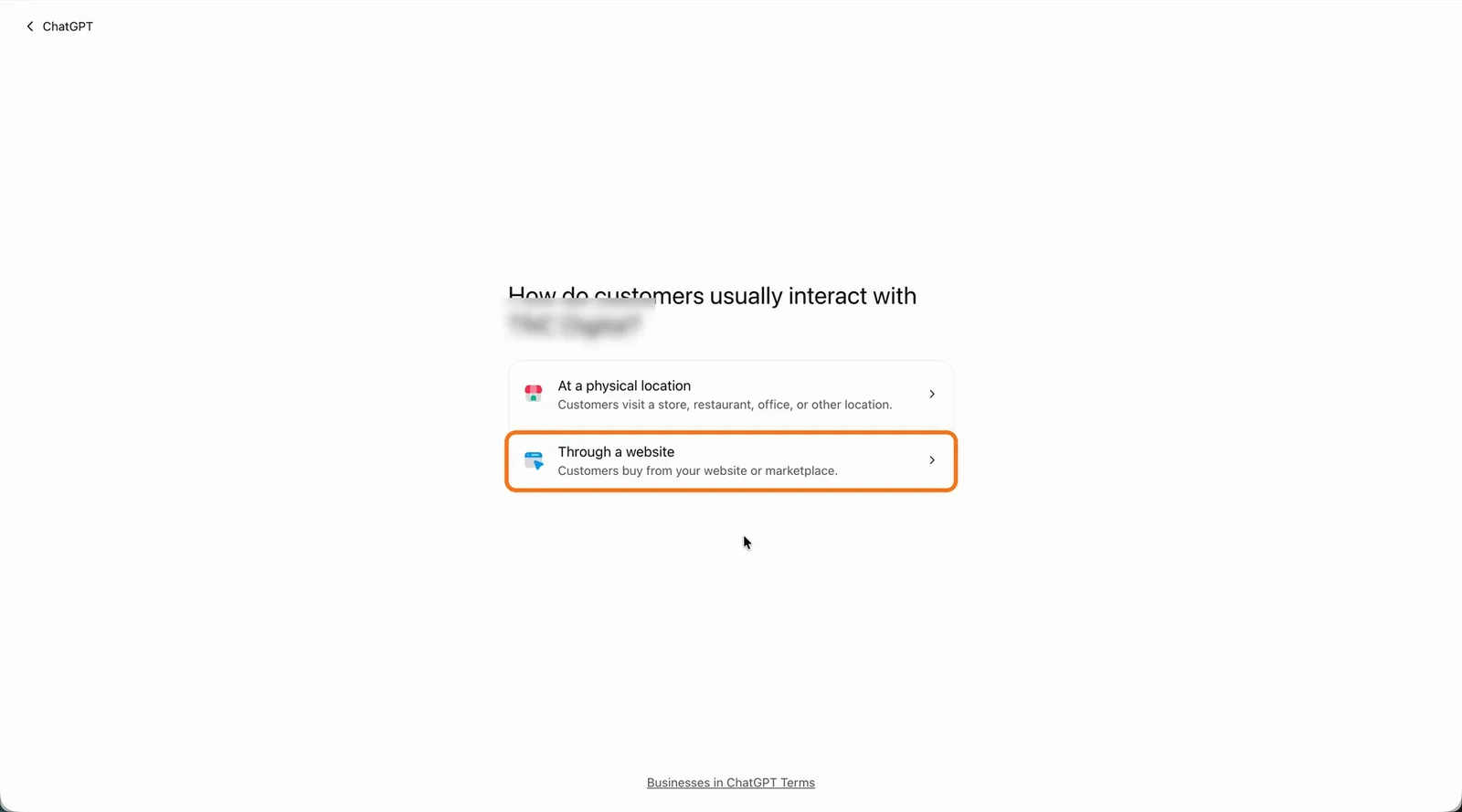
系统会问 How do customers usually interact with [商家名称]?(客户通常如何与你的商家互动?)。有两个选项:
- At a physical location(在实体门店):客户到店、餐厅、办公室或其他实际场所。
- Through a website(通过网站):客户通过网站或电商平台购买。
本指南选择 Through a website(通过网站),这会在后续步骤中要求验证域名。
第二部分:证明你拥有该域名
第 4 步:填写你的商家网站
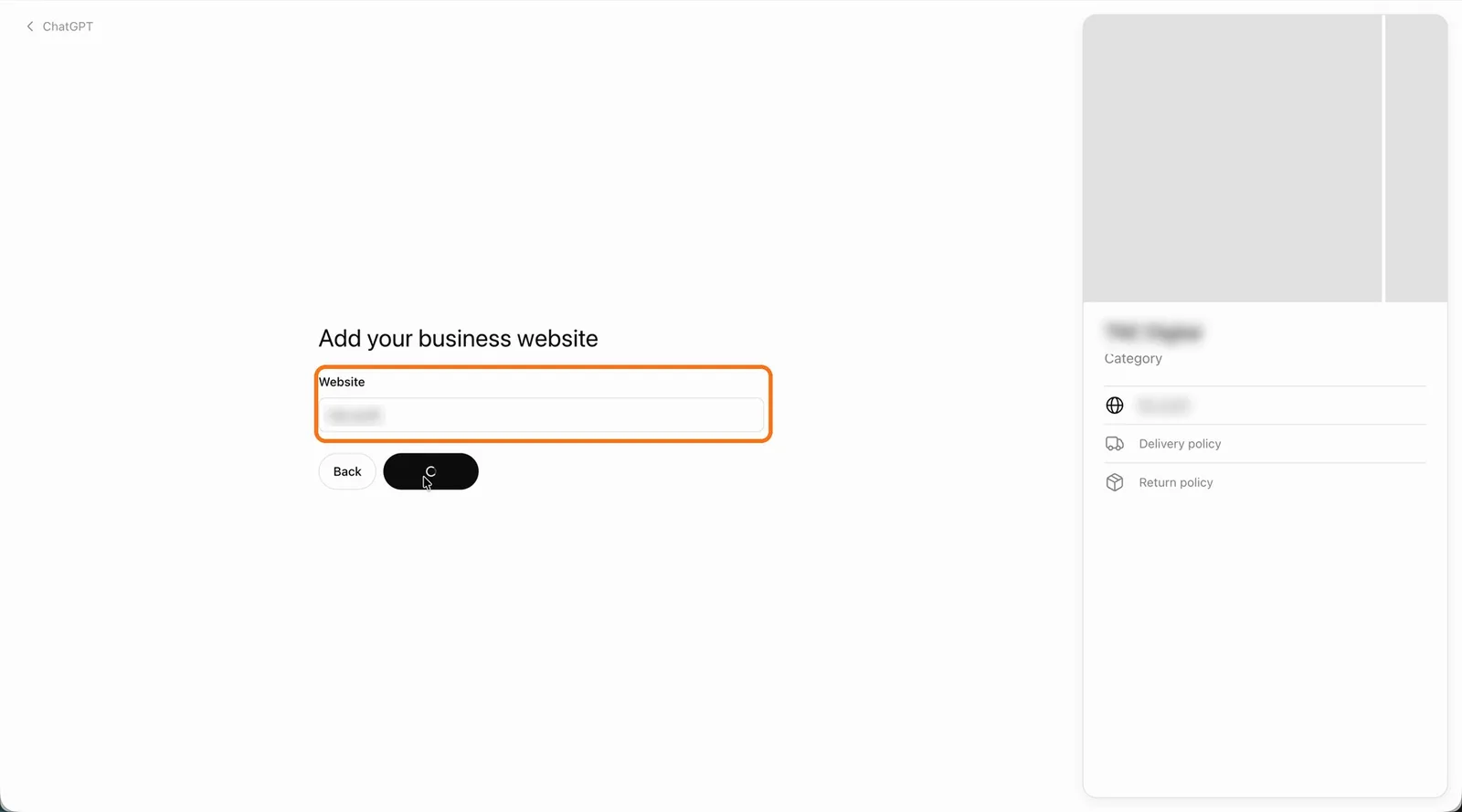
在 Website(网站)字段中输入你的域名,例如 yourdomain.com,然后点击 Continue(继续)。
它必须是一个使用你可验证域名的 HTTPS 网站。本地地址和 IP 地址不被接受。
第 5 步:复制 TXT 记录的值
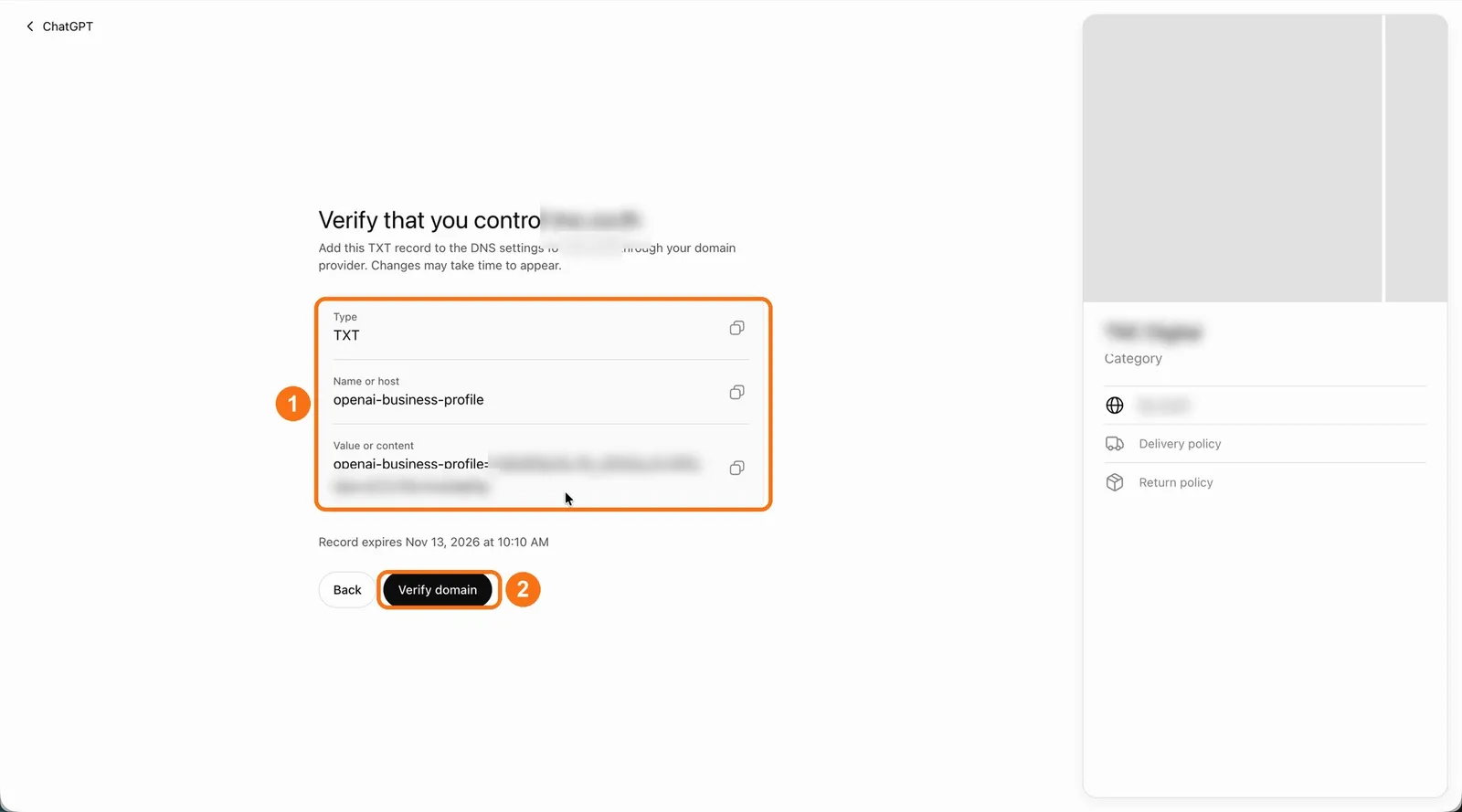
Verify that you control yourdomain.com(验证你对 yourdomain.com 拥有控制权)页面会显示三个值:
| 字段 | 要使用的值 |
|---|---|
| Type(类型) | TXT |
| Name or host(名称或主机) | openai-business-profile |
| Value or content(值或内容) | openai-business-profile= |
点击每个字段末尾的复制图标,然后新开一个标签页打开你的 DNS 管理。先别点击 Verify domain(验证域名)。
框下方的 Record expires(记录过期)一行会显示这些值何时失效(本例中为当天稍晚)。请在此之前完成第 6 到第 8 步。
第 6 步:在 DNS 中添加 TXT 记录
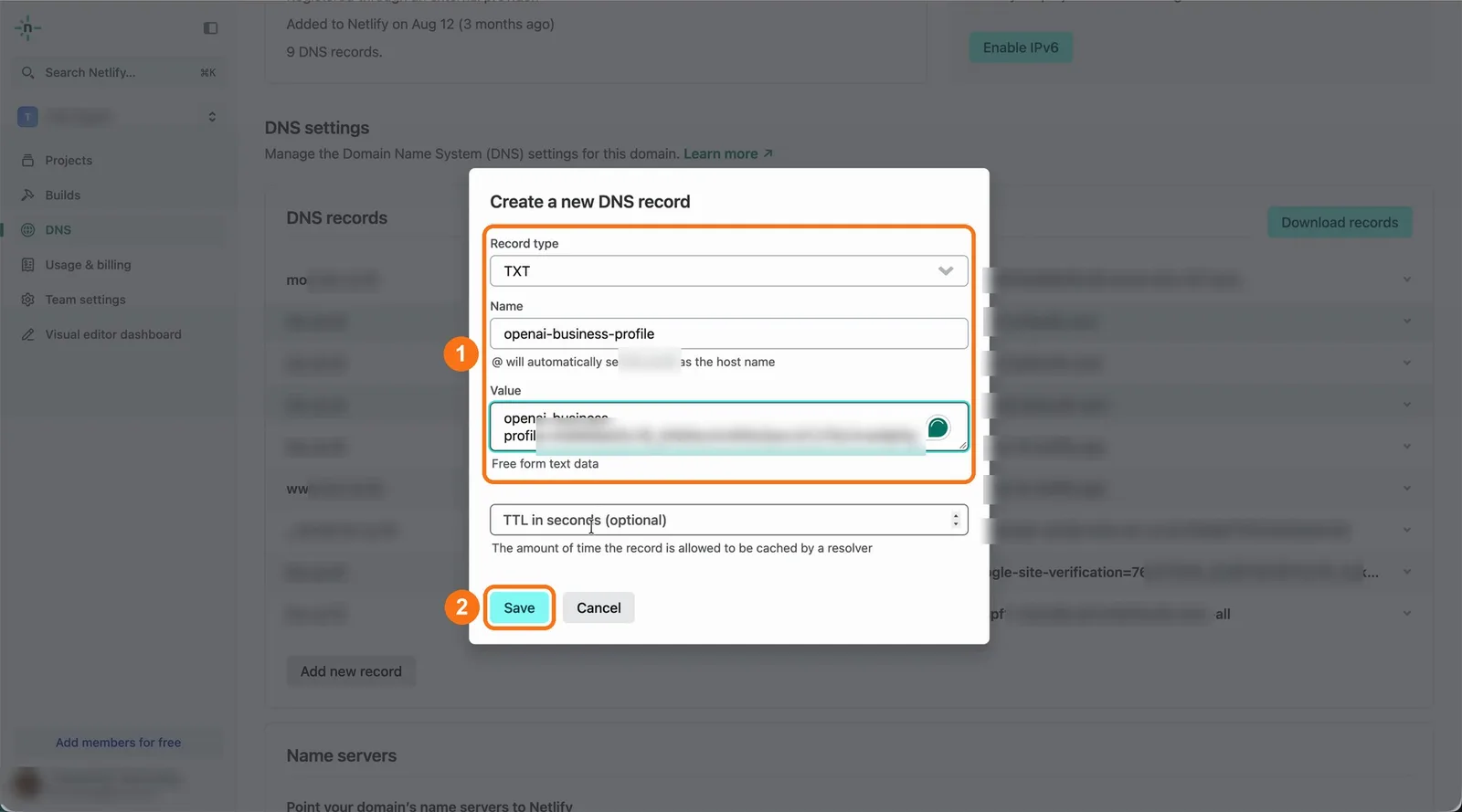
打开你域名的 DNS 服务商。本例使用 Netlify(DNS > Add new record,添加新记录)。填写:
- Record type(记录类型):
TXT - Name(名称):
openai-business-profile(Netlify 会自动帮你补上域名) - Value(值):粘贴你从 Value or content 复制的值
点击 Save(保存)。
使用 Cloudflare、GoDaddy 或其他服务商时,菜单名称略有不同,但你要填入的还是这相同的三个值。
第 7 步:确认记录已出现在列表中
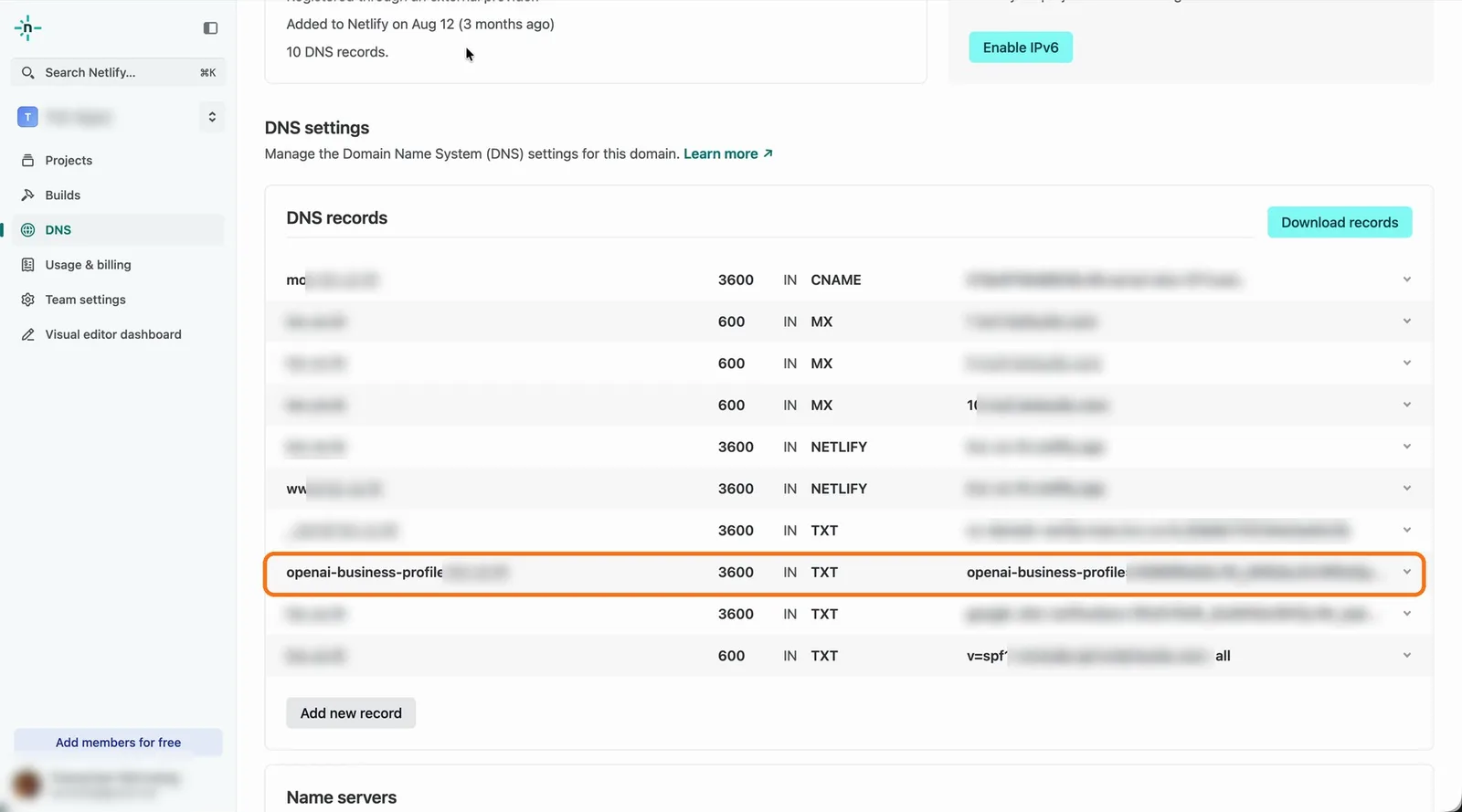
在 DNS records(DNS 记录)列表中,你应该能看到一行类型为 TXT 的 openai-business-profile.yourdomain.com,其值就是你刚才粘贴的内容。
第 8 步:返回并点击 Verify domain
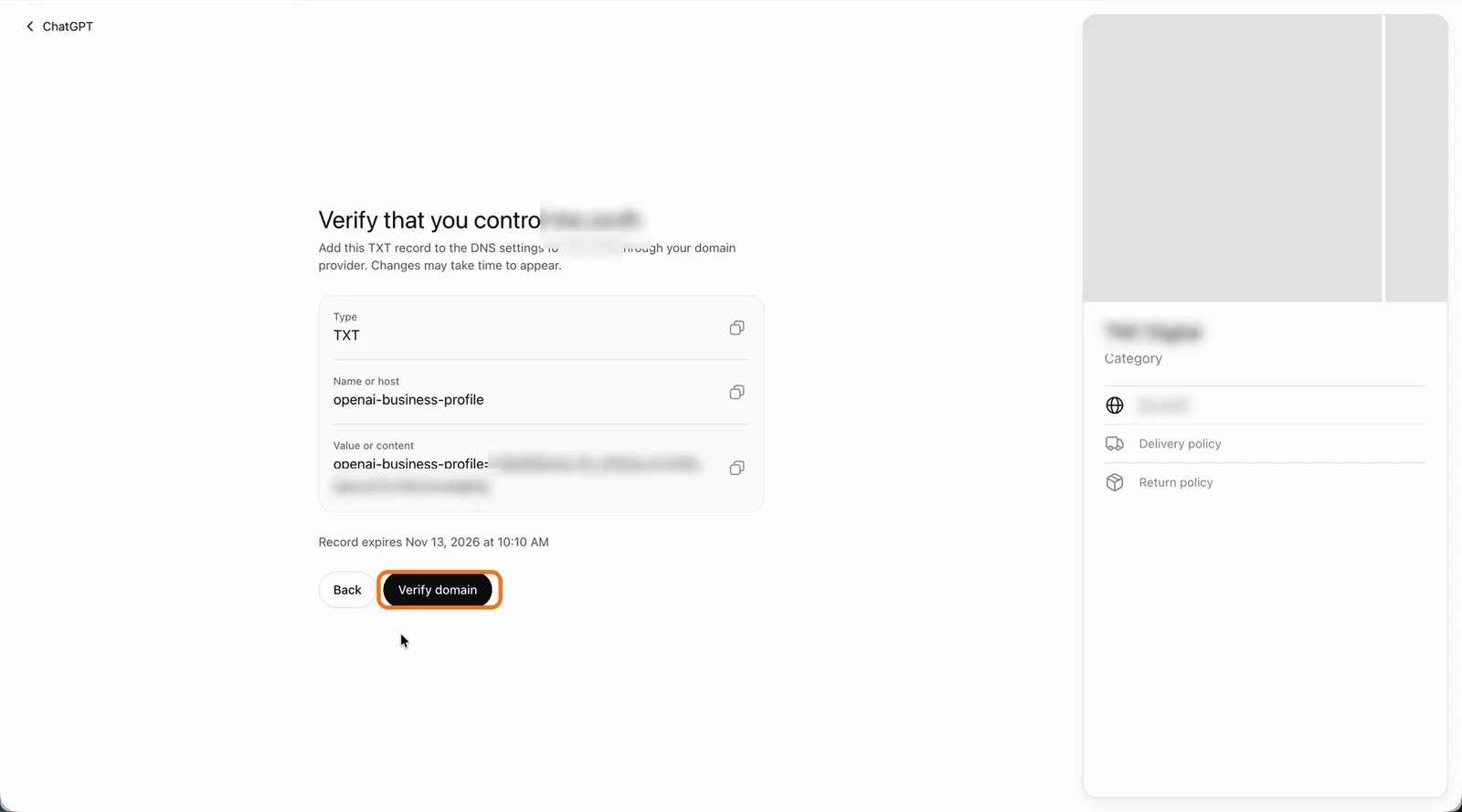
回到 ChatGPT 标签页,点击 Verify domain(验证域名)。
屏幕会提示 Changes may take time to appear(更改可能需要一些时间才会生效)。如果第一次没通过,稍等片刻再点一次。本例中,保存记录后立即就通过了。
第三部分:商家信息与联系渠道
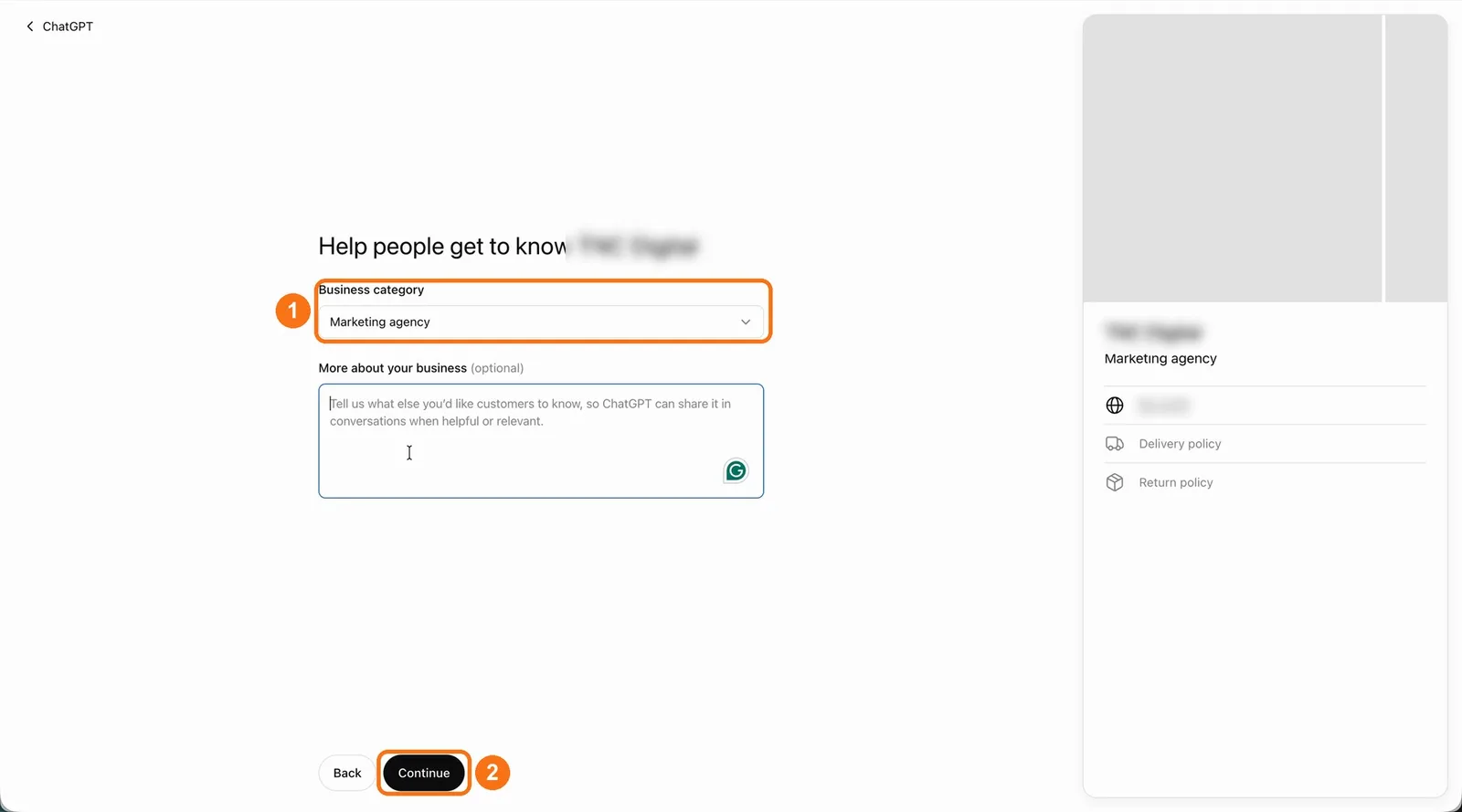
第 9 步:选择商家类别
Help people get to know [商家名称](帮助大家了解你的商家)页面有两个字段:
- Business category(商家类别):可搜索。例如输入
marketing,然后选择 Marketing agency(营销机构)。 - More about your business(更多商家介绍,可选):你希望 ChatGPT 在合适时告诉客户的内容,比如你做什么、服务哪些人、有何独到之处。
点击 Continue(继续)。
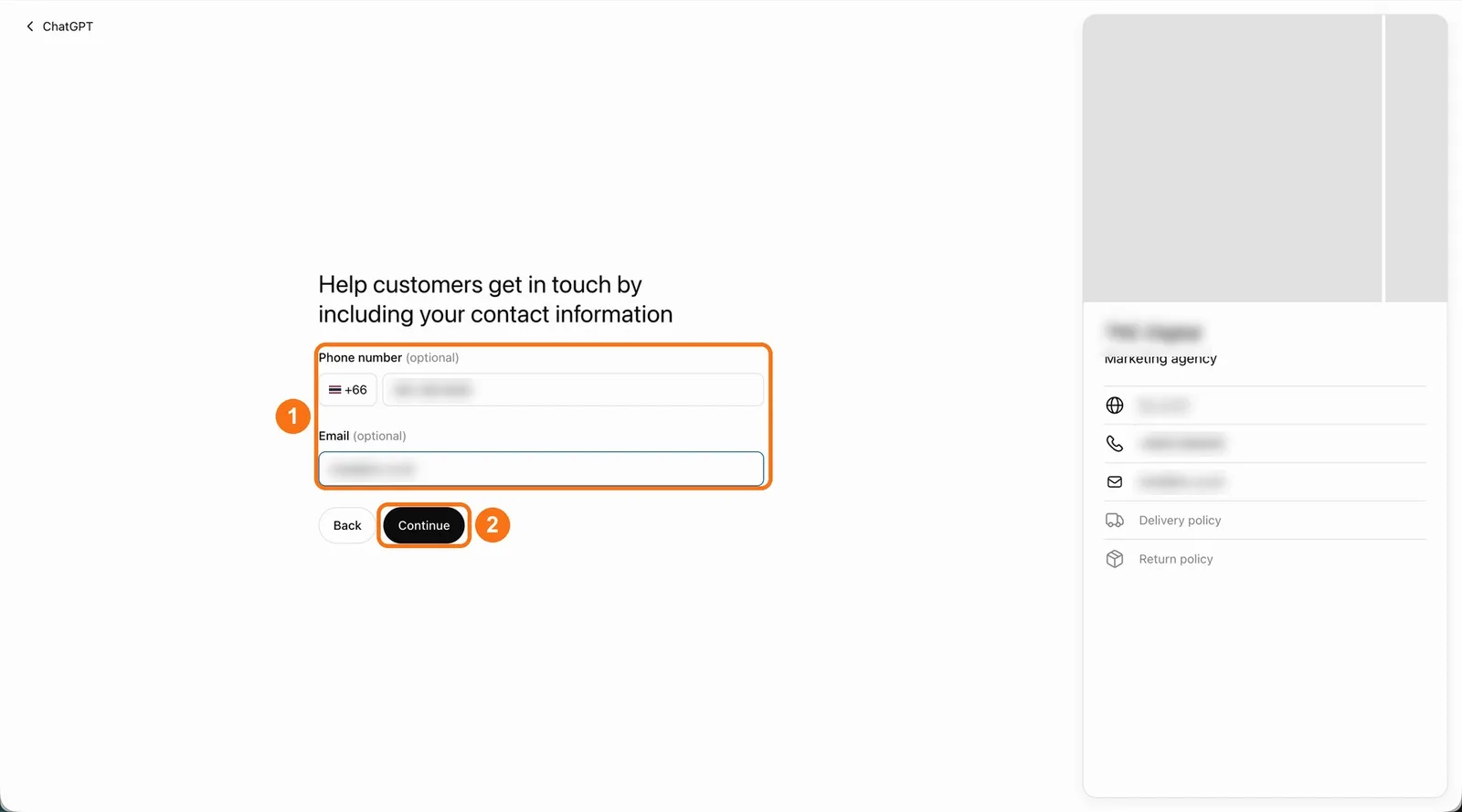
第 10 步:填写电话和邮箱
Phone number(电话号码)和 Email(邮箱)均为可选,但如果你填写了,就必须在后续步骤中各用一个验证码来确认。
- 先设置国家/地区代码(本例使用 Thailand (+66),泰国),再输入号码。
- 这些信息会显示在你在 ChatGPT 中的商家名片上(屏幕右侧有预览),所以请使用随时能接收客户联系的号码和邮箱。
点击 Continue(继续)。
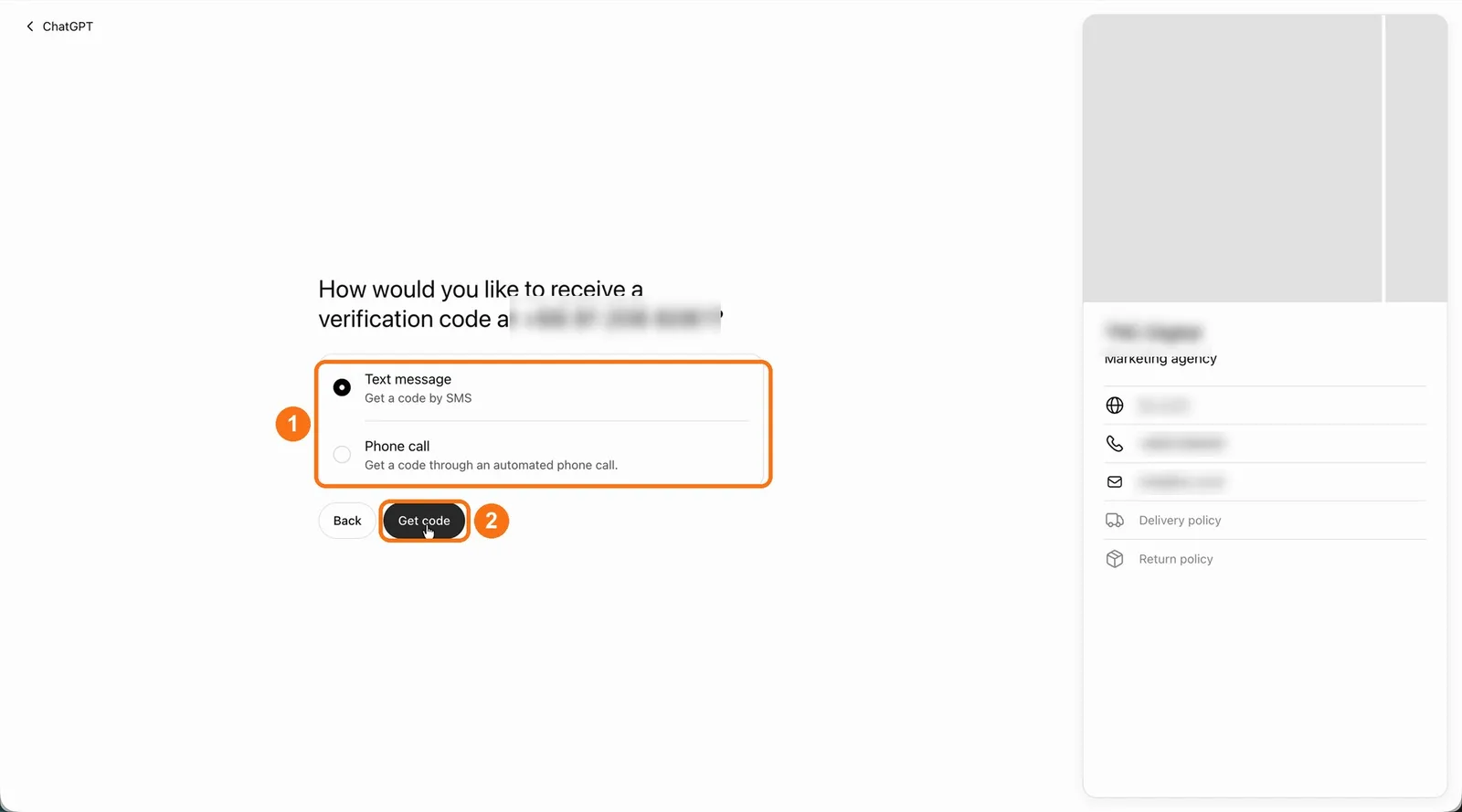
第 11 步:选择接收电话验证码的方式
选择 Text message(短信,SMS)或 Phone call(自动语音电话),然后点击 Get code(获取验证码)。
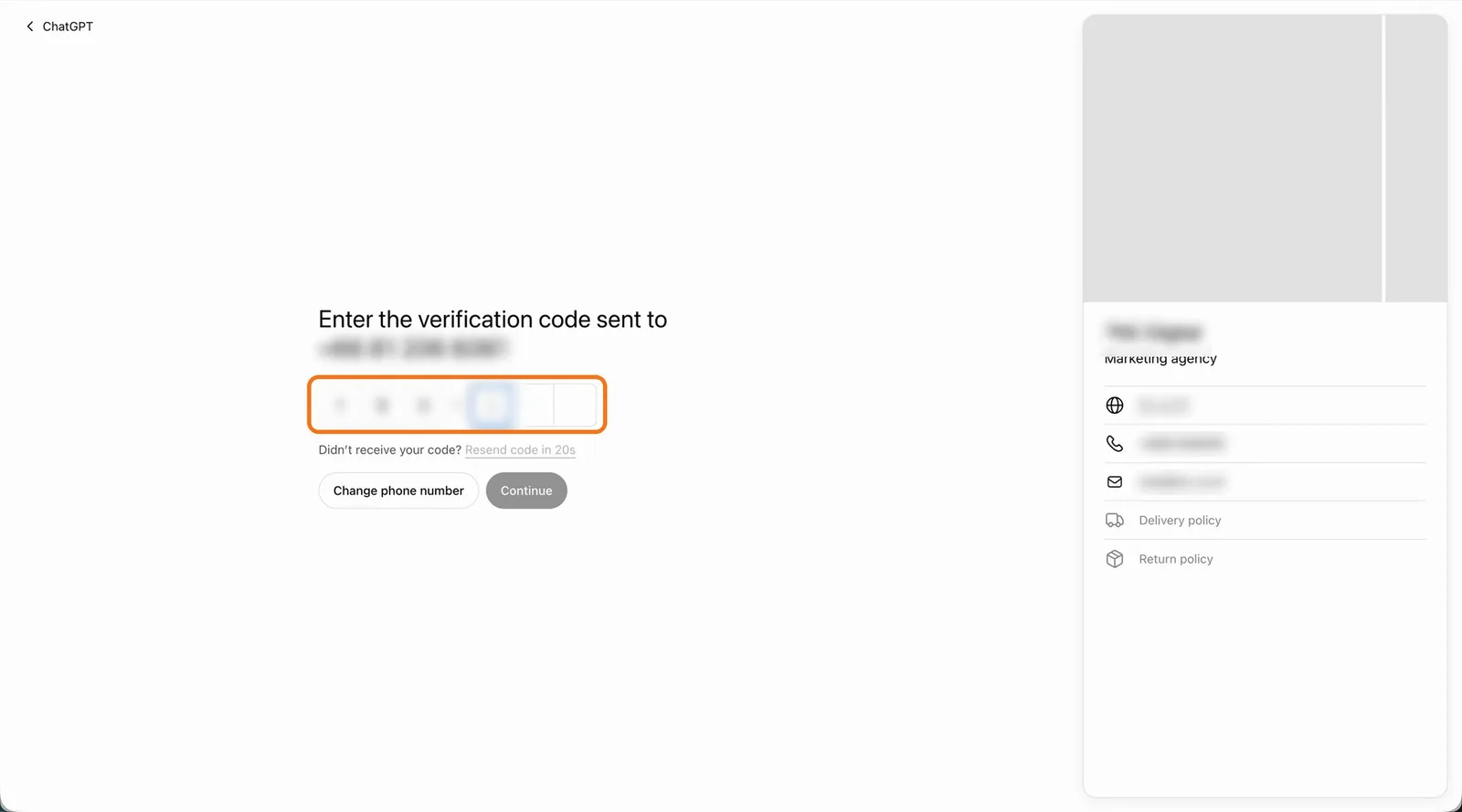
第 12 步:输入电话验证码
输入 6 位验证码,点击 Continue(继续)。
如果没收到验证码,等倒计时结束后点击 Resend code(重新发送验证码),或者在号码输错时点击 Change phone number(更改电话号码)。
第 13 步:输入邮箱验证码
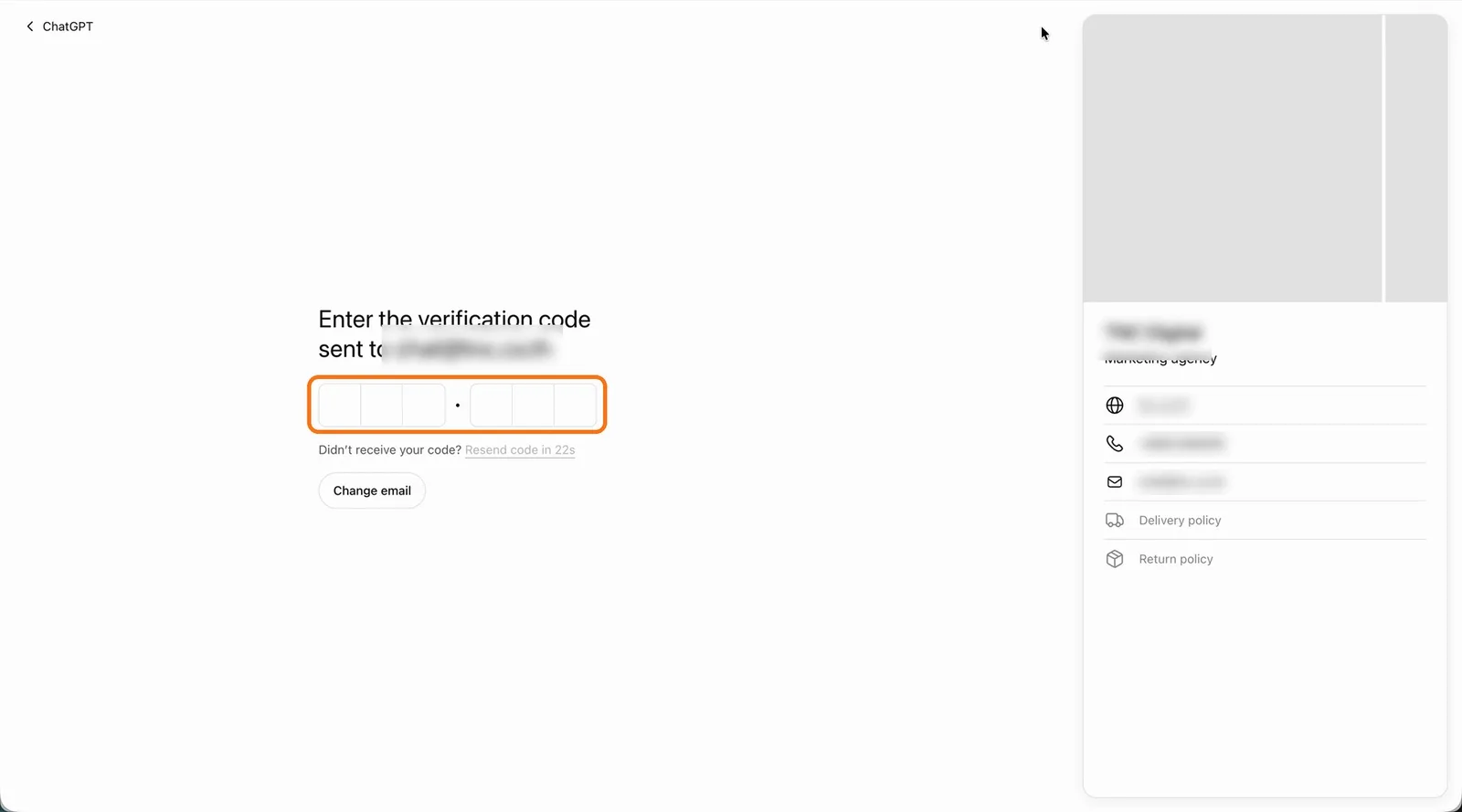
系统会向你填写的邮箱发送一个 6 位验证码。打开邮件并输入验证码。如果邮箱填错了,点击 Change email(更改邮箱)。
第四部分:配送与退货政策
第 14 步:设置配送
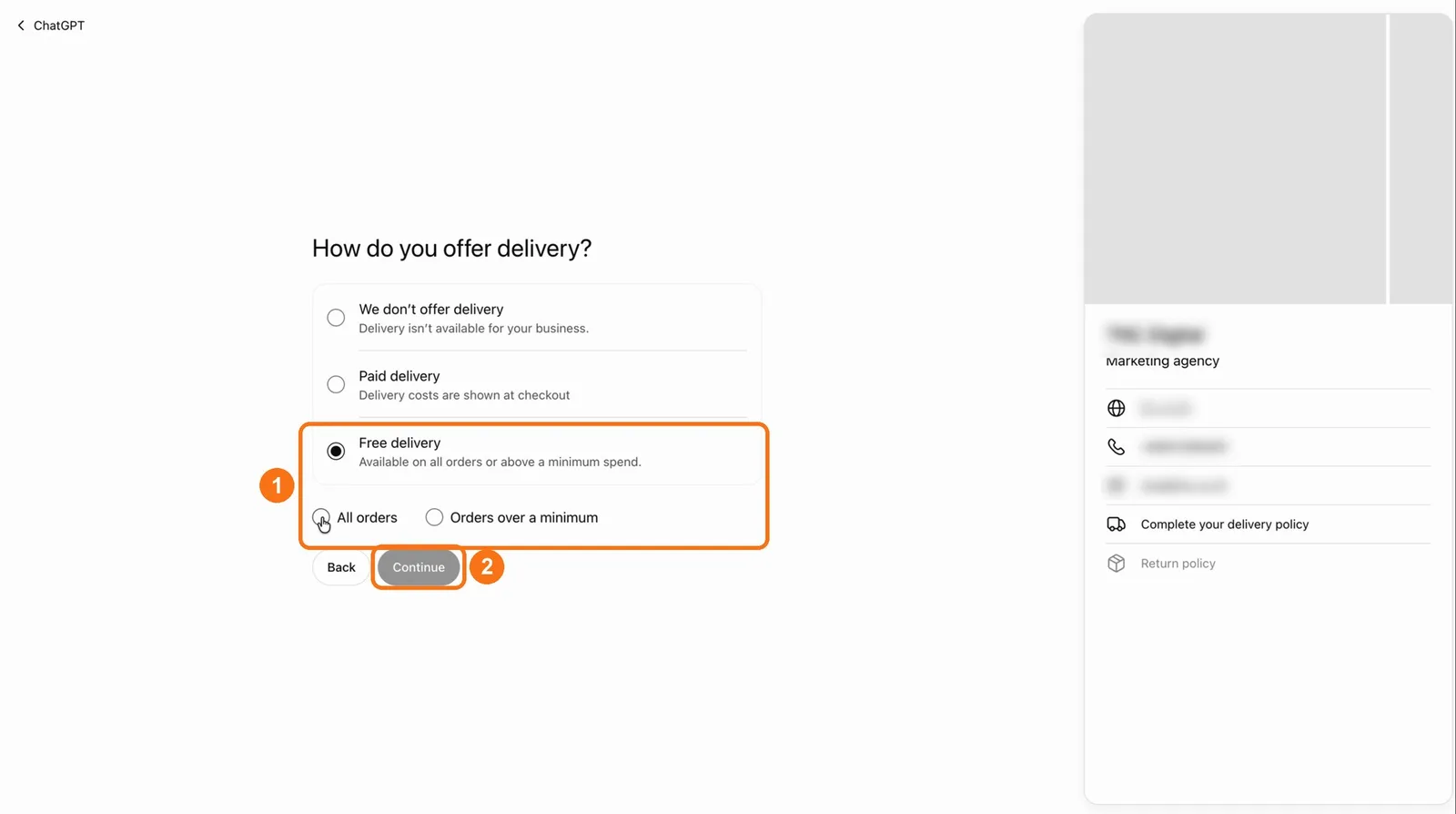
How do you offer delivery?(你如何提供配送?)这个问题有三个选项:
- We don’t offer delivery(不提供配送):没有配送服务。
- Paid delivery(付费配送):结账时收取运费。
- Free delivery(免费配送):然后选择每单都免费(All orders,所有订单)或满额免费(Orders over a minimum,超过最低金额的订单)。
本例选择 Free delivery + All orders,然后点击 Continue(继续)。
请如实选择,因为这会显示在你的商家名片上。如果你经营的是不发货的服务型业务,就选 We don’t offer delivery。
第 15 步:设置退货
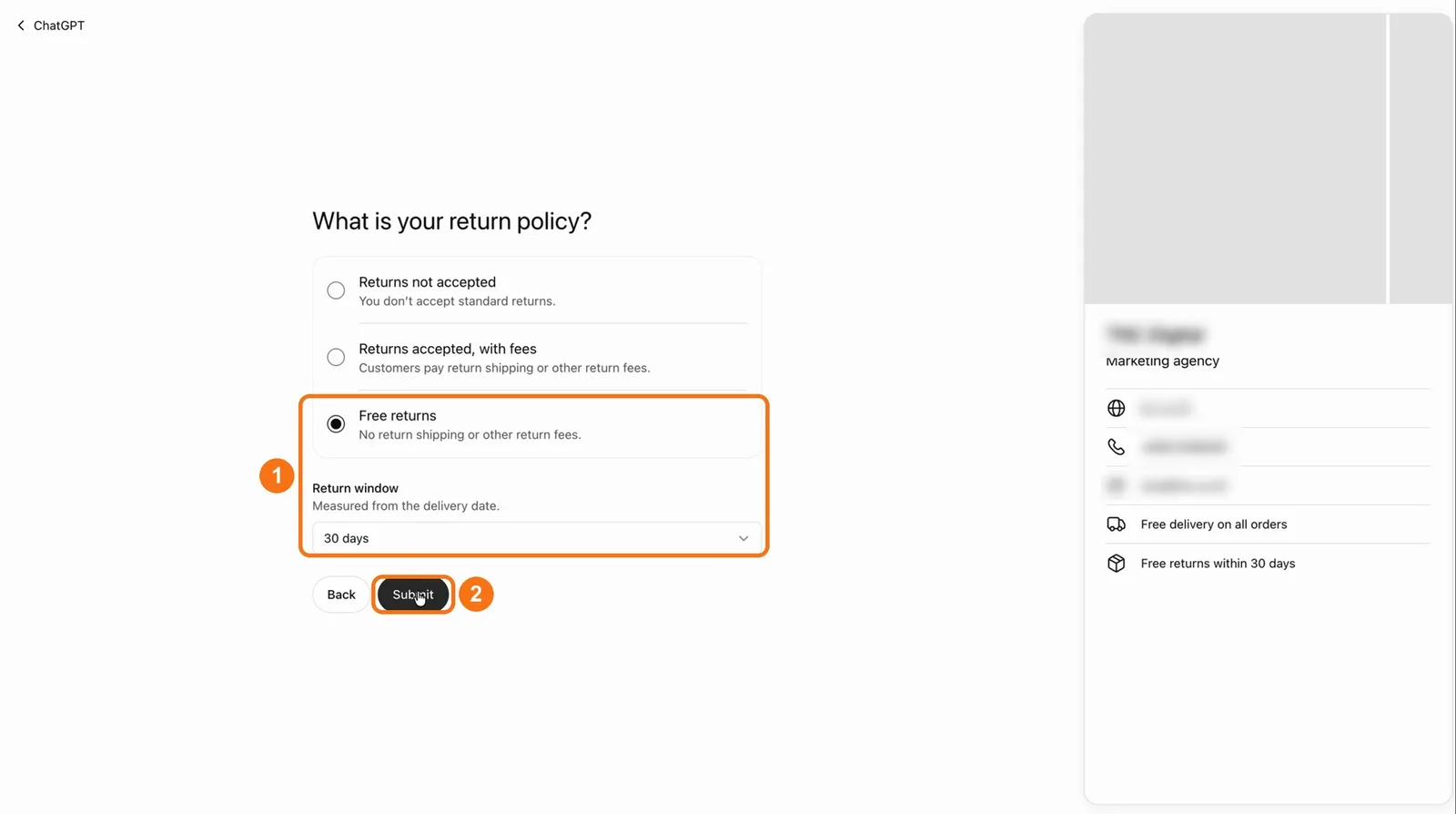
What is your return policy?(你的退货政策是什么?)这个问题有三个选项:
- Returns not accepted(不接受退货)
- Returns accepted, with fees(接受退货,但收费):客户承担退货运费或手续费。
- Free returns(免费退货)
如果你接受退货,请选择一个 Return window(退货时限,从客户收到商品当天起算):14、30、45 或 90 天、Custom(自定义),或 No time limit(无时限)。然后点击 Submit(提交)。
第 16 步:资料已保存为草稿
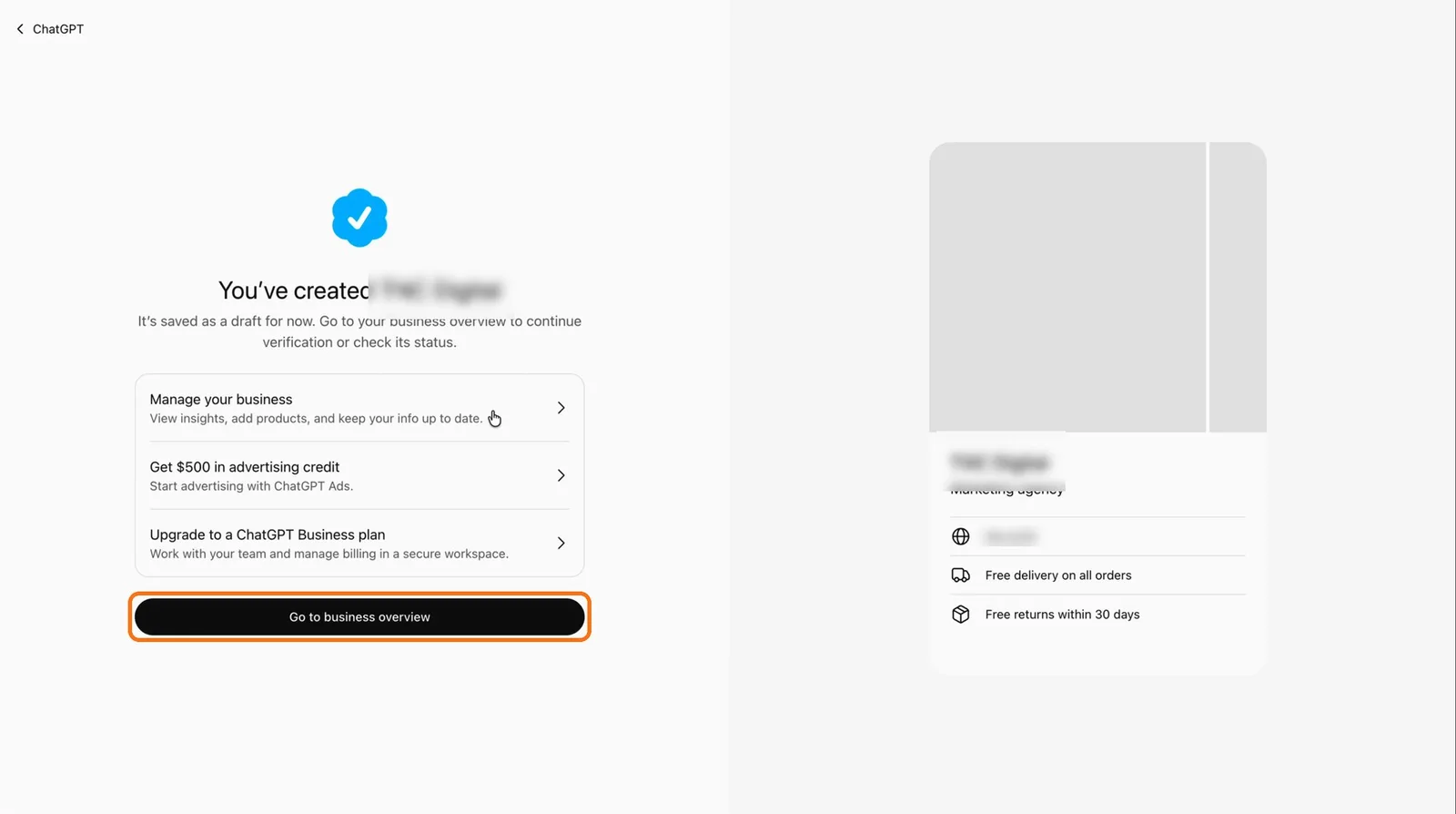
You’ve created [商家名称](你已创建 [商家名称])页面提示资料已保存为草稿,尚未发布。点击 Go to business overview(前往商家概览)继续进行身份验证。
此页面还会提供 Get $500 in advertising credit(获取 500 美元广告抵用金,用于 ChatGPT Ads)和 Upgrade to a ChatGPT Business plan(升级到 ChatGPT Business 套餐)。这两项目前都可以跳过。
第五部分:用政府签发的证件验证身份
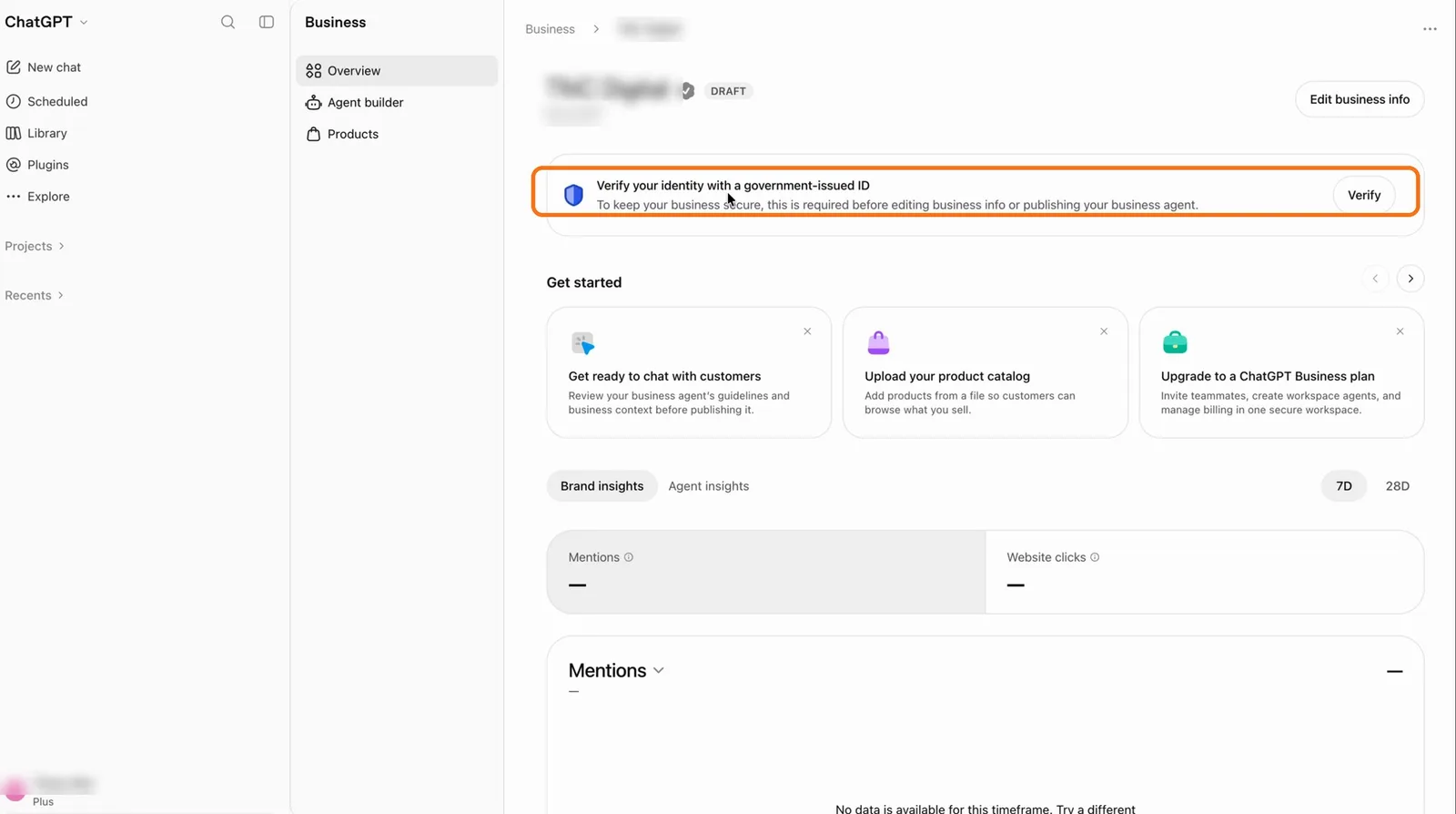
第 17 步:在横幅上点击 Verify
Overview(概览)页面会显示你的商家名称,带有 DRAFT(草稿)标签,以及一条横幅 Verify your identity with a government-issued ID(用政府签发的证件验证身份),说明你必须先验证才能编辑商家信息或发布商家智能体。点击 Verify(验证)。
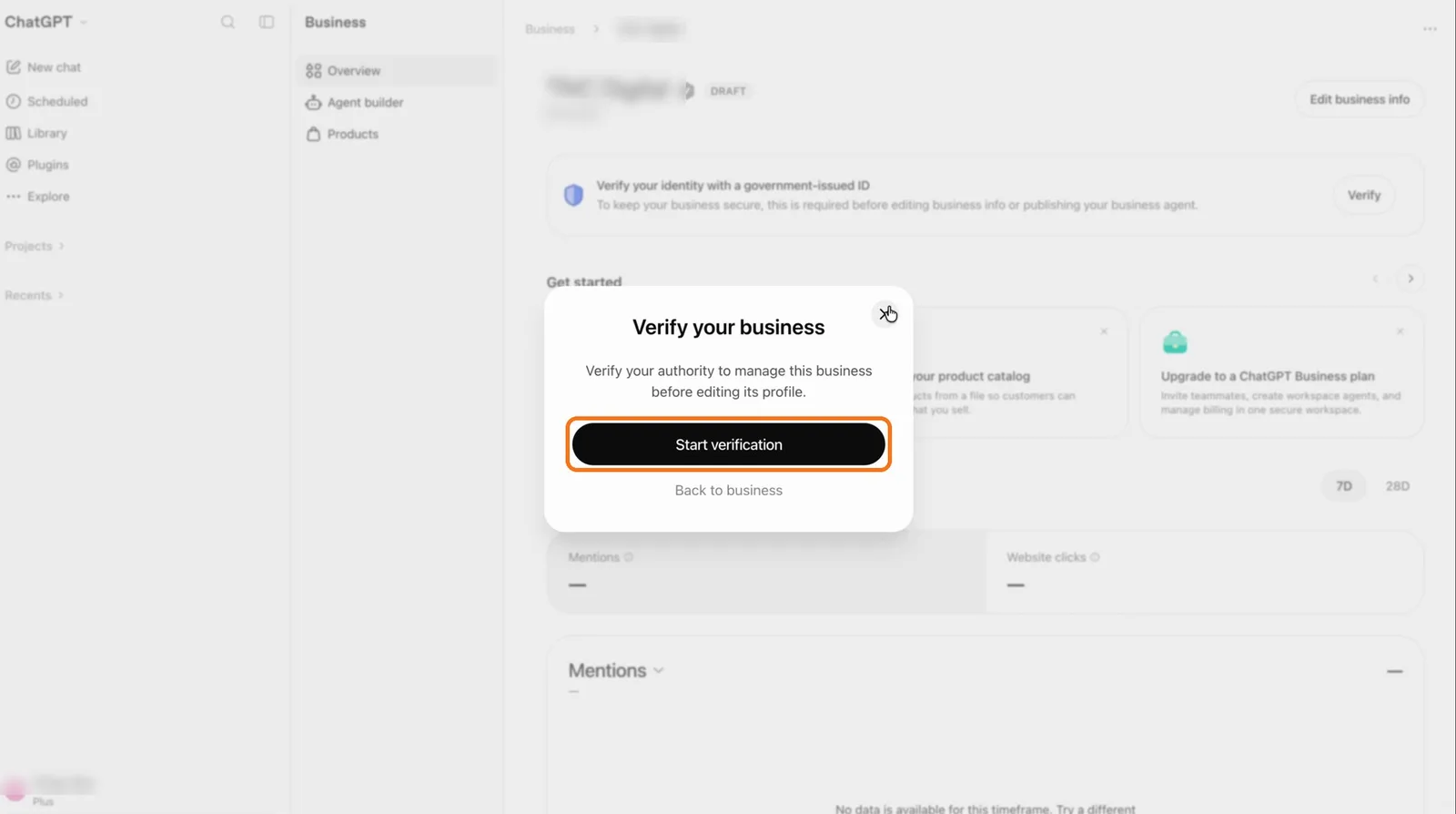
第 18 步:点击 Start verification
Verify your business(验证你的商家)窗口会要求你确认自己有权管理这个商家。点击 Start verification(开始验证)。
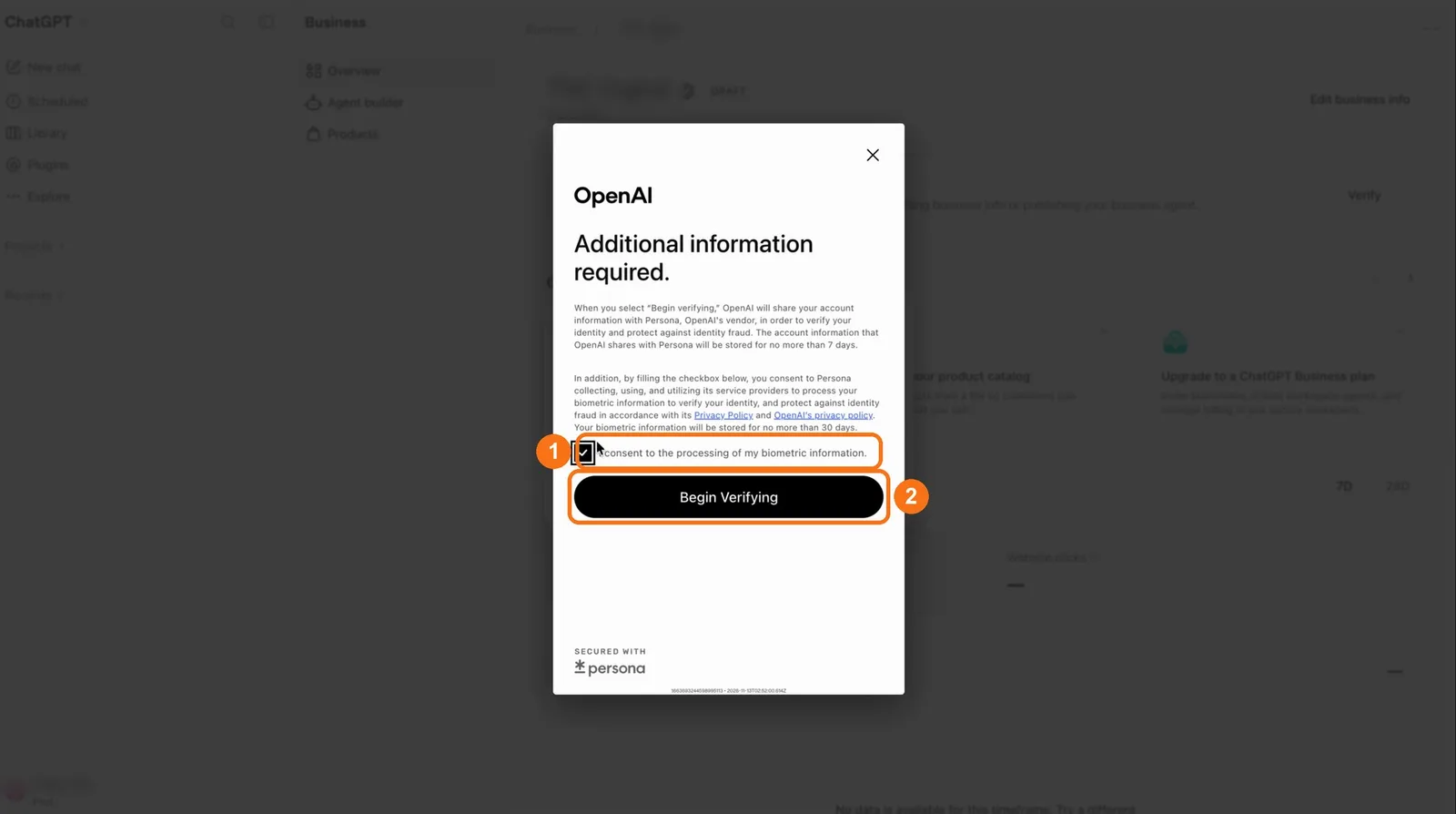
第 19 步:同意由 Persona 进行身份核验
身份验证由 OpenAI 的服务商 Persona 完成,依据本页面所述条款:
- 生物识别数据保留不超过 30 天。
- OpenAI 分享给 Persona 的账号数据保留不超过 7 天。
勾选 I consent to the processing of my biometric information(我同意处理我的生物识别信息),然后点击 Begin Verifying(开始验证)。
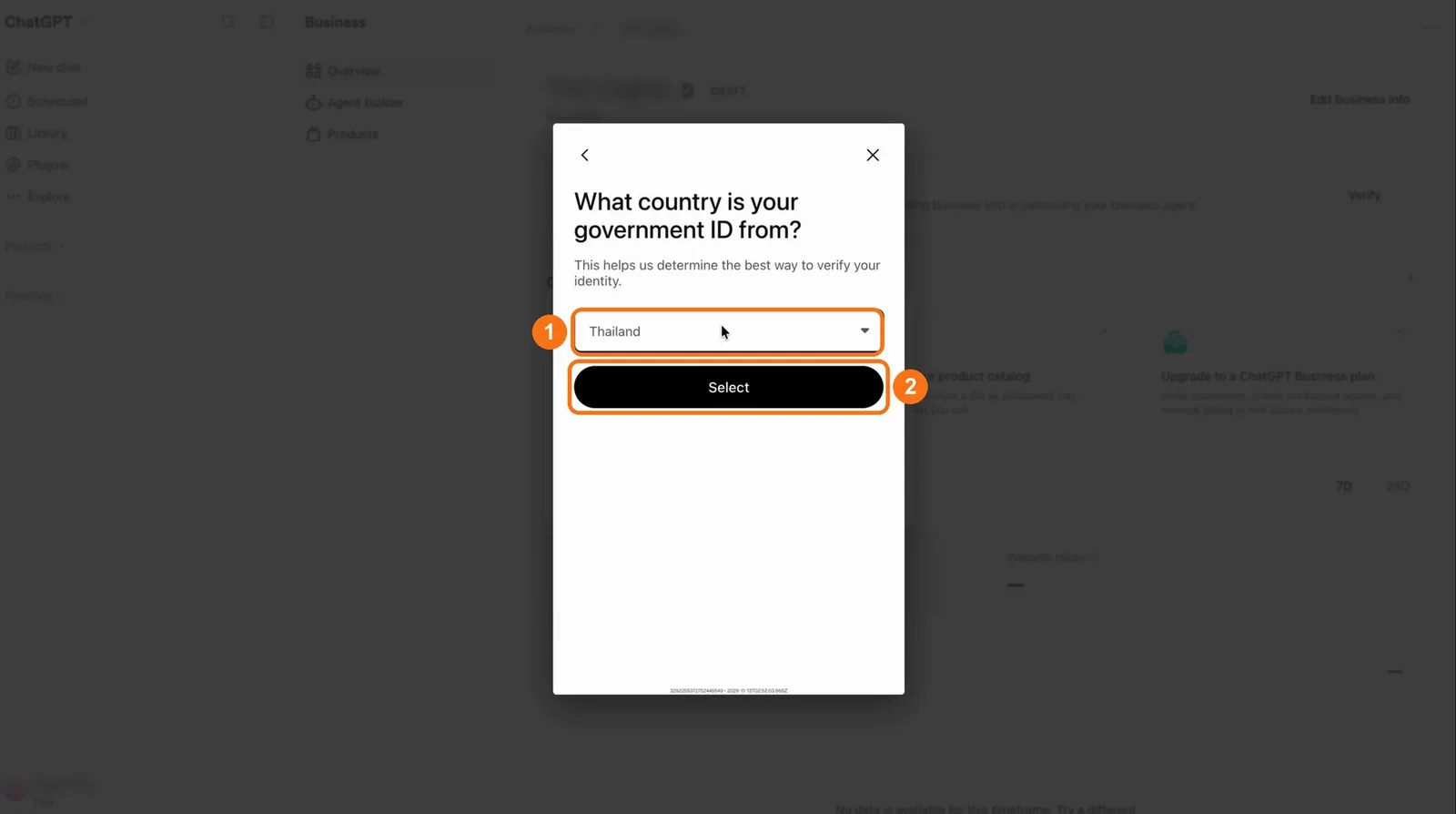
第 20 步:选择签发你证件的国家/地区
默认为 United States(美国)。把它改成签发你证件的国家/地区(本例为 Thailand,泰国),然后点击 Select(选择)。
第 21 步:选择证件类型
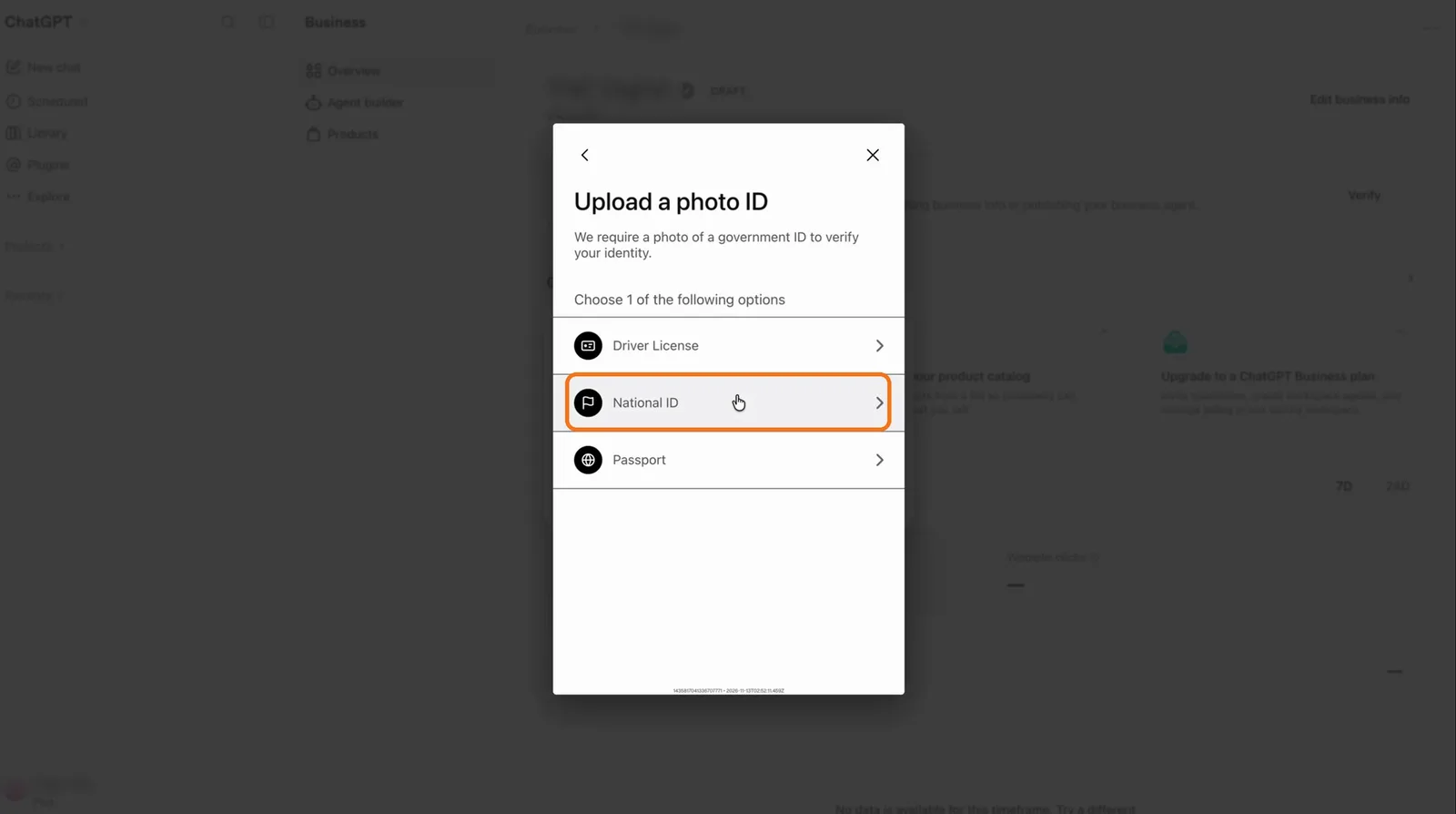
选择 Driver License(驾照)、National ID(身份证)或 Passport(护照)。本例使用 National ID(身份证)。
第 22 步:拍摄你的证件
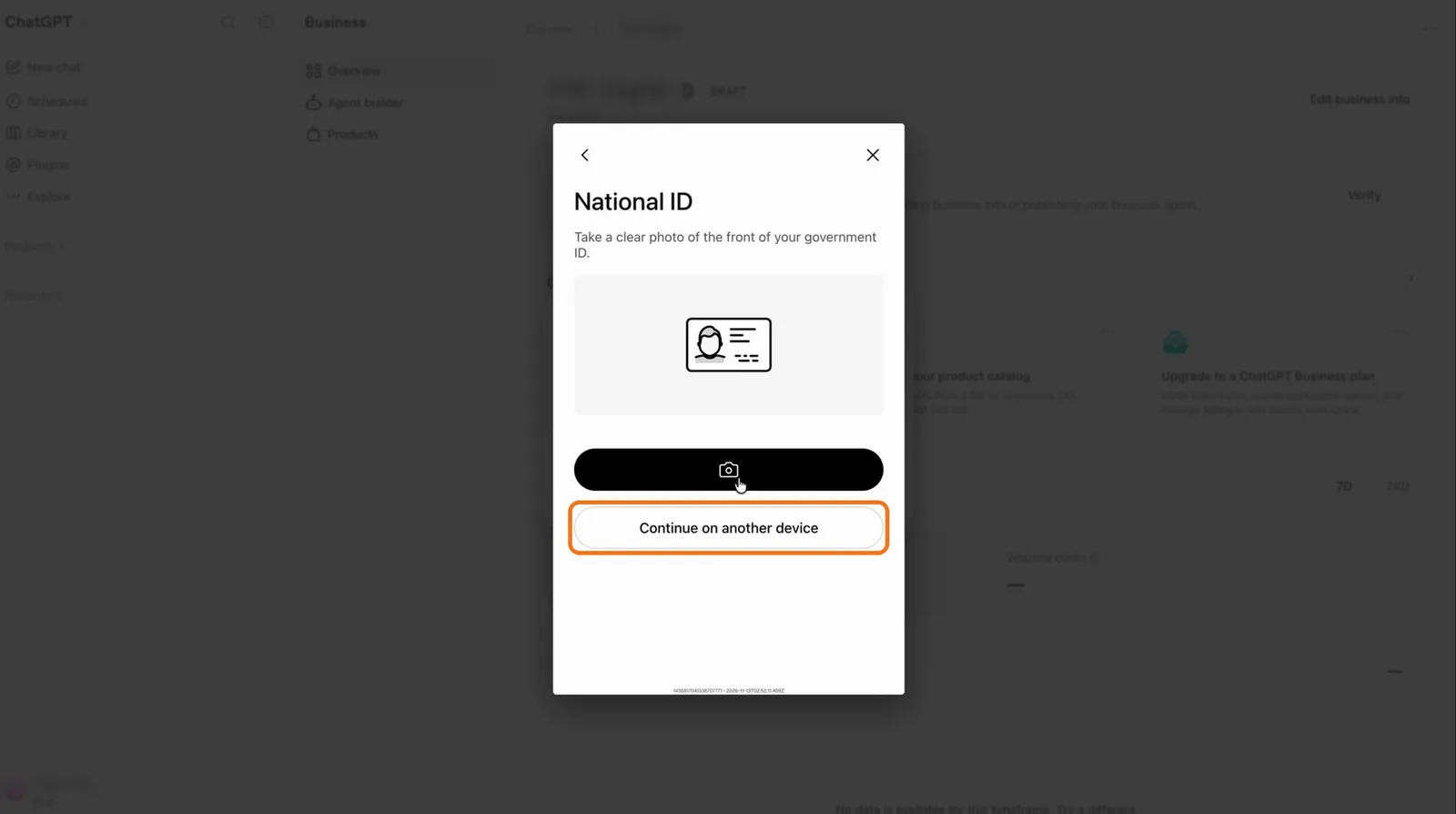
系统会要求提供一张清晰的证件正面照片。有两种方式:
- 点击黑色的摄像头按钮,使用电脑的摄像头。
- 点击 Continue on another device(在另一台设备上继续),使用你的手机(本例就采用这种方式)。
第 23 步:在手机上继续
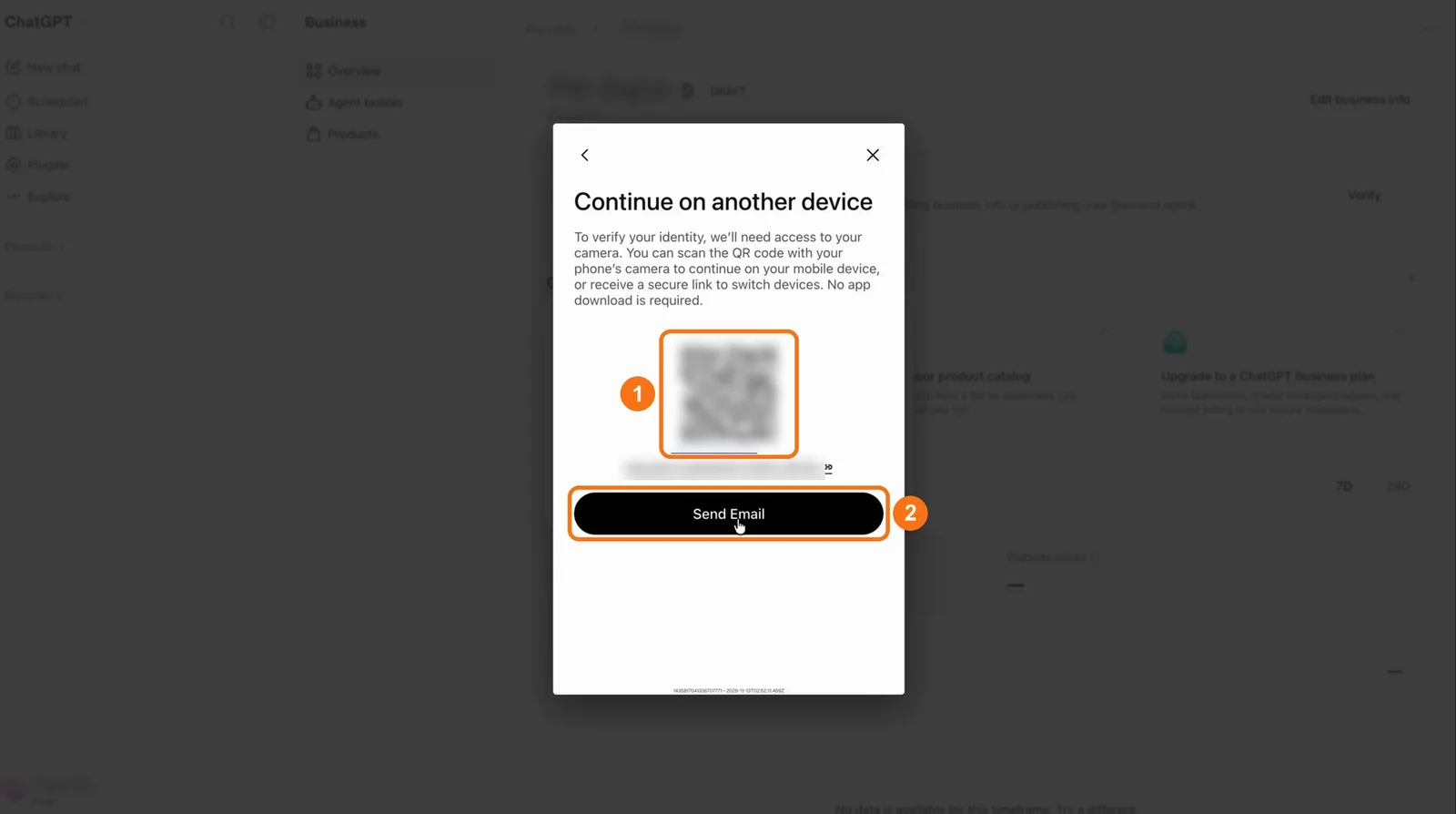
用手机摄像头扫描二维码,或点击 Send Email(发送邮件)以通过邮箱获取链接。无需安装任何 App。在手机上按步骤操作到底。
请让电脑上的这个页面保持打开。手机部分完成后,电脑屏幕会自动进入下一步。
第 24 步:申请已提交
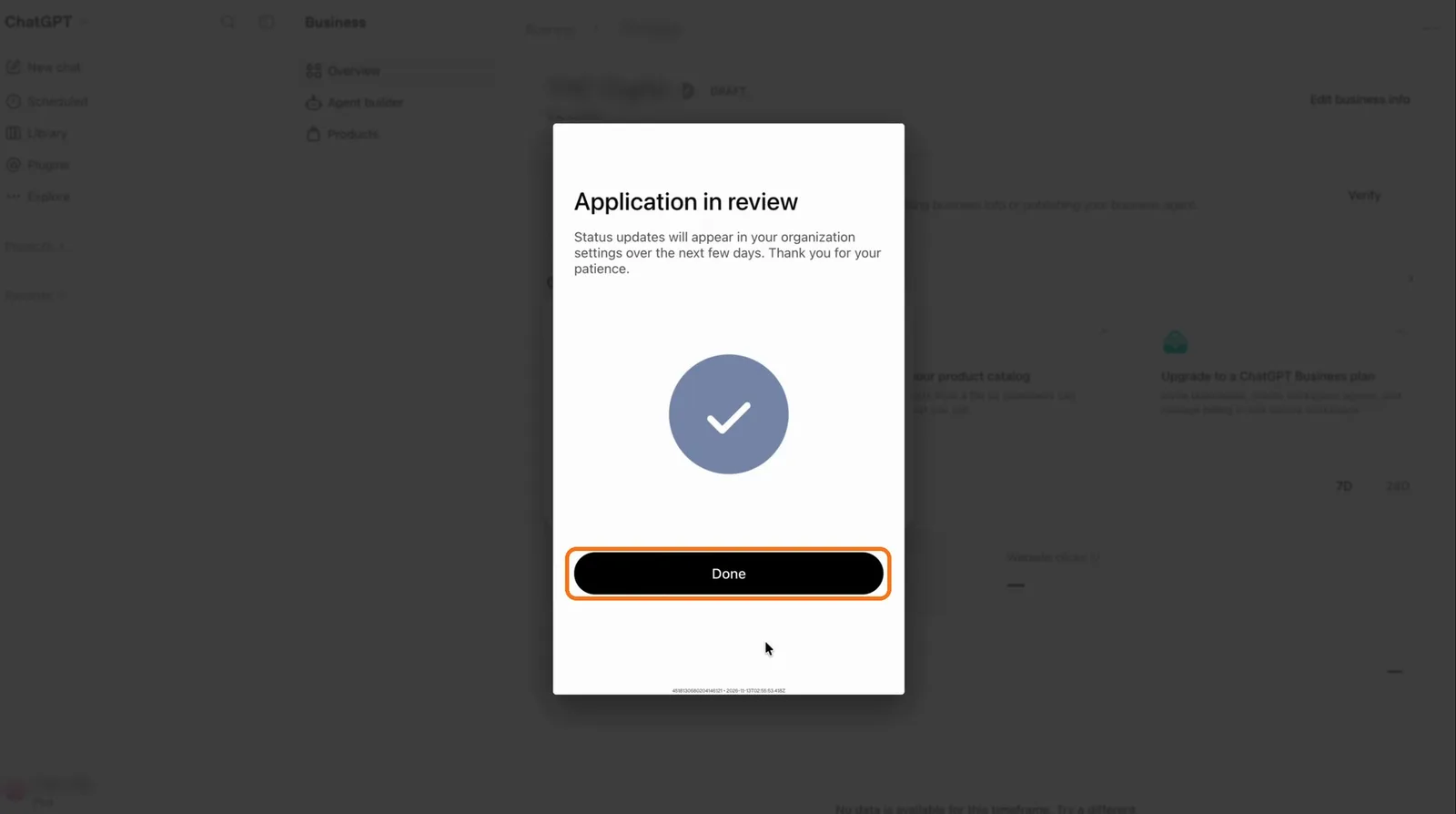
屏幕会显示 Application in review(申请审核中),并提示状态会在几天内于你的组织设置中更新。点击 Done(完成)。
第六部分:后续跟进
第 25 步:查看审核状态
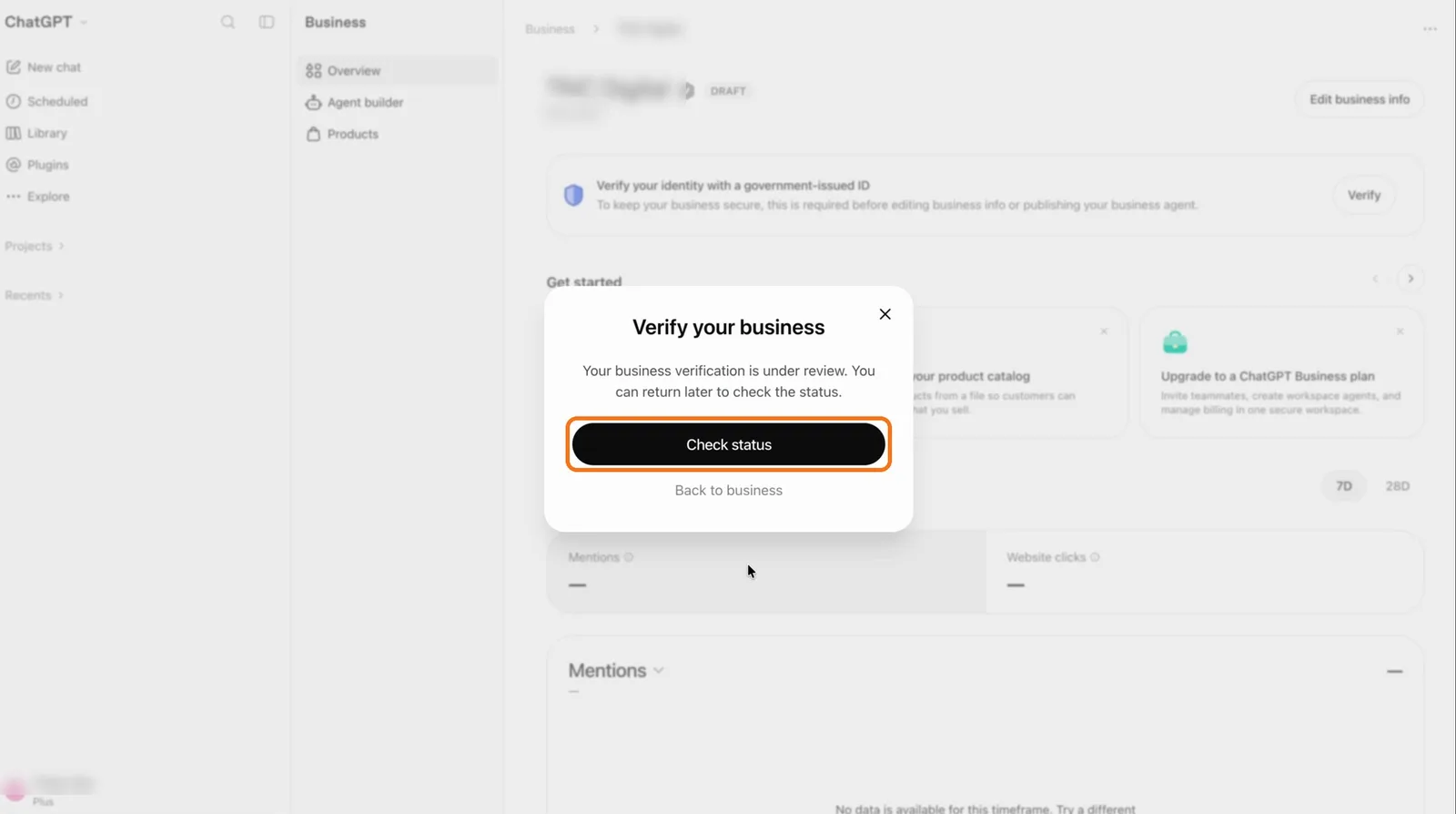
点击 Done 之后,Verify your business(验证你的商家)窗口会显示 Your business verification is under review(你的商家验证正在审核中)。点击 Check status(查看状态)了解进度,或点击 Back to business(返回商家)回到概览页面稍后再查看。
第 26 步:通过前被锁定的功能
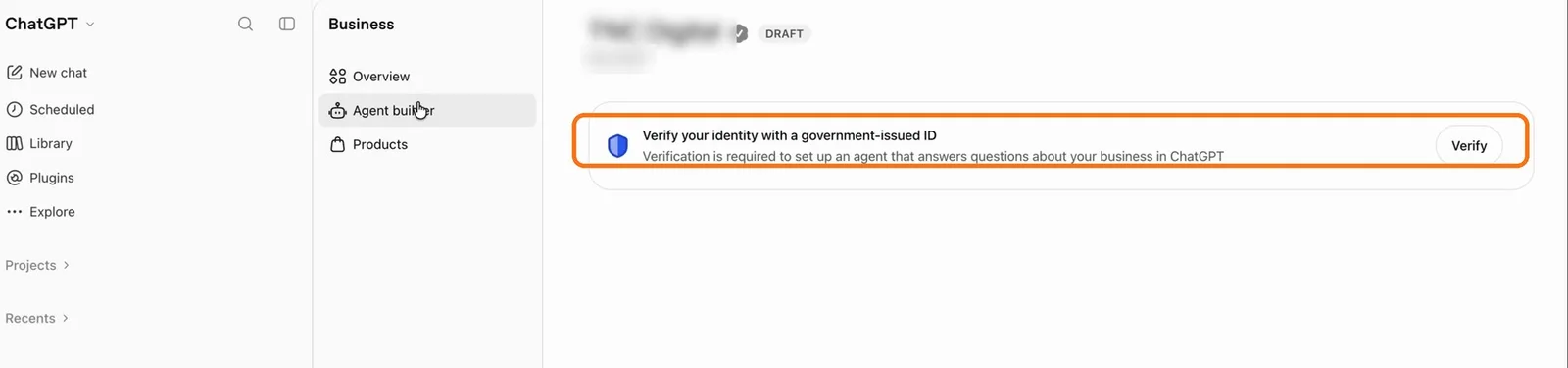
在等待期间,资料会保持在 DRAFT(草稿)状态:
- Agent builder(智能体搭建)会显示 Verification is required to set up an agent that answers questions about your business in ChatGPT(需要通过验证才能设置在 ChatGPT 中回答商家相关问题的智能体)。
- Products(产品,即在对话中展示你的产品)仍会显示提示你去验证的横幅。
一旦审核通过,你就可以编辑商家信息、设置商家智能体并添加产品。
快速清单
- 在
chatgpt.com/business-hub搜索你的商家名称并点击 Create - Get started > 选择 Through a website
- 输入你的域名 > 复制 TXT 记录的值
- 在 DNS 中添加
openai-business-profileTXT 记录 > 点击 Verify domain - 选择 Business category 并介绍你的商家
- 填写电话和邮箱 > 用验证码确认两者
- 设置配送与退货政策 > Submit
- Go to business overview > Verify > Start verification
- 同意 Persona > 选择签发国家/地区 > 选择证件类型 > 拍摄证件
- 等待几天;用 Check status 或在组织设置中跟踪进度
常见问题
Verify domain 无法通过
- 检查 Name 字段是否重复包含了你的域名。许多 DNS 服务商会自动帮你补上域名,所以如果你自己又输入
openai-business-profile.yourdomain.com,就可能变成...yourdomain.com.yourdomain.com。 - 检查是否完整复制了整个 Value。
- 稍等片刻让 DNS 更新后再试一次,并确认 Record expires(记录过期)时间尚未到期。
收不到短信
- 等倒计时结束后点击 Resend code,或者返回改选 Phone call。
你的电脑没有摄像头
- 使用 Continue on another device,用手机拍照。
国家/地区或证件类型选错了
- 点击验证窗口左上角的返回箭头(
<)。
截图拍摄于 2026 年 11 月 13 日。OpenAI 的界面和步骤日后可能会有变化。
常见问题
什么是 ChatGPT Business Hub?
在 ChatGPT 上验证商家之前,我需要准备什么?
ChatGPT 商家验证需要多长时间?
域名验证一直失败,我该检查哪些地方?
在身份验证通过之前,我有哪些功能不能用?
作者 admin