ai
ChatGPTでビジネスプロフィールを認証する手順を一つずつ解説
本ガイドでは、ChatGPT Business Hubでビジネスプロフィールを作成し、TXTレコードでウェブサイトのドメインを認証し、電話番号とメールを確認し、審査のために公的身分証を提出するまでを解説します。実際の操作で撮影したスクリーンショット付きの全26ステップです。

すべてのスクリーンショットは2026年11月13日の実際の操作で撮影したものです。個人情報はぼかしています。オレンジ色の枠はクリックすべき箇所を示し、番号が付いている場合はその順に進めてください。
ChatGPT Business Hubとは?
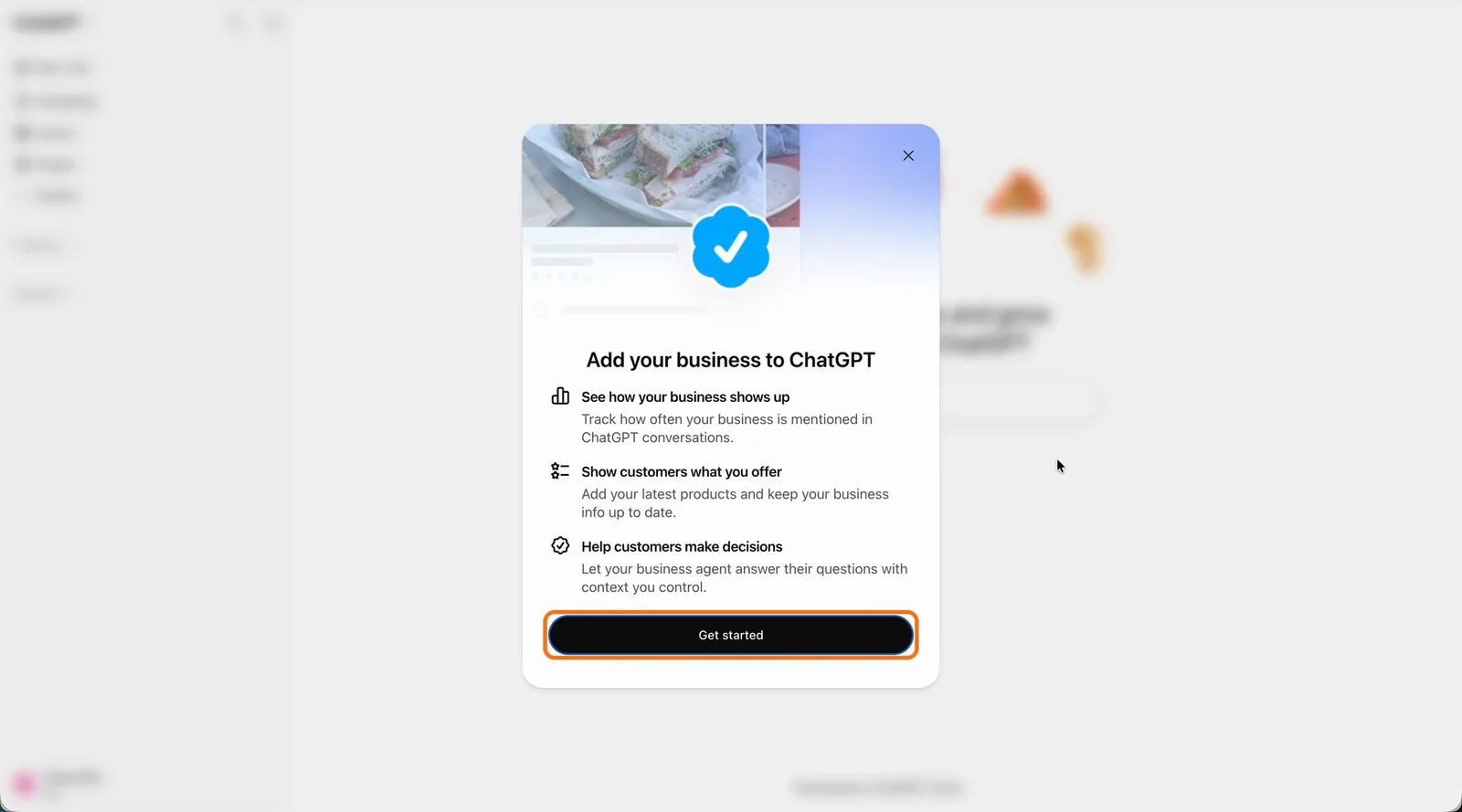
ChatGPT Business Hub(chatgpt.com/business-hub)は、事業者が自社のビジネスをChatGPTに登録する場所です。開始ページには3つのメリットが挙げられています。
- 自社がどう表示されるかを確認する:自社がChatGPTの会話でどれくらい言及されているか。
- 提供しているものを顧客に見せる:最新の商品を追加し、ビジネス情報を最新に保つ。
- 顧客の意思決定を助ける:あなたが設定した情報をもとに、ビジネスエージェントに顧客の質問へ答えさせる。
新しいプロフィールはDRAFT(下書き)の状態から始まります。ビジネス情報の編集やビジネスエージェントの公開を行うには、まず公的身分証による本人確認に通る必要があります。
準備しておくもの
| 必要なもの | 使うステップ |
|---|---|
| ログイン済みのChatGPTアカウント | 全ステップ |
| 自社ドメインのHTTPSウェブサイトと、そのドメインのDNSへのアクセス権 | 4〜8 |
| コードをすぐに受け取れるビジネス用の電話番号とメール | 10〜13 |
| 国民身分証、運転免許証またはパスポート | 21〜23 |
| カメラ付きのスマートフォン(パソコンにカメラがない場合) | 22〜23 |
画面上の操作は15〜20分ほどで終わります。その後、審査を数日待ちます。
パート1:ビジネスプロフィールを作成する
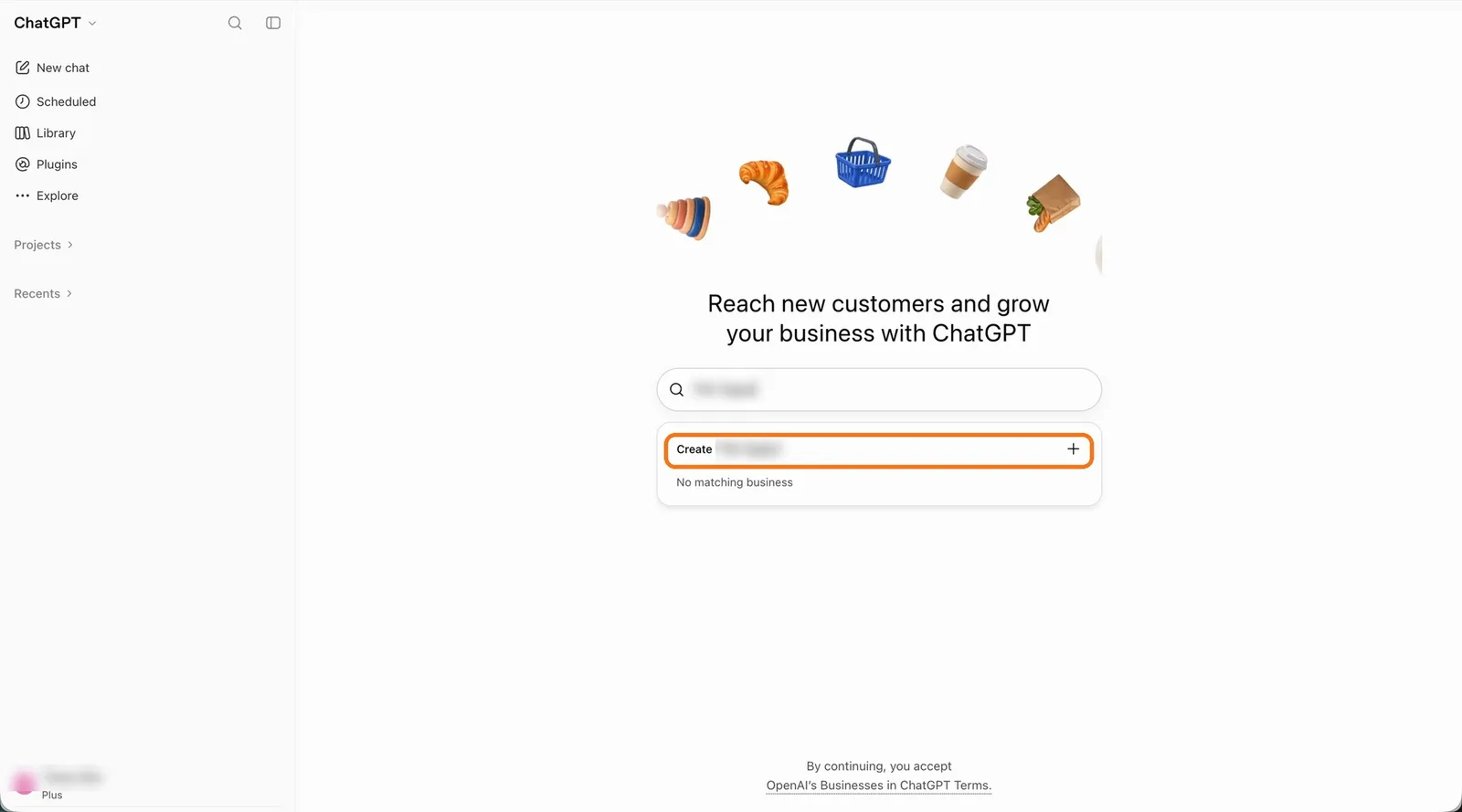
ステップ1:ビジネス名を検索する
chatgpt.com/business-hub にアクセスし、Search business ボックスにビジネス名を入力します。システムはまず、その名前のビジネスがすでに存在するかどうかを確認します。No matching business と表示されたら、Create ‘[ビジネス名]’ をクリックします。
このページから先に進むと、ページ下部に記載されているとおり、OpenAIのBusinesses in ChatGPT Terms に同意したことになります。
ステップ2:Get startedをクリックする
Add your business to ChatGPT のウィンドウに、3つのメリットがまとめられています。Get started をクリックします。
ステップ3:顧客があなたのビジネスをどう利用するかを選ぶ
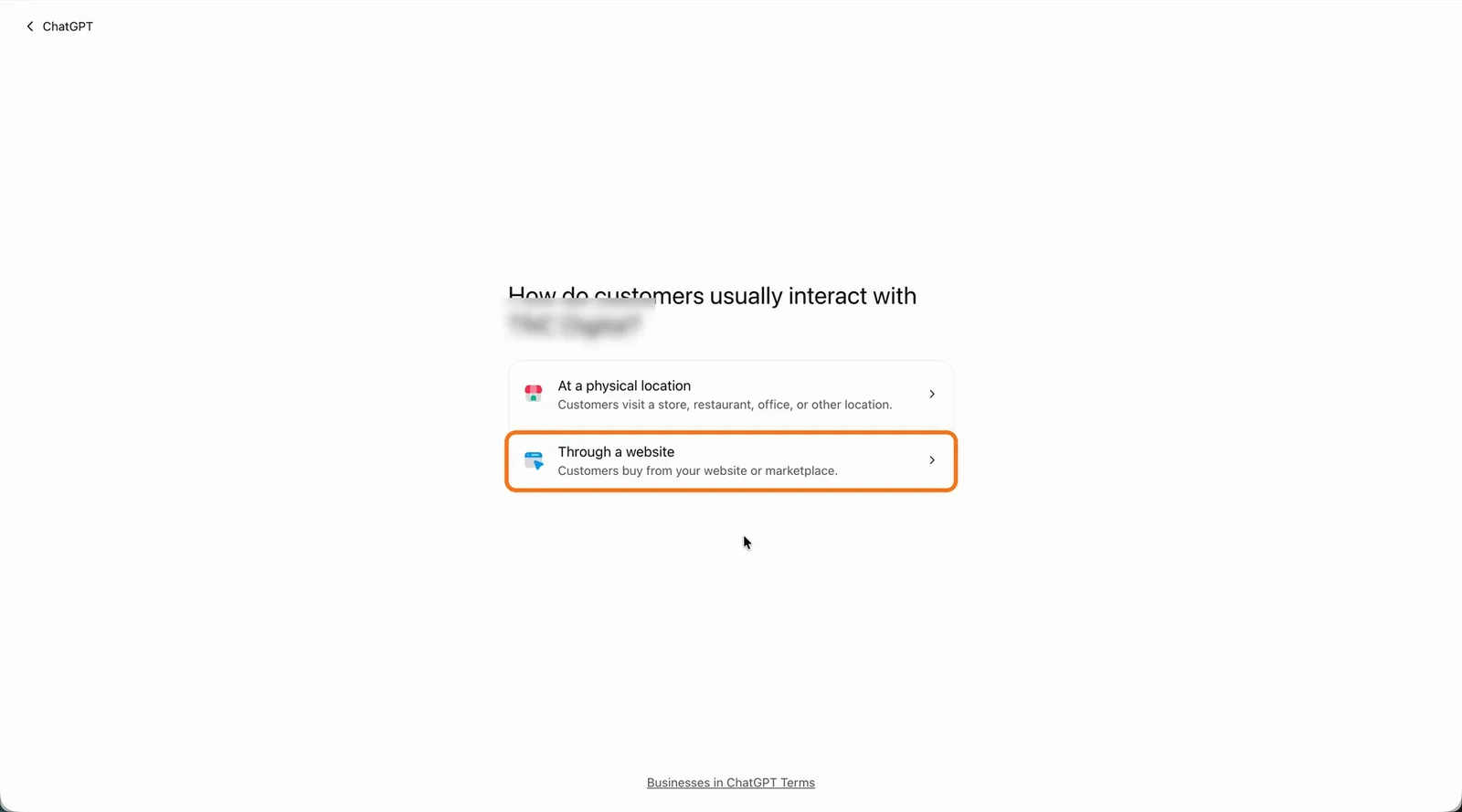
システムが How do customers usually interact with [ビジネス名]?(顧客は普段どのようにあなたのビジネスとやり取りしますか)と尋ねます。選択肢は2つです。
- At a physical location:顧客が店舗・レストラン・オフィスなど実際の場所に来る。
- Through a website:顧客がウェブサイトやマーケットプレイス経由で購入する。
本ガイドでは Through a website を選びます。この場合、次のステップでドメイン認証が必要になります。
パート2:ドメインの所有を証明する
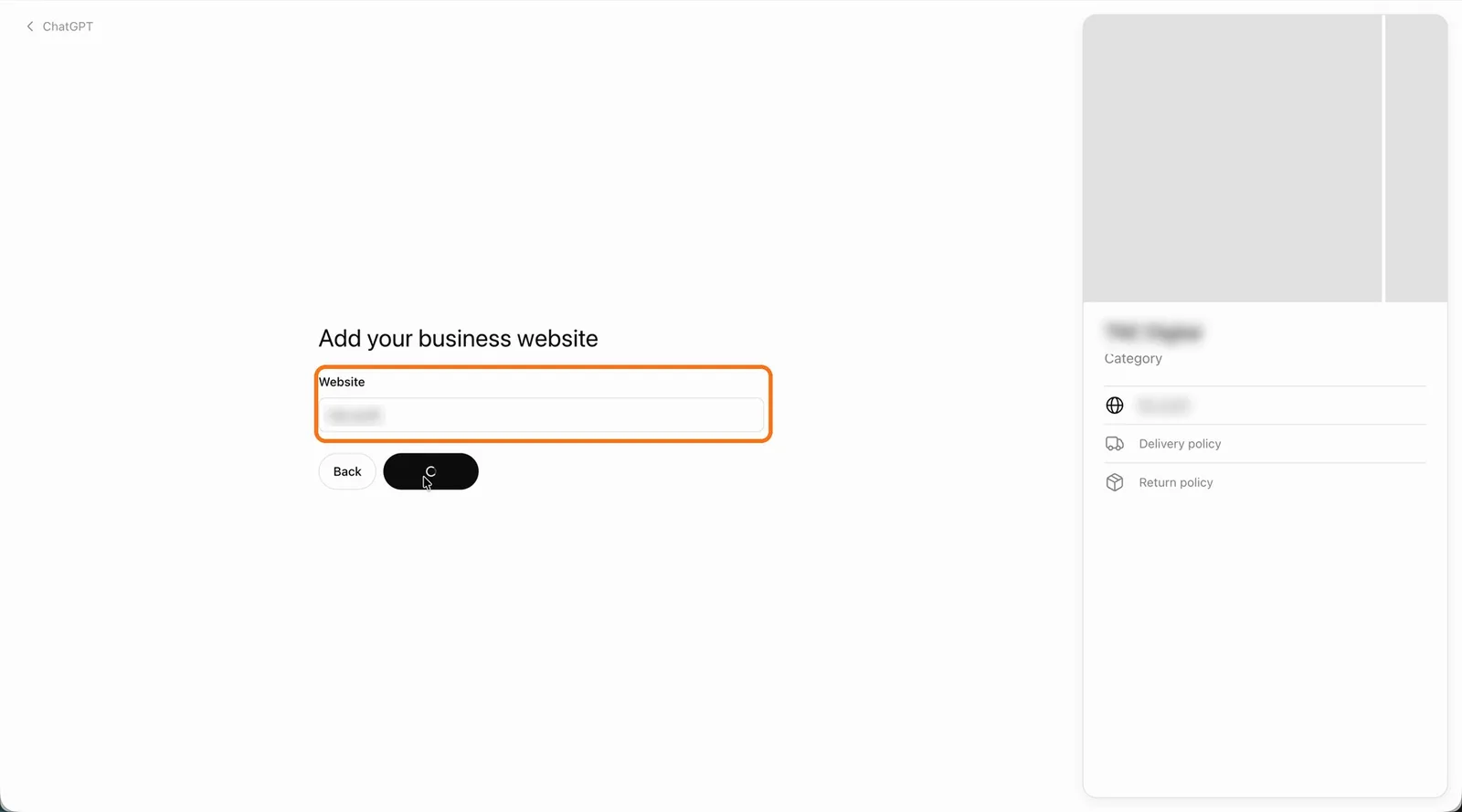
ステップ4:ビジネスのウェブサイトを入力する
Website フィールドにドメインを入力し(例:yourdomain.com)、Continue をクリックします。
認証できるドメインのHTTPSウェブサイトである必要があります。ローカルアドレスやIPアドレスは受け付けられません。
ステップ5:TXTレコードの値をコピーする
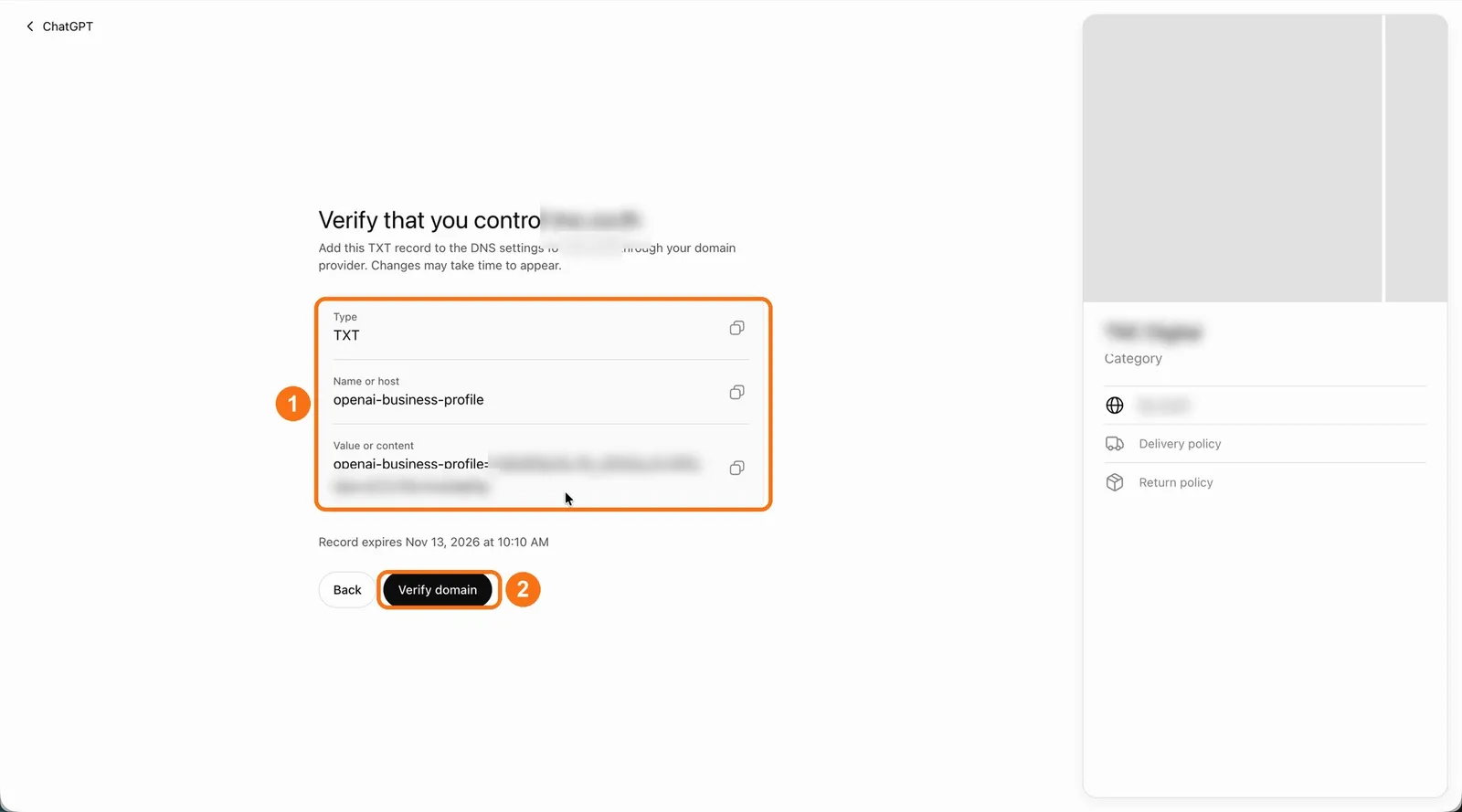
Verify that you control yourdomain.com のページに、3つの値が表示されます。
| フィールド | 使う値 |
|---|---|
| Type | TXT |
| Name または host | openai-business-profile |
| Value または content | openai-business-profile= |
各フィールドの末尾にあるコピーアイコンをクリックし、新しいタブでDNS管理画面を開きます。まだVerify domainはクリックしないでください。
ボックスの下に表示される Record expires の行は、これらの値が使えなくなる時刻を示しています(この例では同じ日の後ほど)。それまでにステップ6〜8を完了させてください。
ステップ6:DNSにTXTレコードを追加する
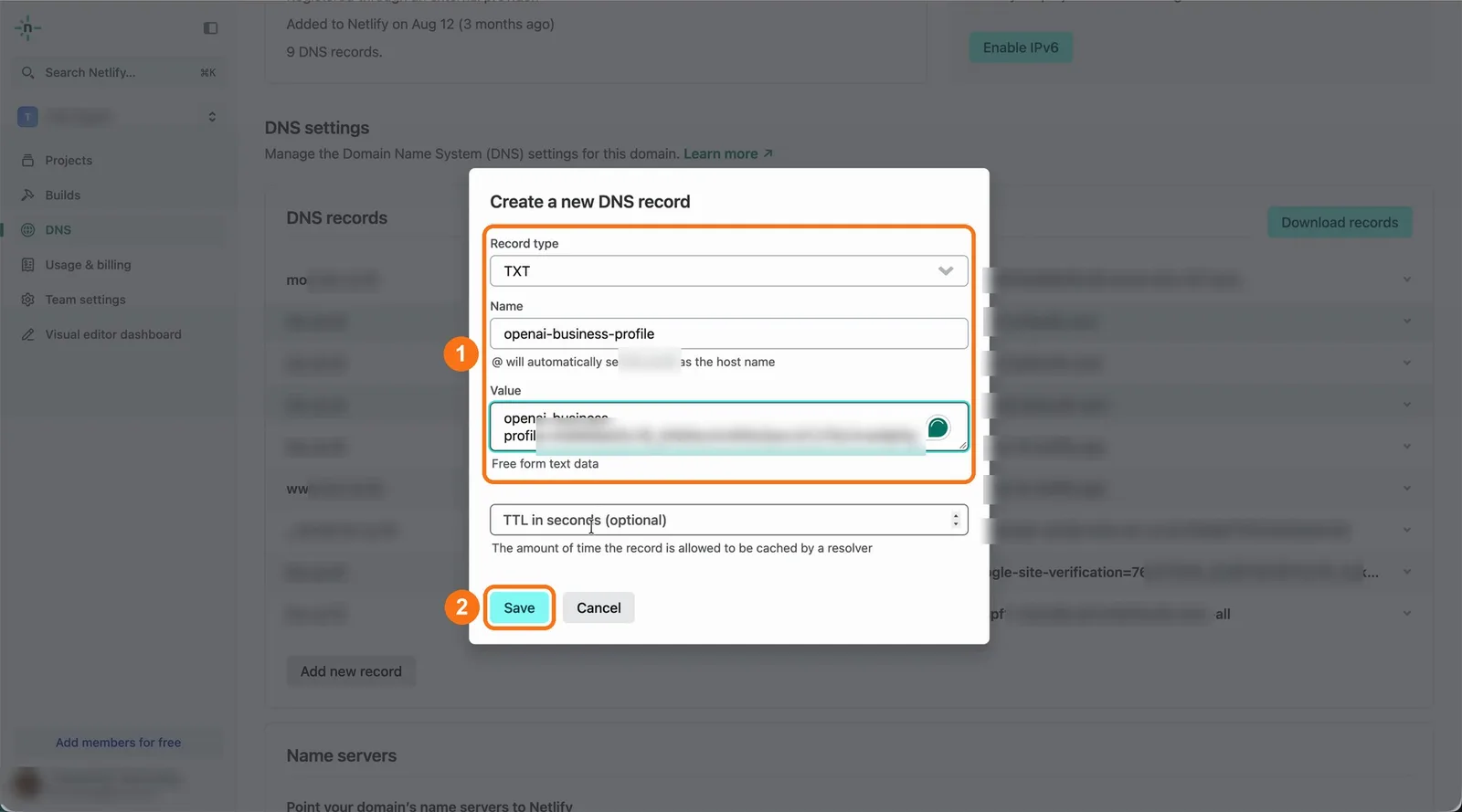
ドメインのDNSプロバイダーを開きます。この例ではNetlify(DNS > Add new record)を使います。次のように入力します。
- Record type:
TXT - Name:
openai-business-profile(Netlifyがドメイン名を自動で付加します) - Value:Value または content からコピーした値を貼り付ける
Save をクリックします。
Cloudflare、GoDaddy、その他のプロバイダーではメニュー名が少し異なりますが、入力する3つの値は同じです。
ステップ7:レコードが一覧に表示されているか確認する
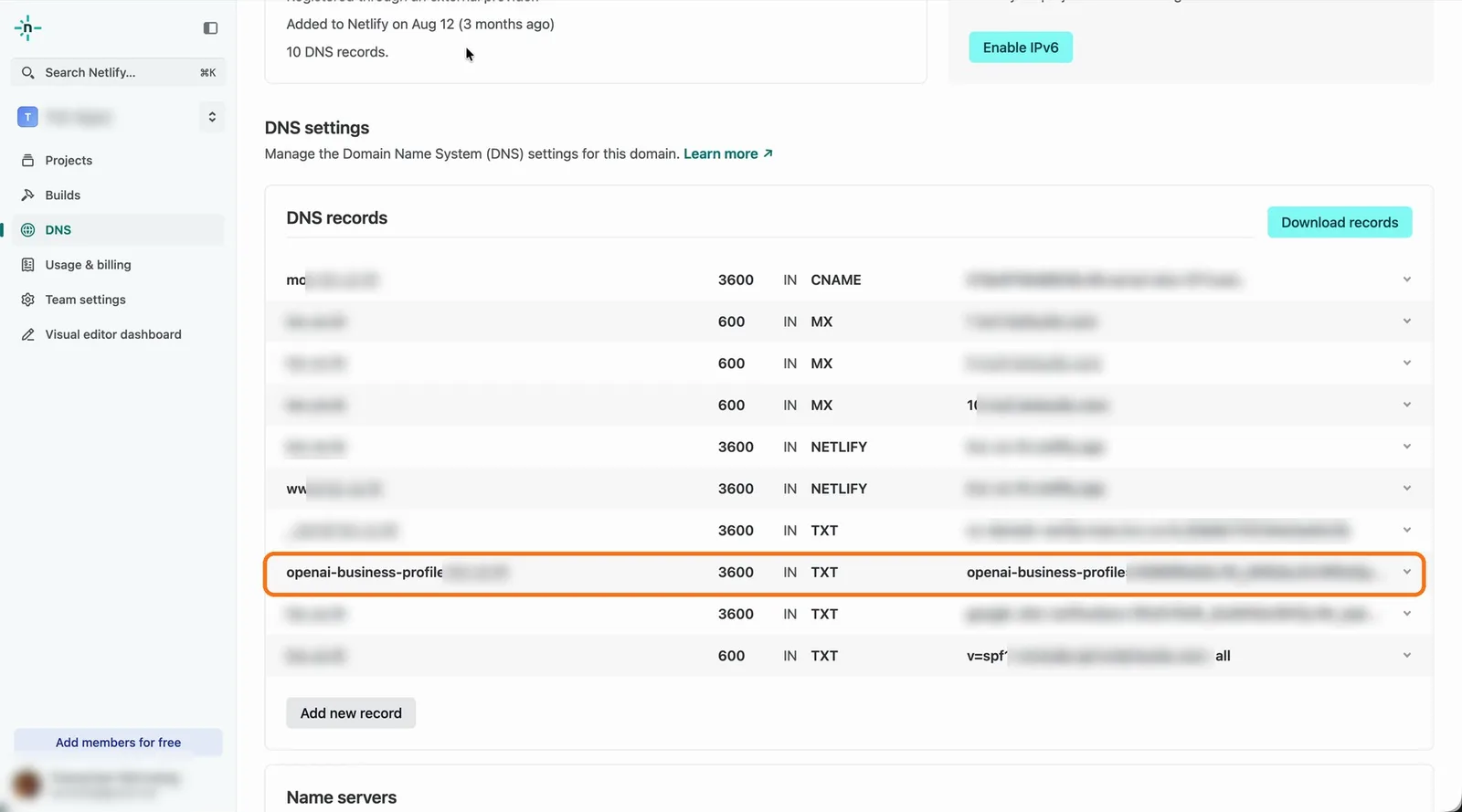
DNS records の一覧に、openai-business-profile.yourdomain.com という名前で TXT タイプの行が、貼り付けた値とともに表示されているはずです。
ステップ8:戻ってVerify domainをクリックする
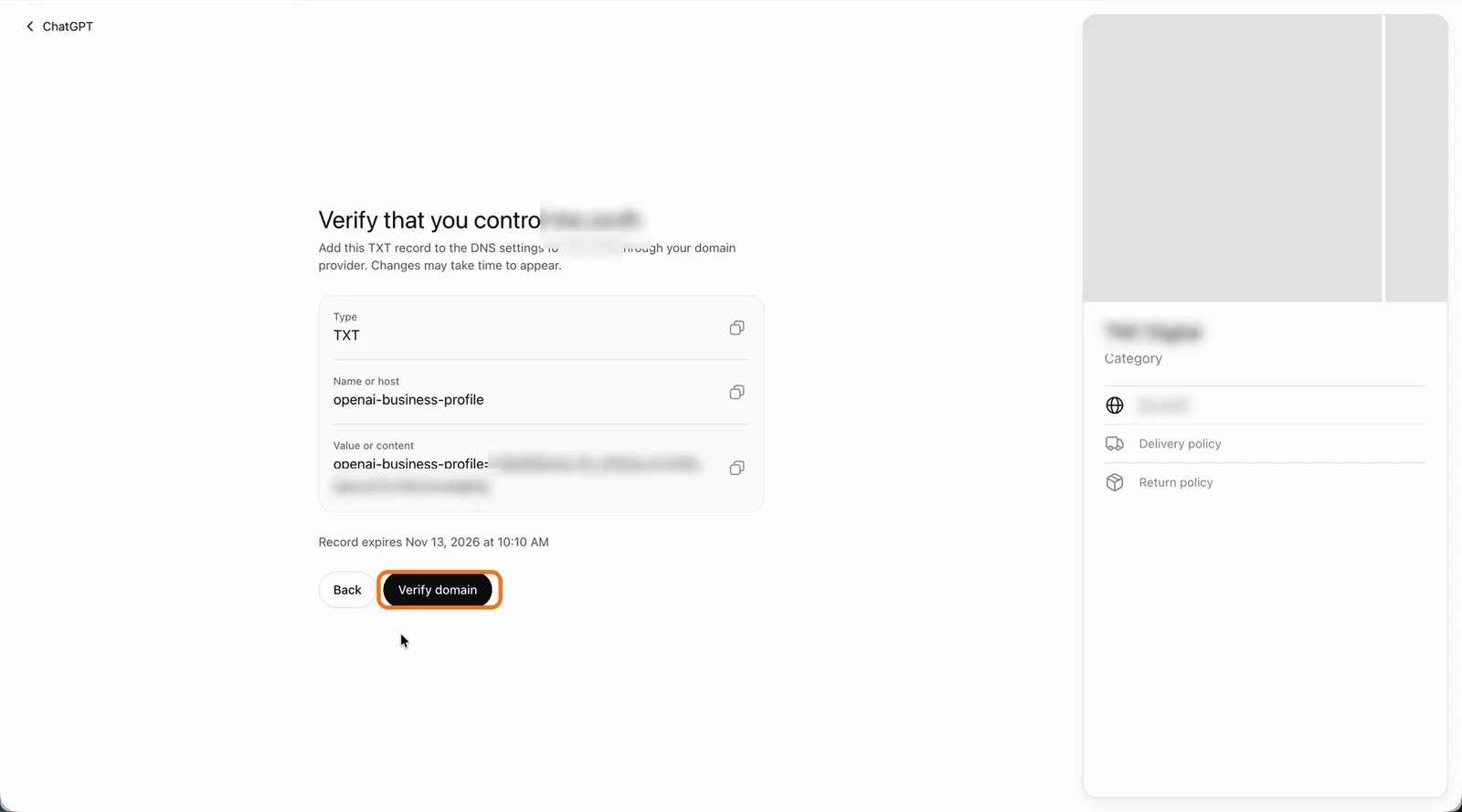
ChatGPTのタブに戻り、Verify domain をクリックします。
画面には Changes may take time to appear(変更の反映には時間がかかる場合があります)という警告が表示されます。一度で通らない場合は、少し待ってからもう一度クリックします。この例では、レコードを保存した直後に認証が通りました。
パート3:ビジネス情報と連絡先
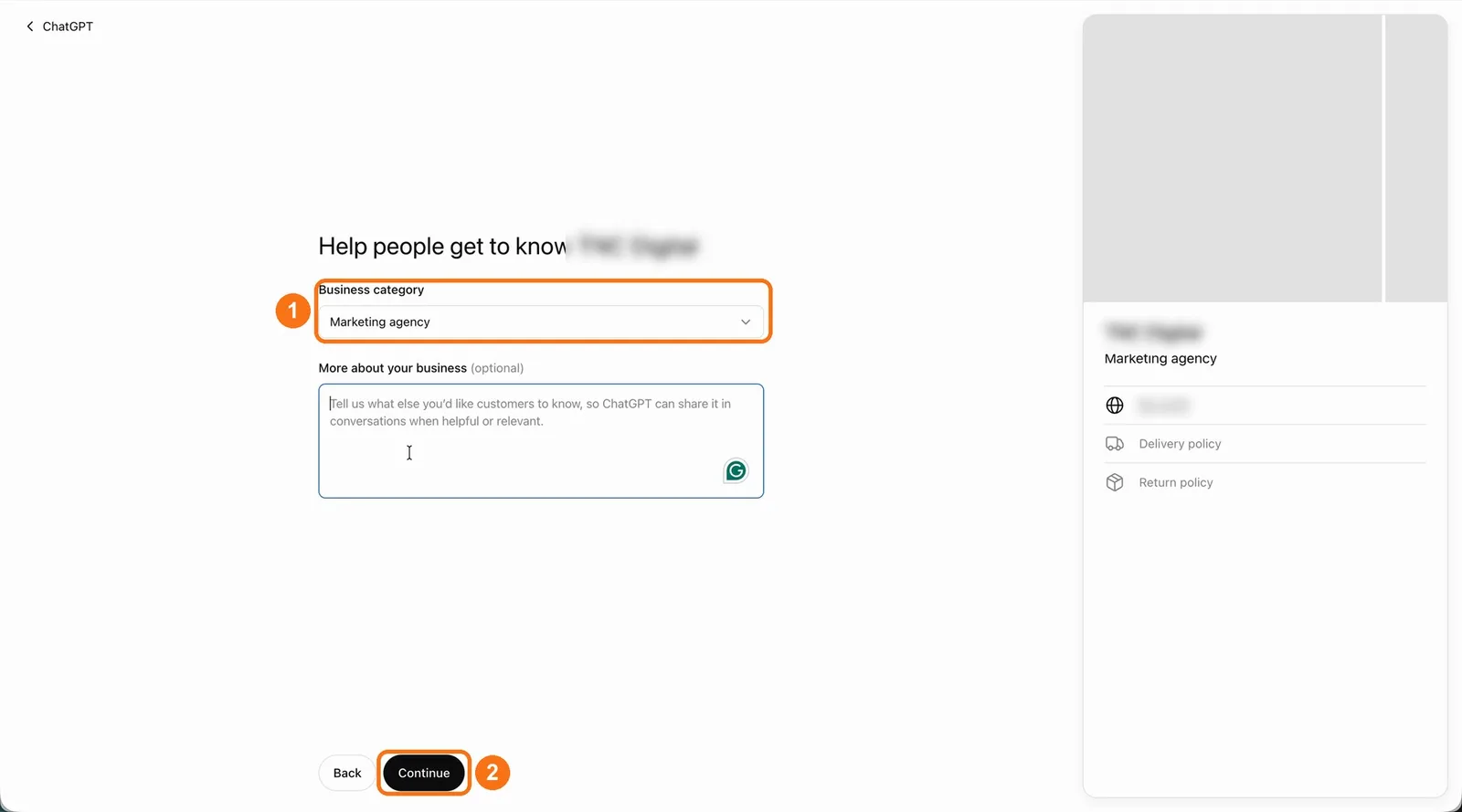
ステップ9:ビジネスカテゴリーを選ぶ
Help people get to know [ビジネス名] のページには2つのフィールドがあります。
- Business category:検索できます。たとえば
marketingと入力して Marketing agency を選びます。 - More about your business(任意):関連する場面でChatGPTに顧客へ伝えてほしい内容。事業内容、対象となる顧客、他社との違いなど。
Continue をクリックします。
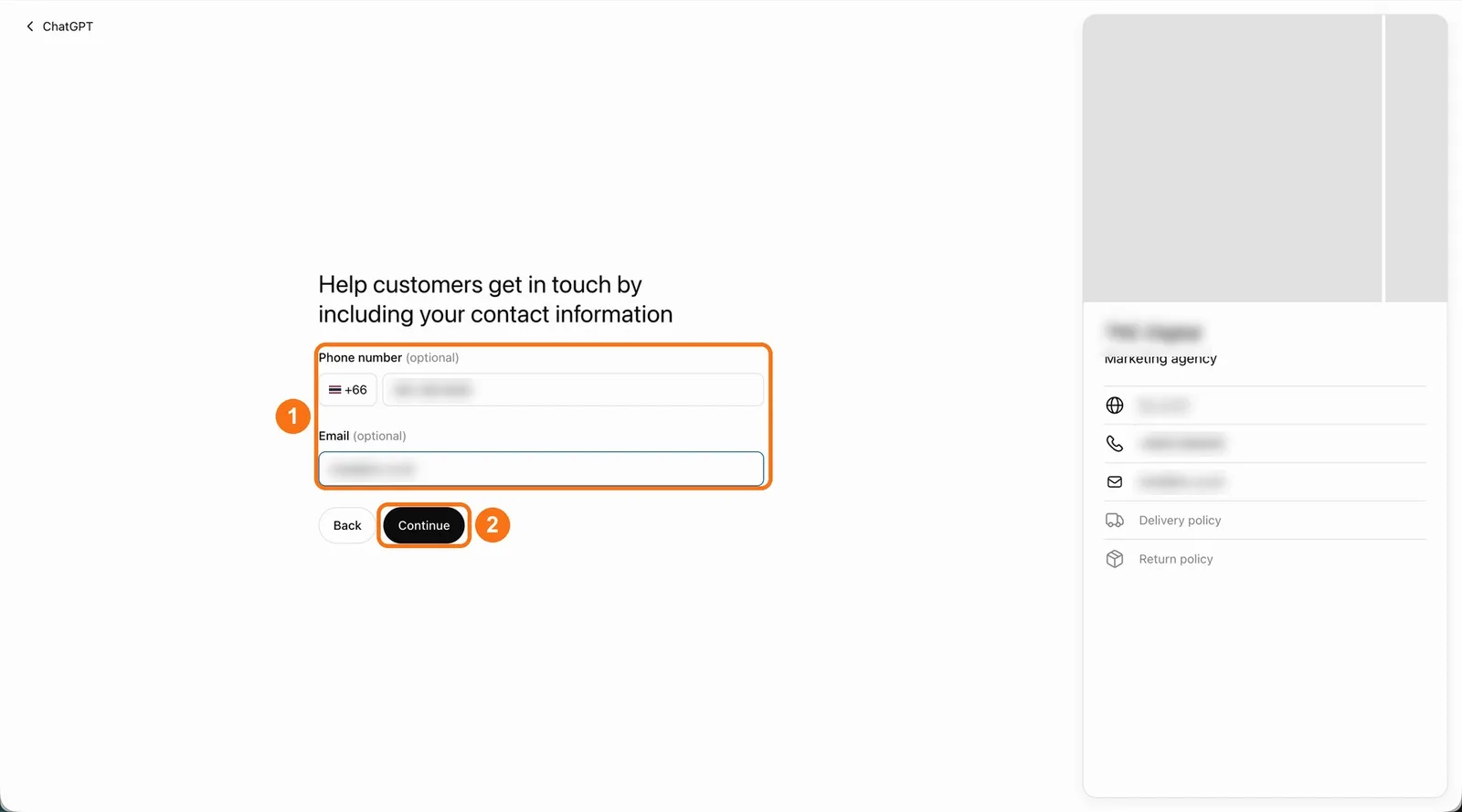
ステップ10:電話番号とメールを入力する
Phone number と Email はどちらも任意ですが、入力した場合は次のステップでそれぞれコードによる確認が必要になります。
- 番号を入力する前に、まず国番号を設定します(この例では Thailand (+66))。
- これらの情報はChatGPT内のビジネスカード(画面右側にプレビューがあります)に表示されるため、顧客からの連絡を受けられる番号とメールを使ってください。
Continue をクリックします。
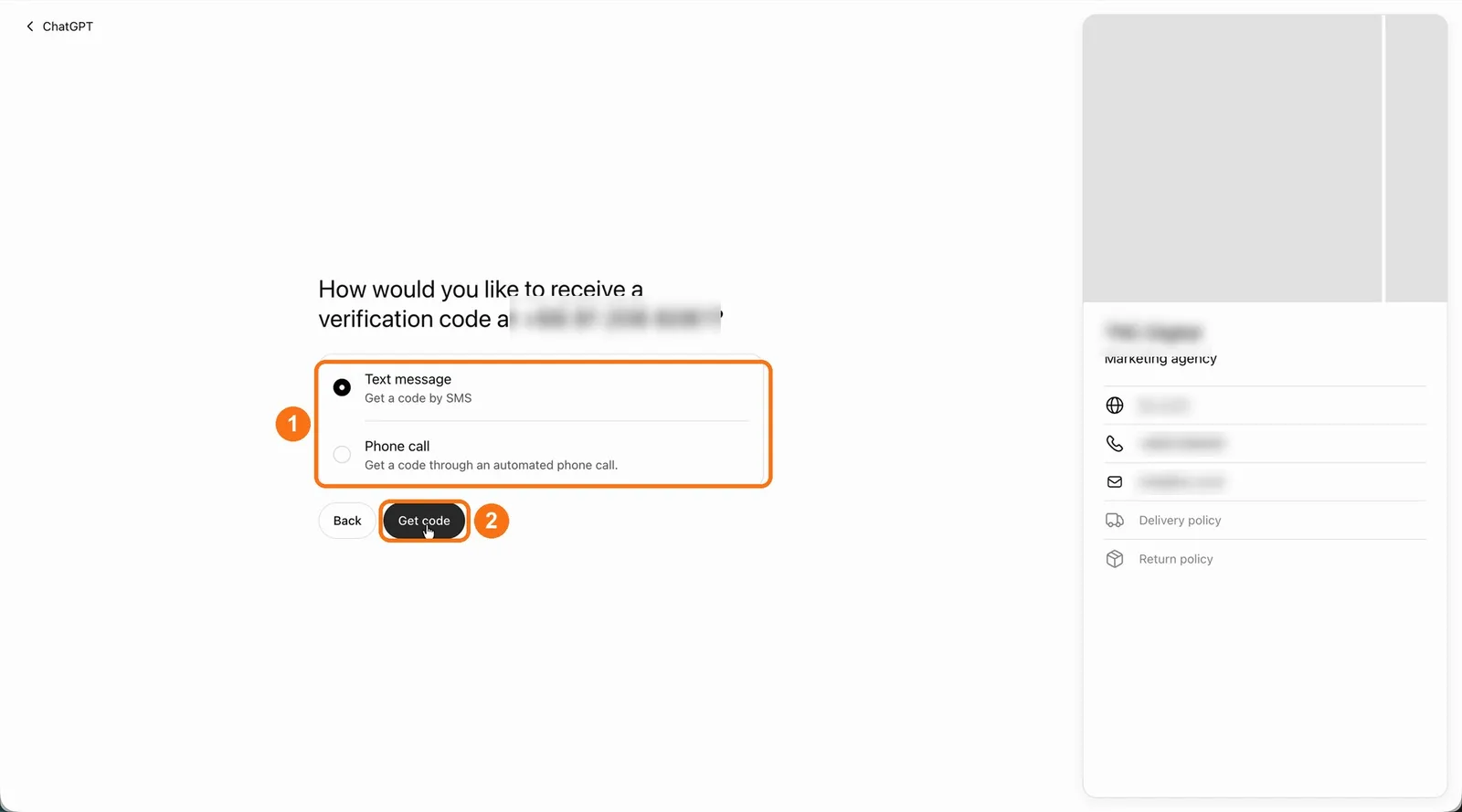
ステップ11:電話コードの受け取り方法を選ぶ
Text message(SMS)または Phone call(自動音声通話)を選び、Get code をクリックします。
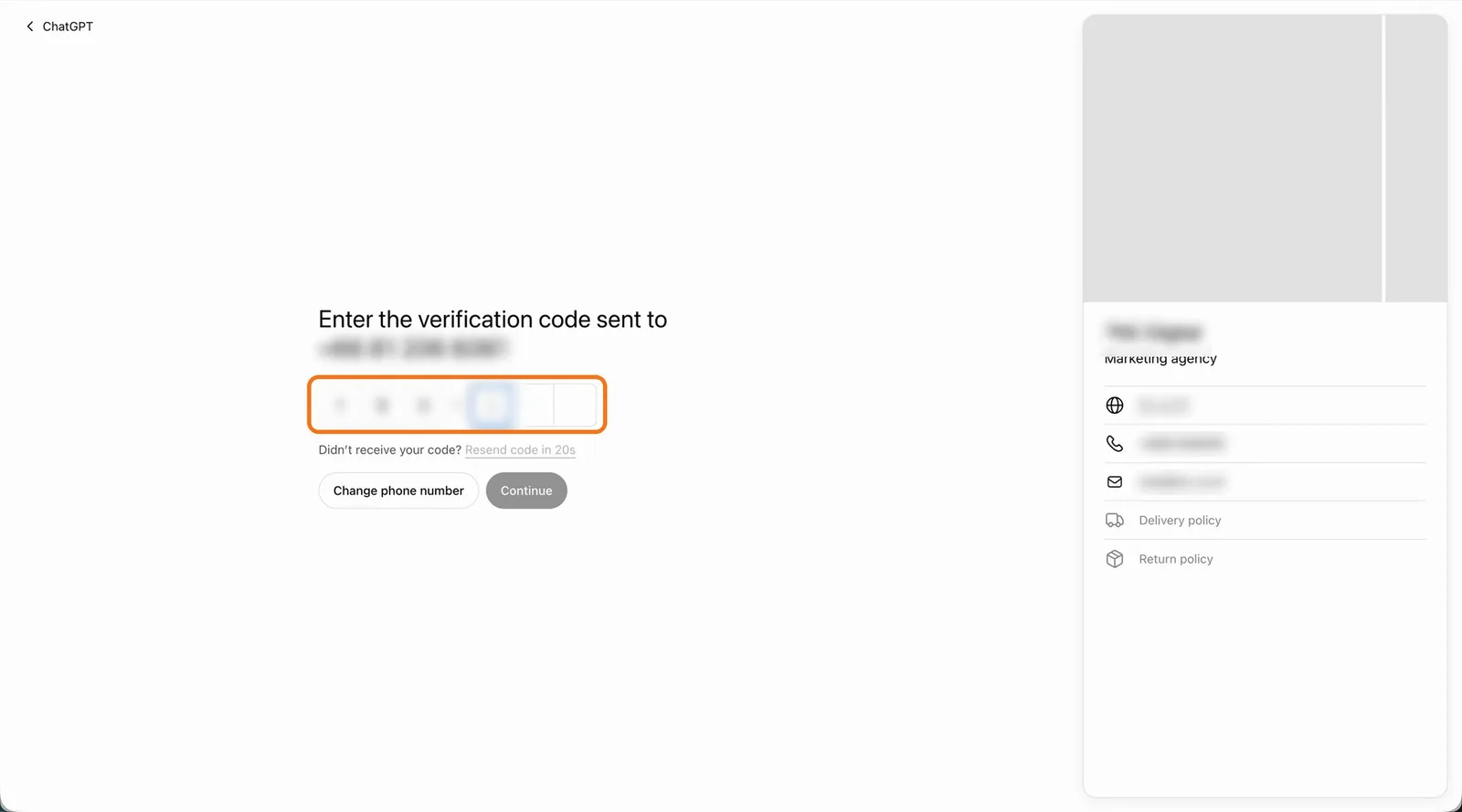
ステップ12:電話コードを入力する
6桁のコードを入力し、Continue をクリックします。
コードが届かない場合は、カウントダウンが終わるのを待って Resend code をクリックするか、入力を間違えた場合は Change phone number をクリックします。
ステップ13:メールコードを入力する
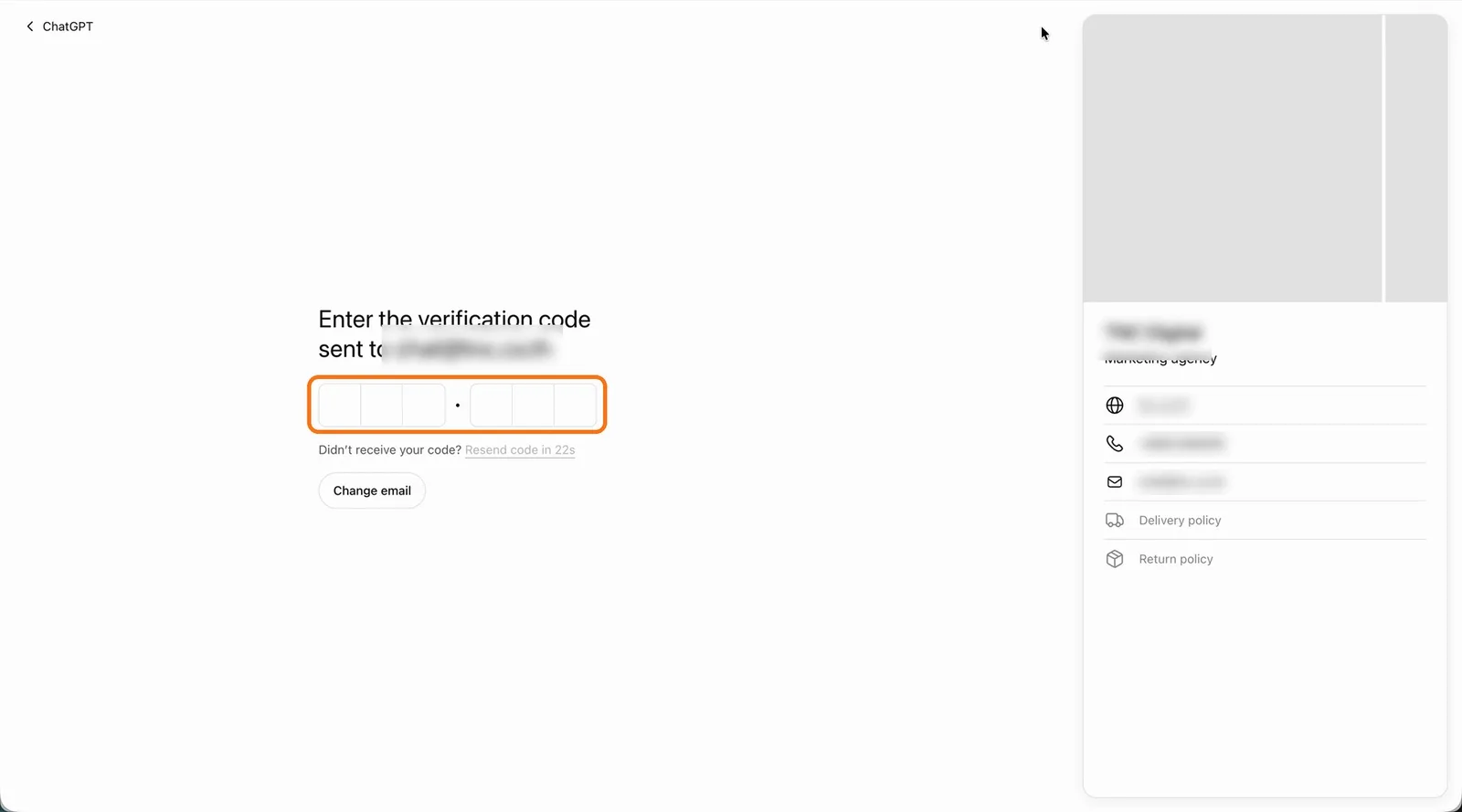
システムが、入力したメールアドレスに6桁のコードを送信します。メールを開いてコードを入力します。メールアドレスを間違えて入力した場合は Change email をクリックします。
パート4:配送ポリシーと返品ポリシー
ステップ14:配送を設定する
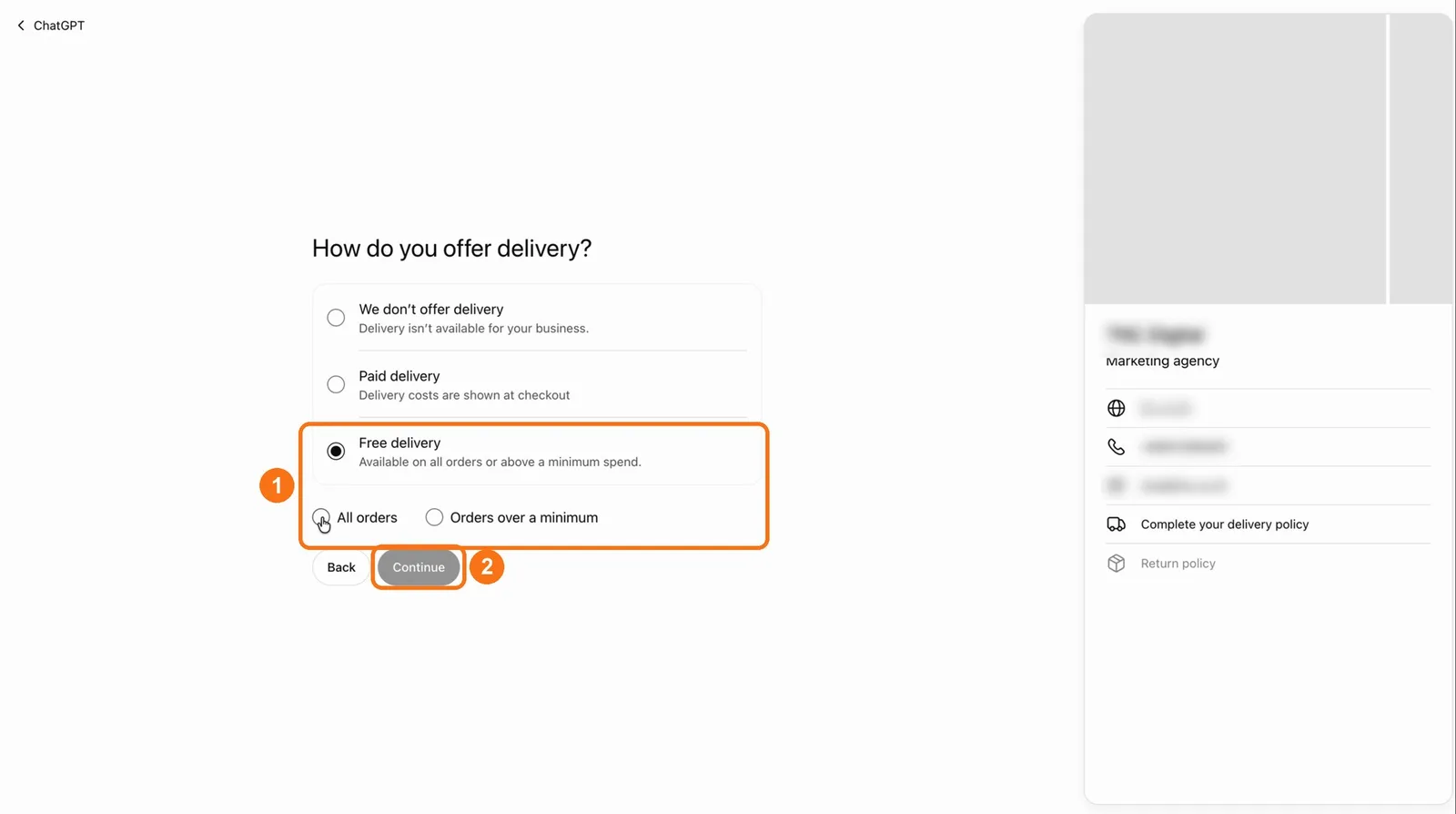
How do you offer delivery?(配送はどのように提供していますか)という質問には3つの選択肢があります。
- We don’t offer delivery:配送サービスなし。
- Paid delivery:チェックアウト時に送料を請求する。
- Free delivery:この場合、すべての注文で無料(All orders)か、一定額以上の購入で無料(Orders over a minimum)かを選びます。
この例ではFree delivery + All ordersを選び、Continue をクリックします。
これはビジネスカードに表示されるため、実際の内容に合わせて選んでください。何も発送しないサービス業であれば、We don’t offer deliveryを選びます。
ステップ15:返品を設定する
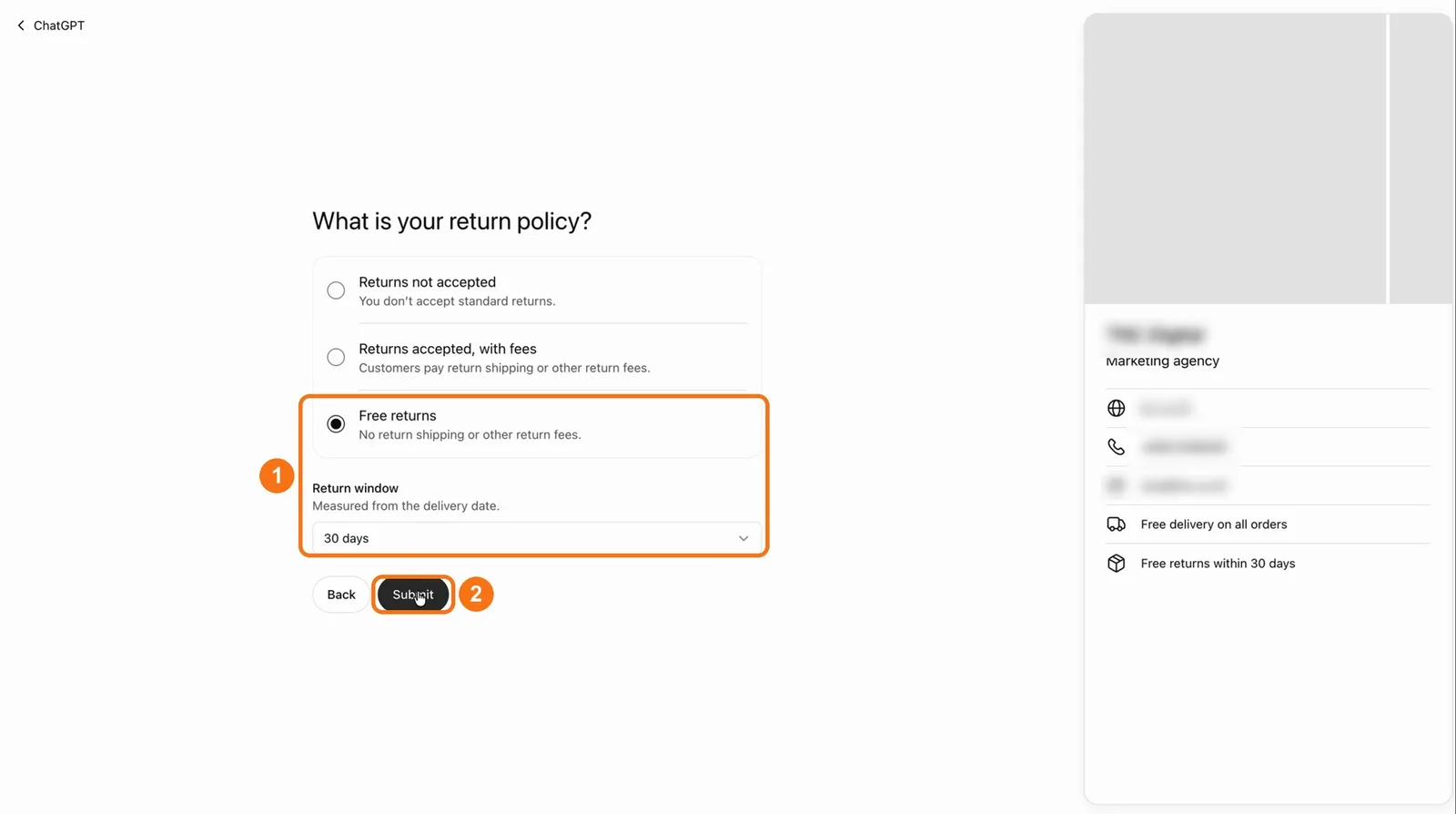
What is your return policy?(返品ポリシーは何ですか)という質問には3つの選択肢があります。
- Returns not accepted:返品を受け付けない。
- Returns accepted, with fees:顧客が返送料または手数料を負担する。
- Free returns:無料で返品できる。
返品を受け付ける場合は、Return window(商品を受け取った日からの日数)を選びます。14日、30日、45日、90日、Custom、またはNo time limitから選べます。その後 Submit をクリックします。
ステップ16:プロフィールが下書きとして保存される
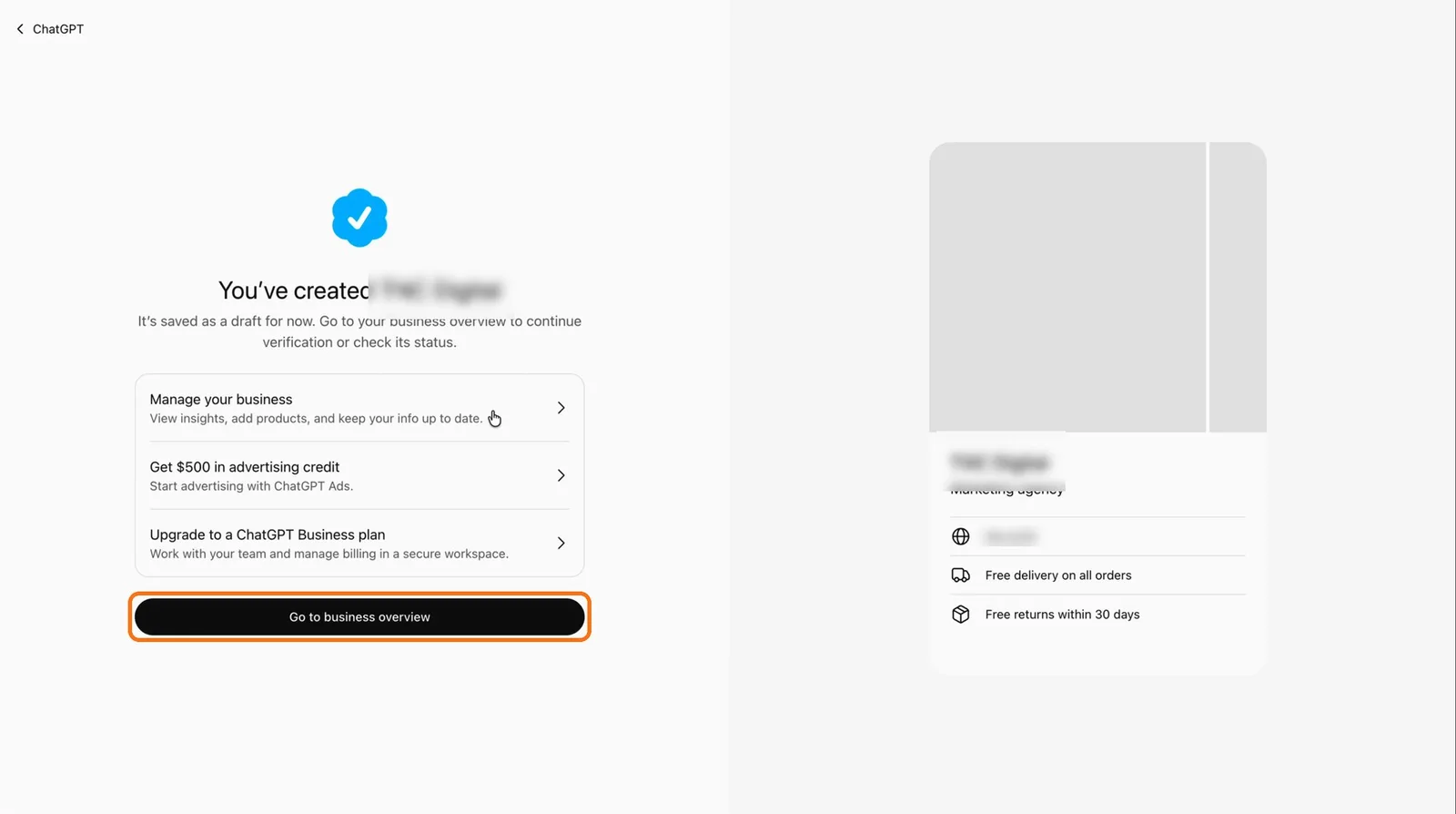
You’ve created [ビジネス名] のページに、プロフィールが下書きとして保存され、まだ公開されていない旨が表示されます。本人確認に進むには Go to business overview をクリックします。
このページでは Get $500 in advertising credit(ChatGPT Ads向け)や Upgrade to a ChatGPT Business plan も案内されますが、どちらも今はスキップして構いません。
パート5:公的身分証で本人確認を行う
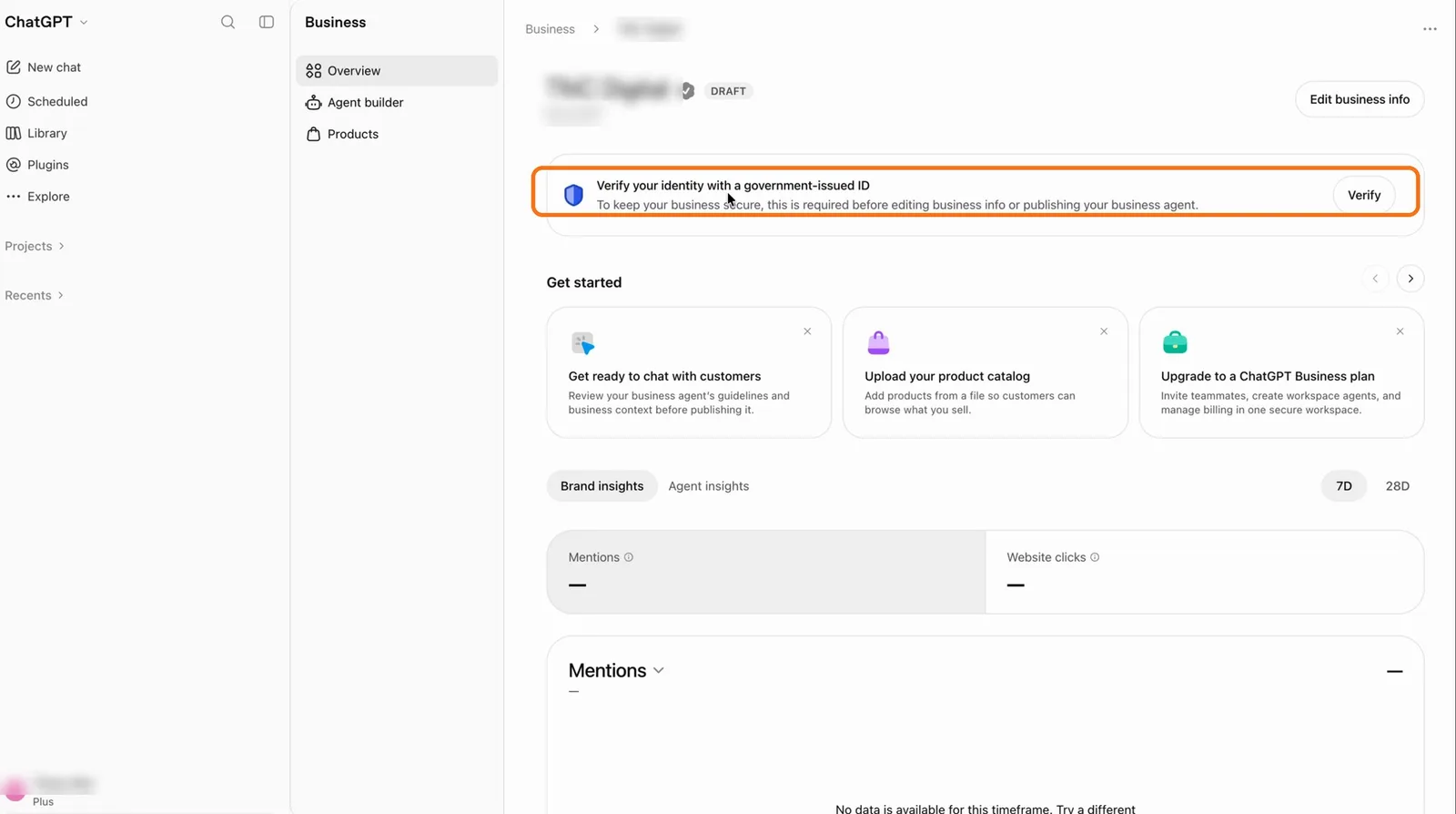
ステップ17:バナーのVerifyをクリックする
Overview ページには、ビジネス名に DRAFT のラベルと、Verify your identity with a government-issued ID(公的身分証で本人確認してください)というバナーが表示されます。そこには、ビジネス情報の編集やビジネスエージェントの公開を行う前に認証が必要である旨が説明されています。Verify をクリックします。
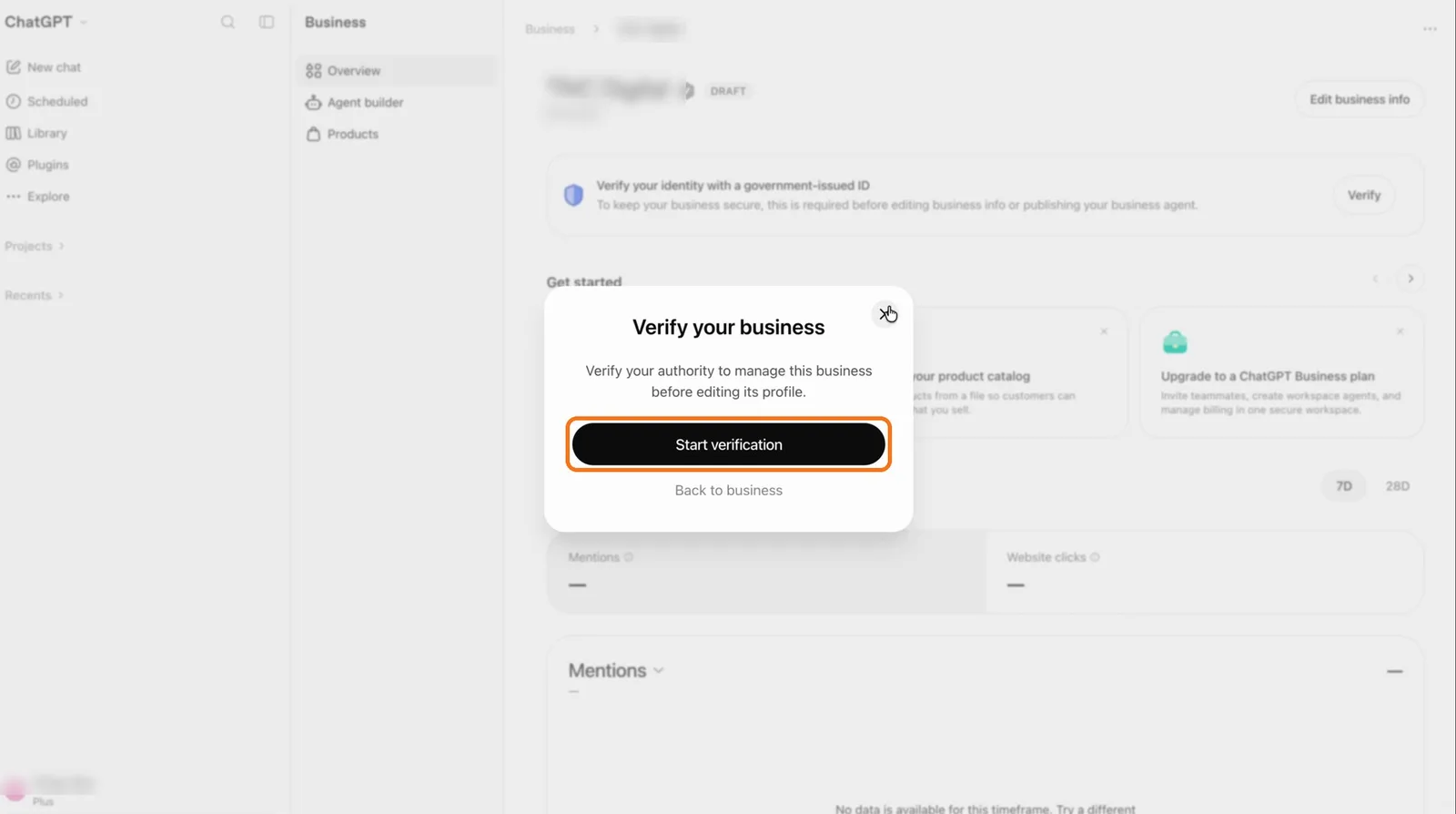
ステップ18:Start verificationをクリックする
Verify your business のウィンドウで、このビジネスを管理する権限があることの確認を求められます。Start verification をクリックします。
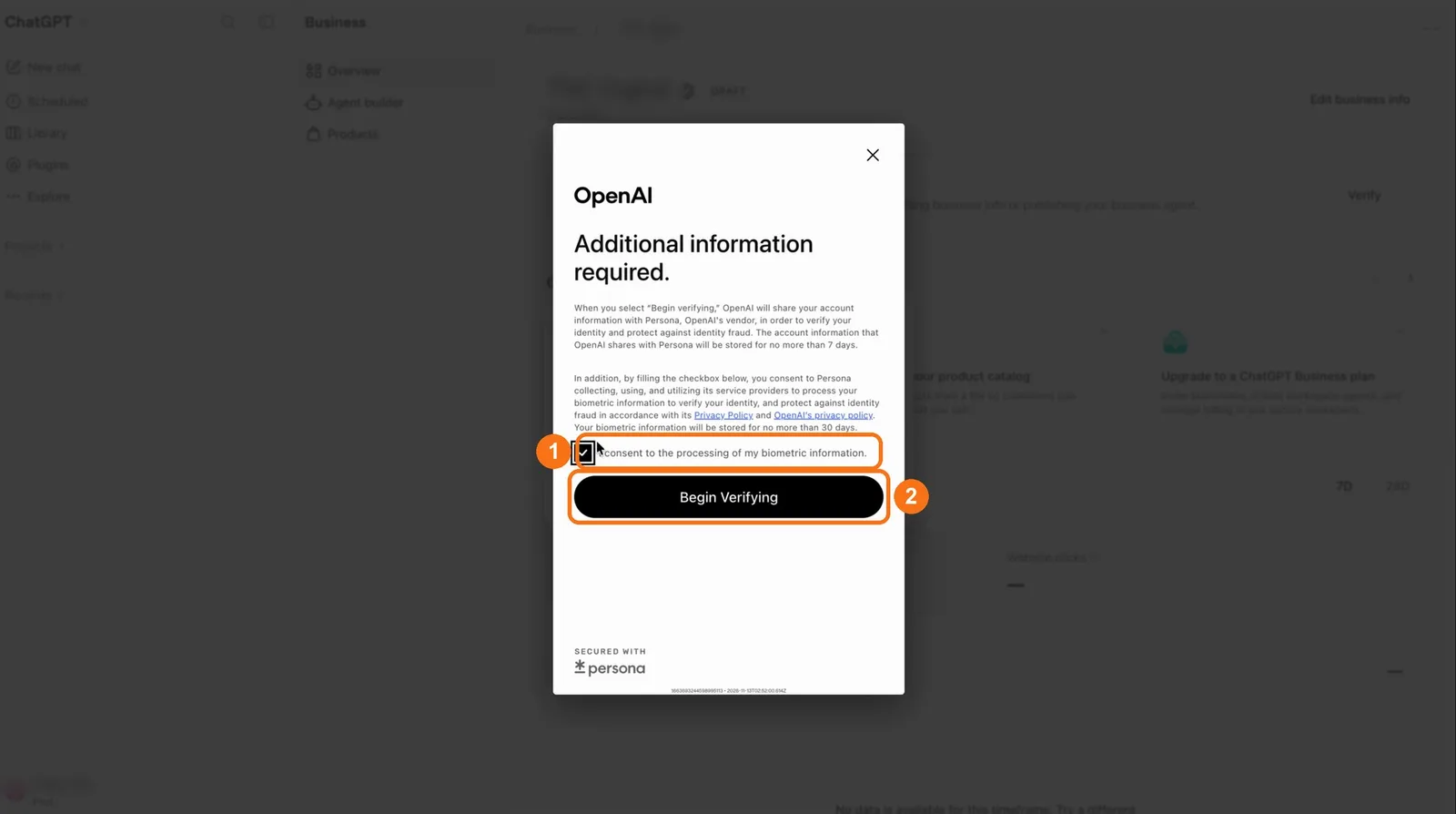
ステップ19:Personaによる本人確認に同意する
本人確認は、OpenAIの提携先である Persona が、このページの規約に基づいて実施します。
- 生体情報は最大30日間保持されます。
- OpenAIがPersonaと共有するアカウントデータは最大7日間保持されます。
I consent to the processing of my biometric information にチェックを入れ、Begin Verifying をクリックします。
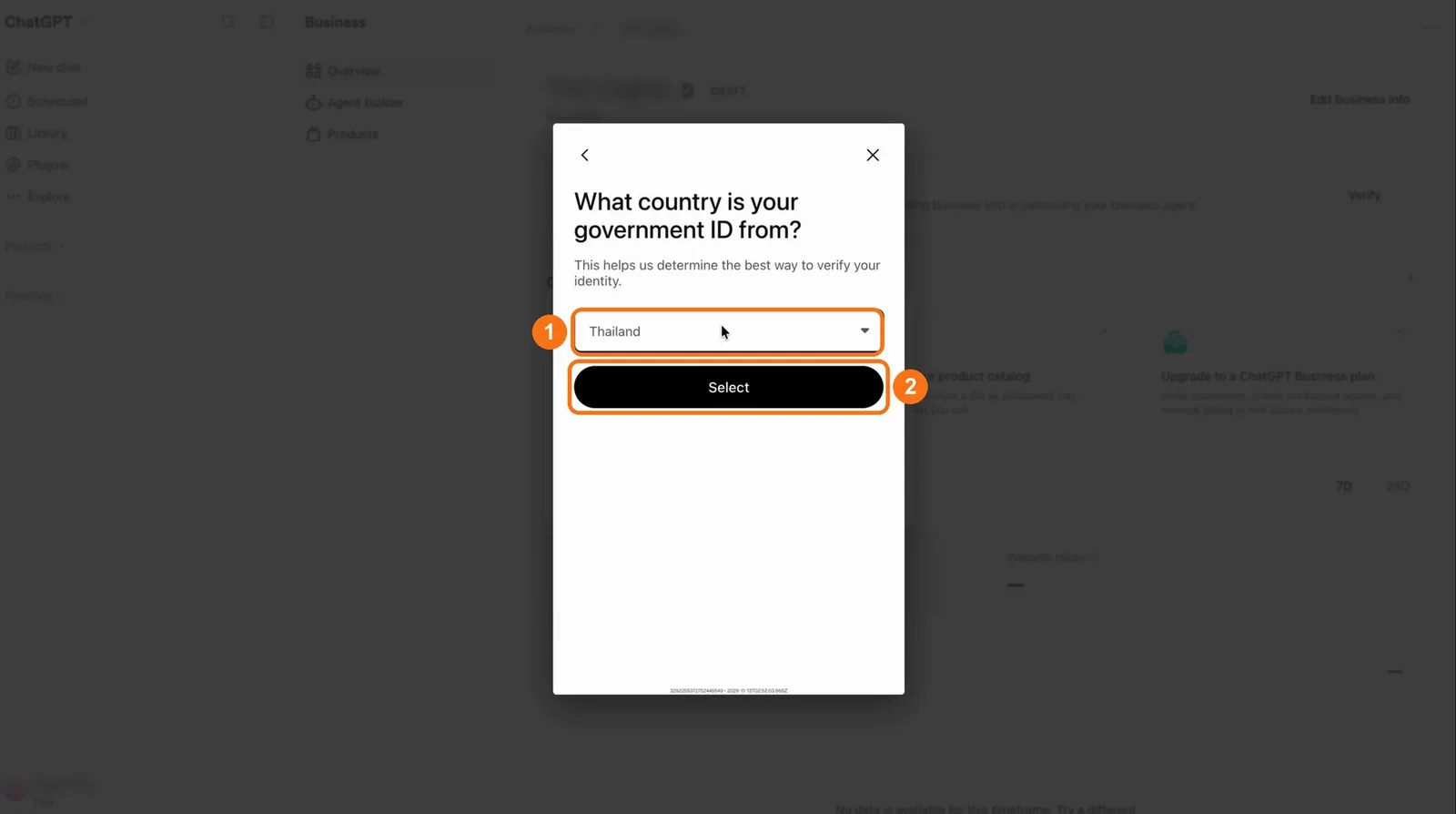
ステップ20:身分証を発行した国を選ぶ
デフォルトは United States です。身分証を発行した国(この例では Thailand)に変更し、Select をクリックします。
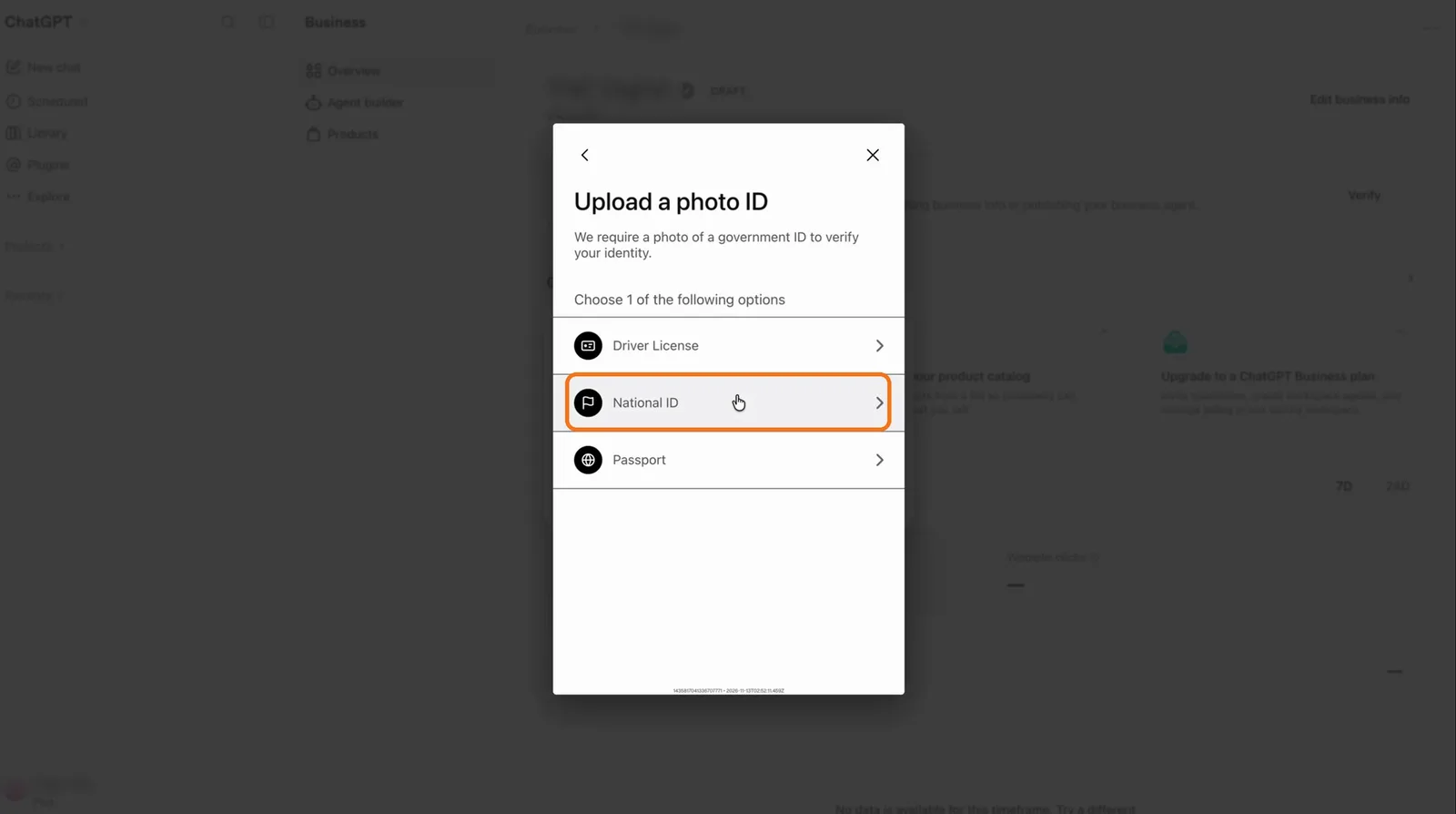
ステップ21:身分証の種類を選ぶ
Driver License、National ID、Passport から選びます。この例では National ID を使います。
ステップ22:身分証を撮影する
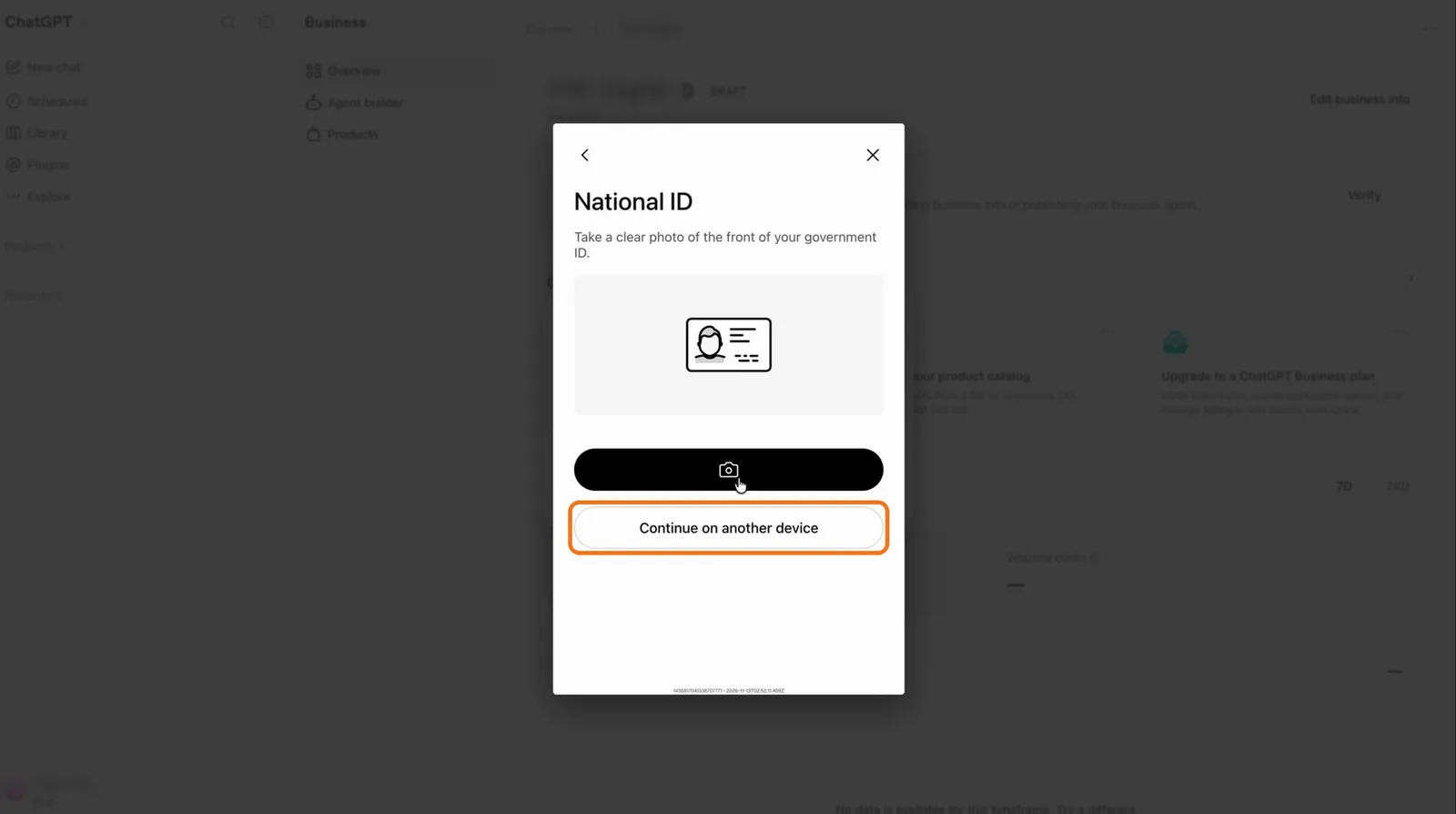
システムが、身分証の表面の鮮明な写真を求めます。方法は2つあります。
- 黒いカメラボタンをクリックしてパソコンのカメラを使う。
- Continue on another device をクリックしてスマートフォンを使う(この例ではこちらを選びます)。
ステップ23:スマートフォンで続ける
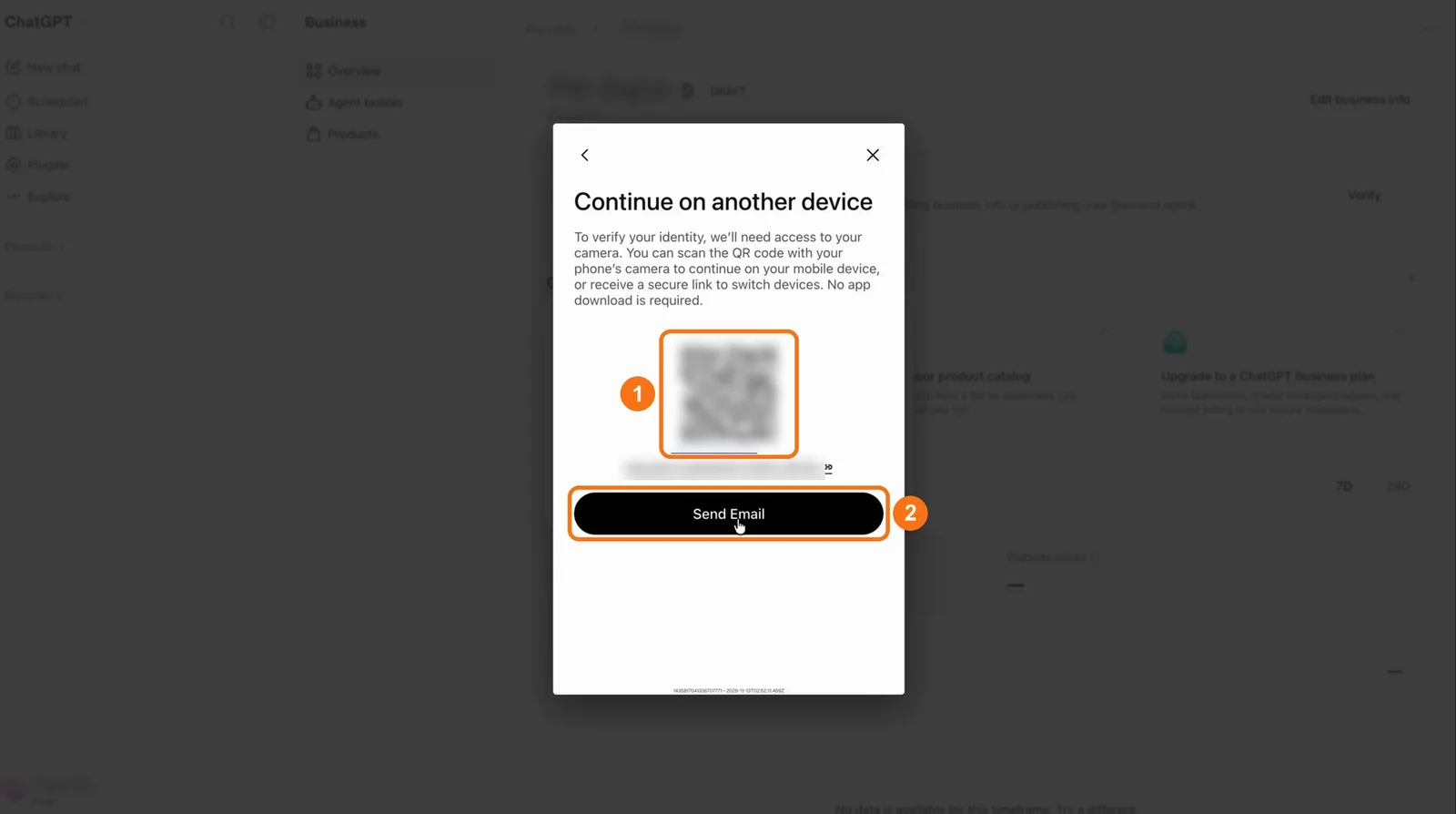
スマートフォンのカメラでQRコードをスキャンするか、Send Email をクリックしてメールでリンクを受け取ります。アプリのインストールは不要です。スマートフォン上の手順を最後まで進めます。
このページはパソコンで開いたままにしておきます。スマートフォン側の操作が終わると、パソコンの画面が自動で次のステップに進みます。
ステップ24:申請が送信される
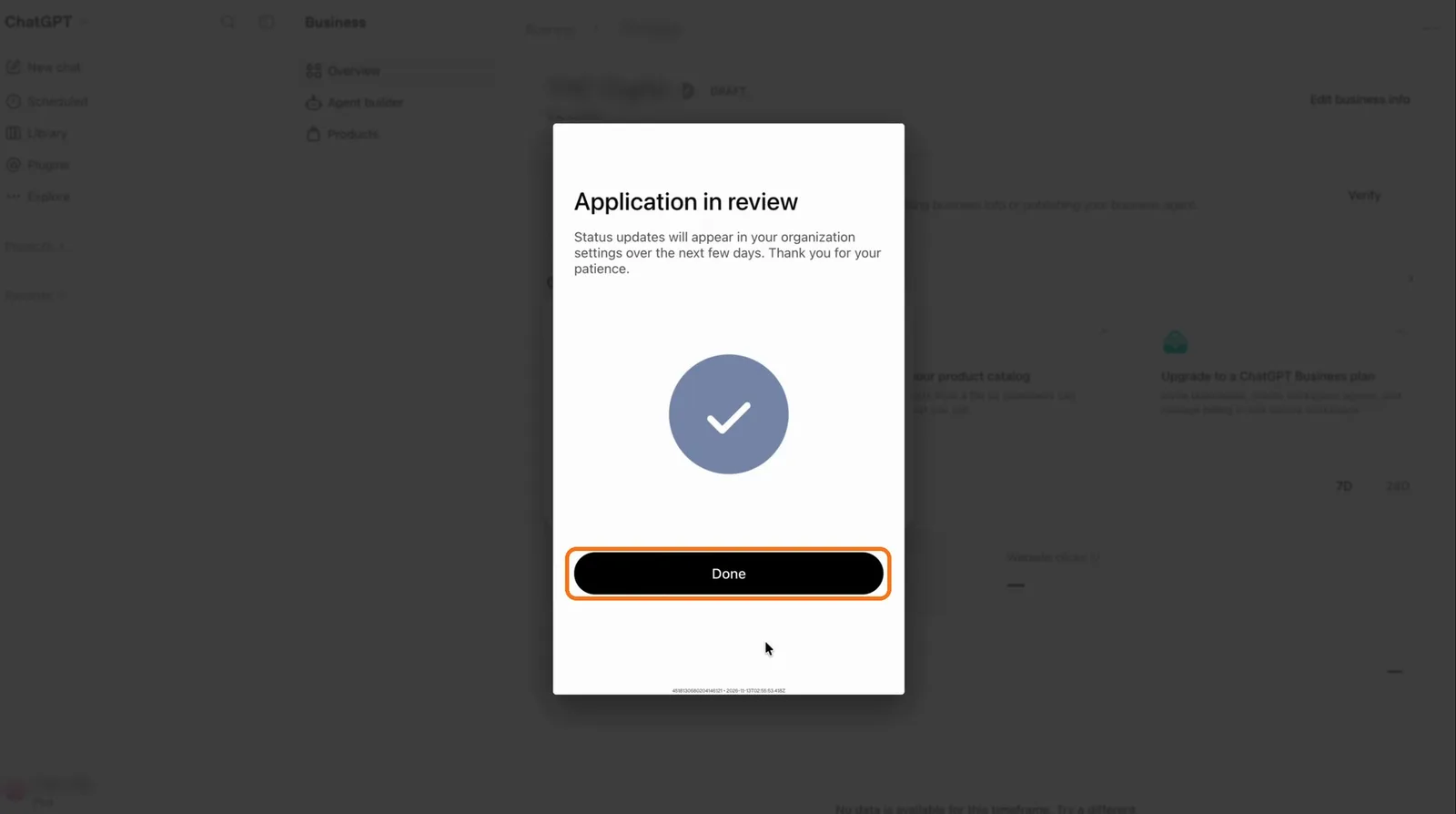
画面に Application in review と表示され、数日以内に組織設定でステータスが更新される旨が示されます。Done をクリックします。
パート6:フォローアップ
ステップ25:審査状況を確認する
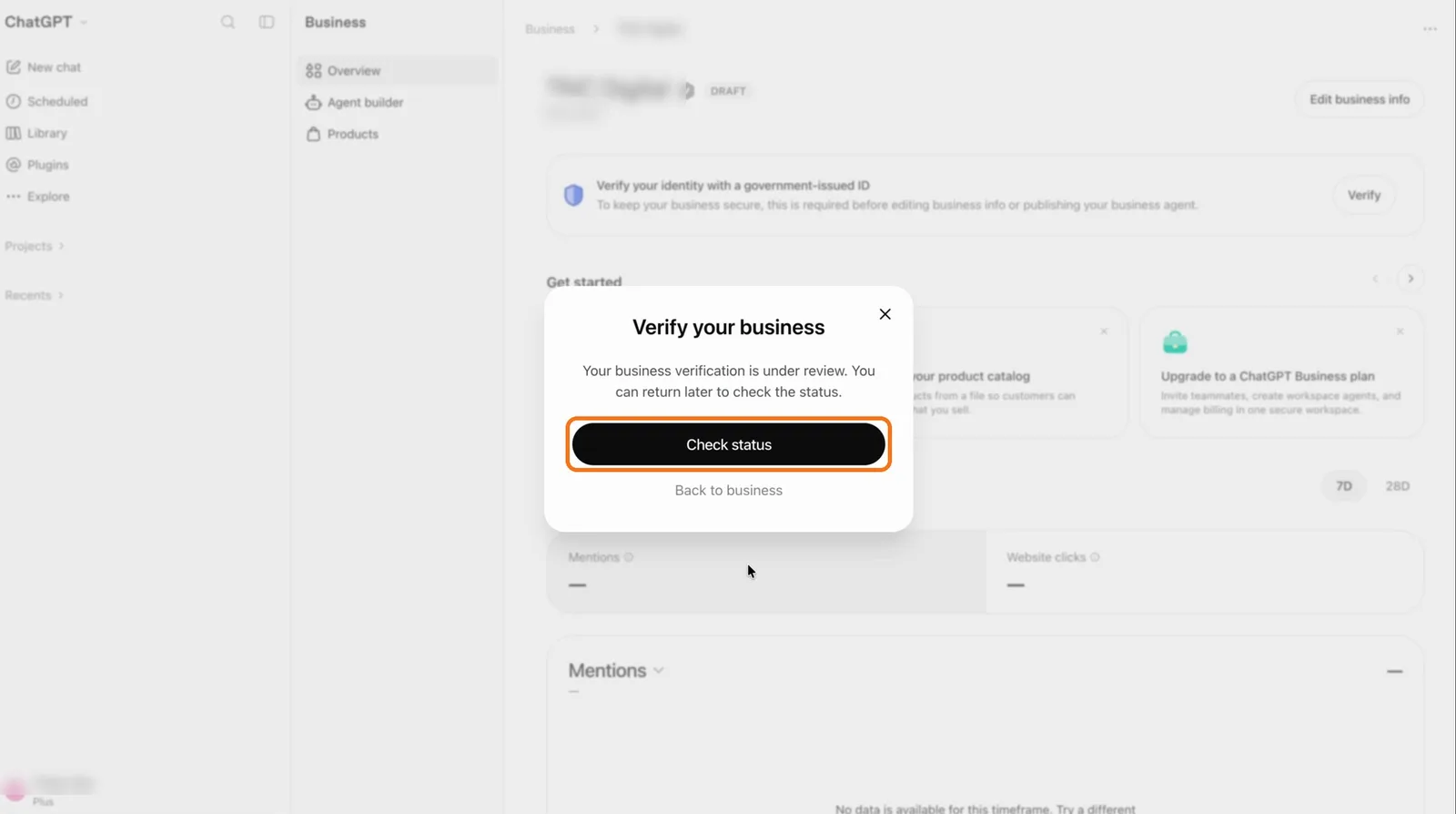
Doneをクリックすると、Verify your business のウィンドウに Your business verification is under review(ビジネス認証を審査中です)と表示されます。進捗を見るには Check status を、後で確認するためにOverviewページへ戻るには Back to business をクリックします。
ステップ26:審査に通るまでロックされる機能
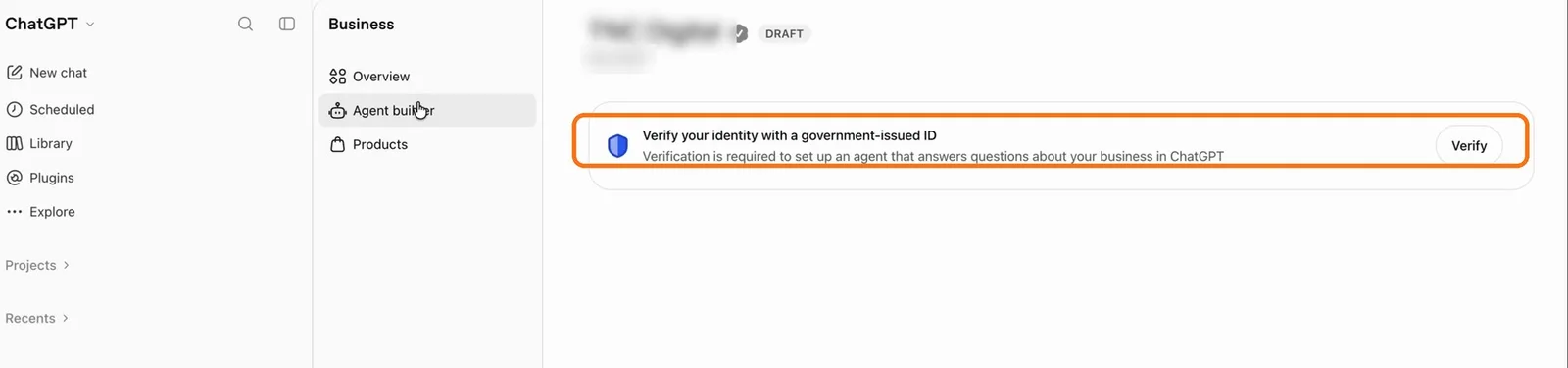
待っている間、プロフィールはDRAFTのままです。
- Agent builder には Verification is required to set up an agent that answers questions about your business in ChatGPT(ChatGPTでビジネスに関する質問に答えるエージェントを設定するには認証が必要です)と表示されます。
- Products(会話内で商品を表示する機能)にも、認証を求めるバナーが表示され続けます。
審査に通れば、ビジネス情報の編集、ビジネスエージェントの設定、商品の追加ができるようになります。
クイックチェックリスト
-
chatgpt.com/business-hubでビジネス名を検索し、Createをクリックする - Get started > Through a websiteを選ぶ
- ドメインを入力 > TXTレコードの値をコピーする
- DNSに
openai-business-profileのTXTレコードを追加 > Verify domainをクリックする - Business categoryを選び、ビジネスを説明する
- 電話番号とメールを入力 > どちらもコードで確認する
- 配送ポリシーと返品ポリシーを設定 > Submit
- Go to business overview > Verify > Start verification
- Personaに同意 > 発行した国を選ぶ > 身分証の種類を選ぶ > 身分証を撮影する
- 数日待つ。進捗はCheck statusまたは組織設定で確認する
よくある問題
Verify domainが通らない
- Nameフィールドにドメインが二重に入っていないか確認します。多くのDNSプロバイダーはドメインを自動で付加するため、自分で
openai-business-profile.yourdomain.comと入力すると...yourdomain.com.yourdomain.comになってしまうことがあります。 - Valueを丸ごとコピーできているか確認します。
- DNSが更新されるまで少し待ってからもう一度試し、Record expires の時刻が過ぎていないことを確認します。
SMSが届かない
- カウントダウンが終わるのを待ってResend codeをクリックするか、戻ってPhone callを選びます。
パソコンにカメラがない
- Continue on another deviceを使い、スマートフォンで写真を撮ります。
国や身分証の種類を間違えた
- 認証ウィンドウの左上にある戻る矢印(
<)をクリックします。
スクリーンショットは2026年11月13日に撮影しました。OpenAIの画面や手順は今後変更される可能性があります。
よくある質問
ChatGPT Business Hubとは何ですか?
ChatGPTでビジネスを認証する前に何が必要ですか?
ChatGPTのビジネス認証にはどのくらい時間がかかりますか?
ドメイン認証が何度も失敗します。何を確認すればよいですか?
本人確認が済むまで使えないものは何ですか?
執筆 admin