ai
ChatGPT에서 비즈니스 프로필을 인증하는 방법, 단계별 안내
이 가이드에서는 ChatGPT Business Hub에서 비즈니스 프로필을 생성하고, TXT 레코드로 웹사이트 도메인을 인증하고, 전화번호와 이메일을 확인하고, 심사를 위해 공적 신분증을 제출하기까지를 설명합니다. 실제 진행 과정에서 촬영한 스크린샷이 포함된 전체 26단계입니다.

모든 스크린샷은 2026년 11월 13일 실제 작업에서 촬영한 것입니다. 개인정보는 흐리게 처리했습니다. 주황색 테두리는 클릭해야 할 위치를 나타내며, 번호가 붙어 있는 경우에는 그 순서대로 진행하세요.
ChatGPT Business Hub란?
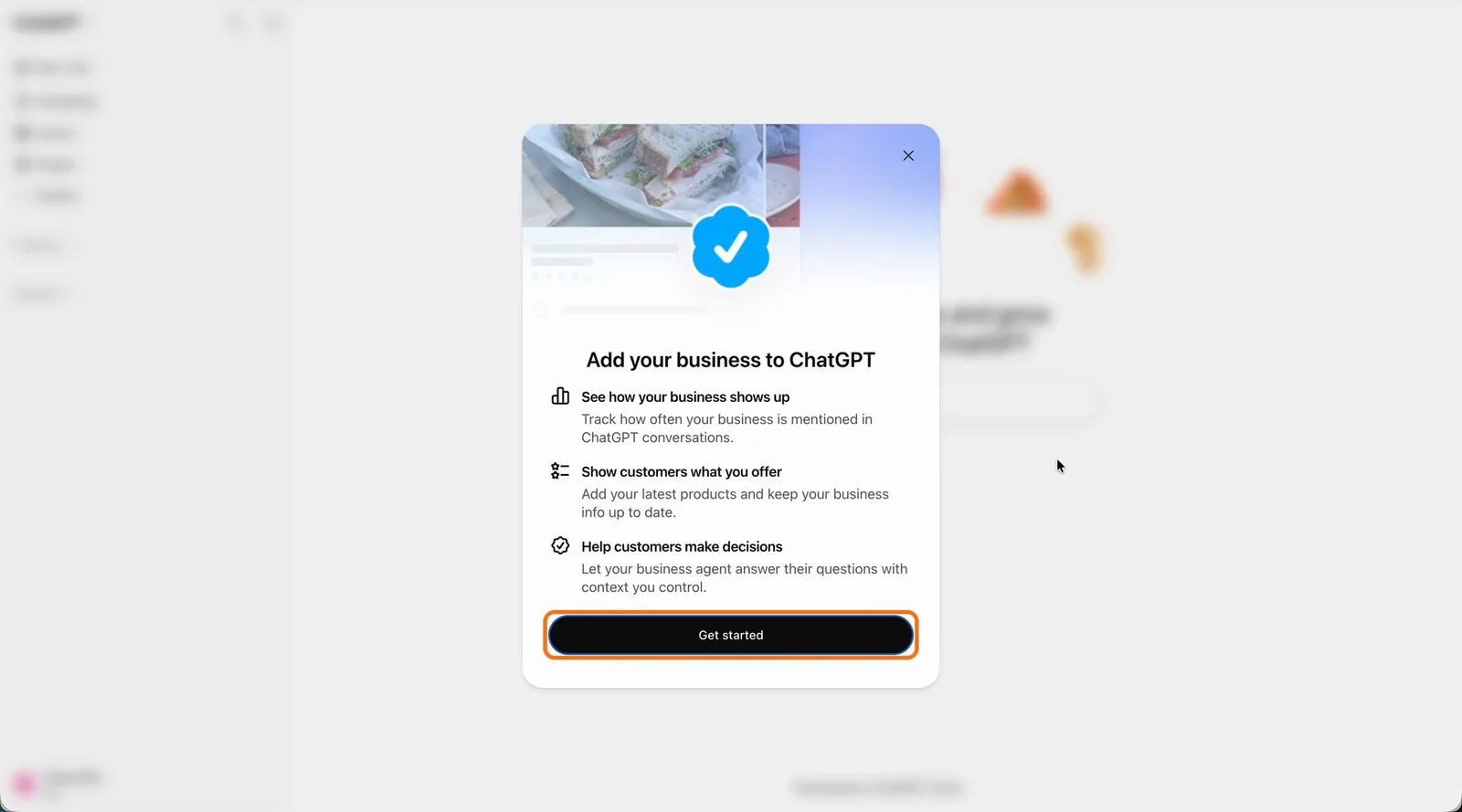
ChatGPT Business Hub(chatgpt.com/business-hub)는 사업자가 자사 비즈니스를 ChatGPT에 등록하는 곳입니다. 시작 페이지에는 세 가지 이점이 제시되어 있습니다.
- 자사가 어떻게 표시되는지 확인한다: 자사가 ChatGPT 대화에서 얼마나 자주 언급되는지.
- 제공하는 것을 고객에게 보여준다: 최신 상품을 추가하고, 비즈니스 정보를 최신으로 유지한다.
- 고객의 의사결정을 돕는다: 당신이 설정한 정보를 바탕으로, 비즈니스 에이전트가 고객 질문에 답하게 한다.
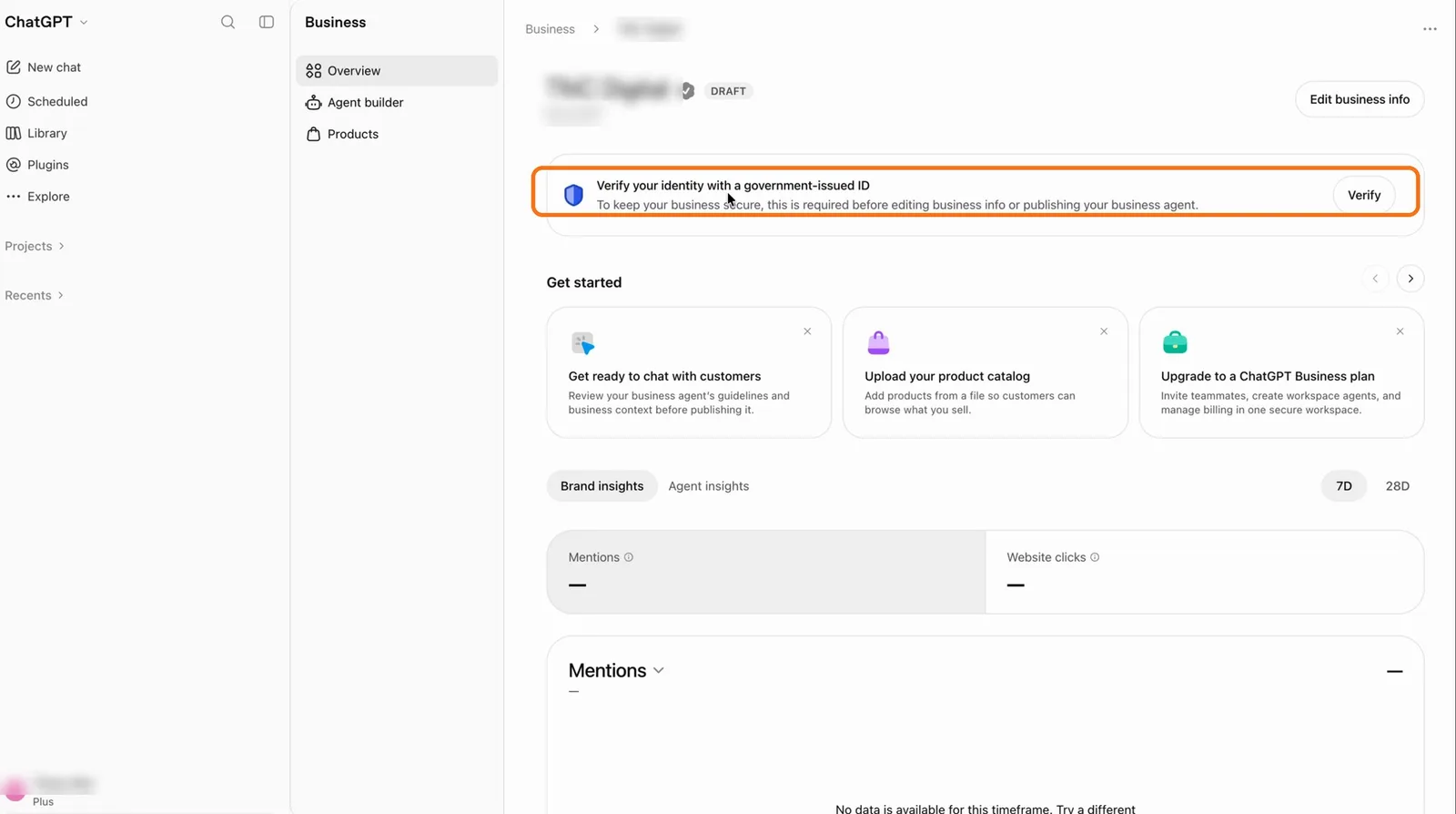
새 프로필은 DRAFT(초안) 상태에서 시작됩니다. 비즈니스 정보를 편집하거나 비즈니스 에이전트를 공개하려면, 먼저 공적 신분증을 통한 본인 확인을 통과해야 합니다.
준비해 둘 것
| 필요한 것 | 사용하는 단계 |
|---|---|
| 로그인된 ChatGPT 계정 | 전 단계 |
| 자사 도메인의 HTTPS 웹사이트와 해당 도메인의 DNS 접근 권한 | 4~8 |
| 코드를 바로 받을 수 있는 비즈니스용 전화번호와 이메일 | 10~13 |
| 주민등록증, 운전면허증 또는 여권 | 21~23 |
| 카메라가 달린 스마트폰(컴퓨터에 카메라가 없는 경우) | 22~23 |
화면상의 작업은 15~20분 정도면 끝납니다. 그 후 며칠간 심사를 기다립니다.
파트 1: 비즈니스 프로필을 생성한다
1단계: 비즈니스명을 검색한다
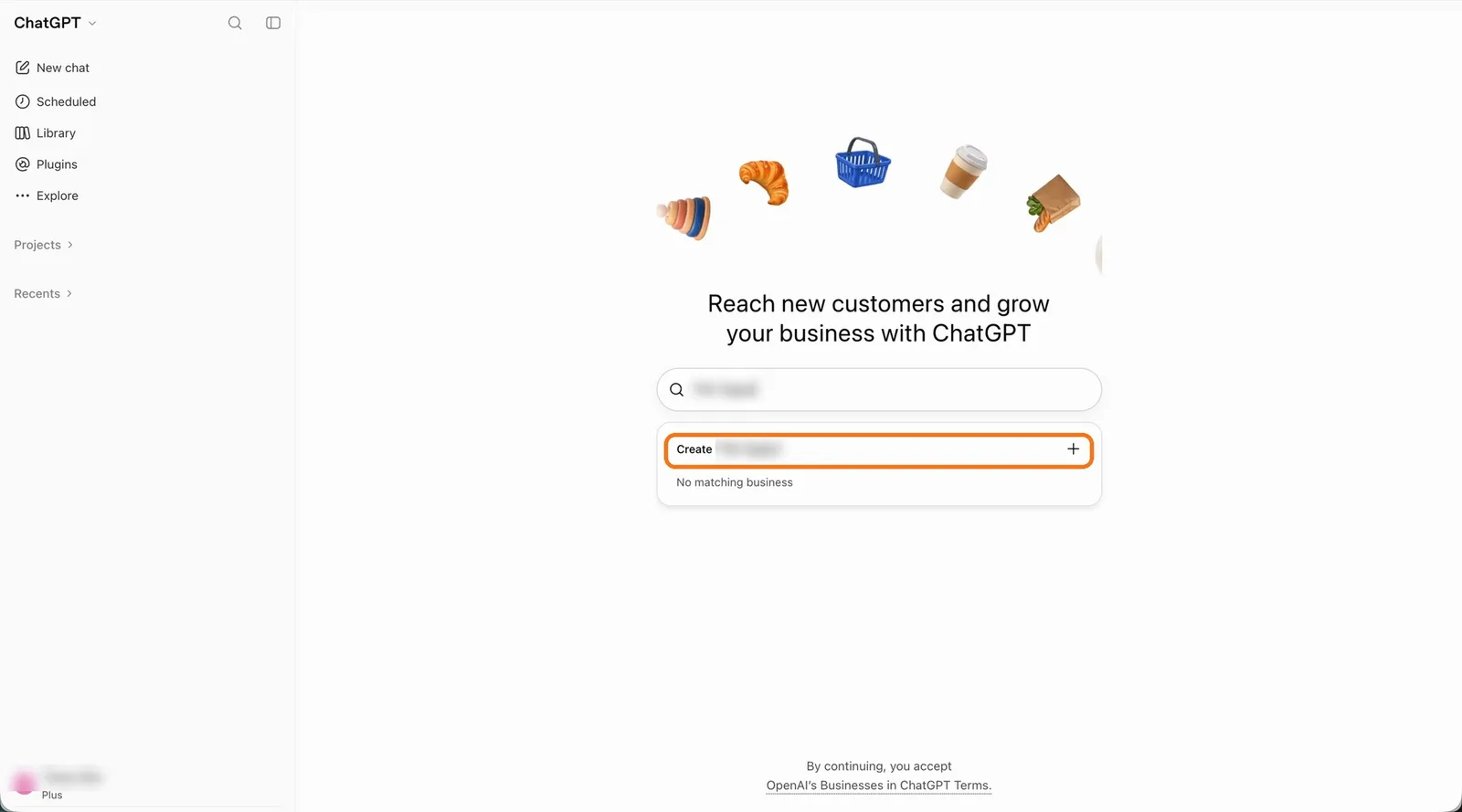
chatgpt.com/business-hub에 접속해 Search business 상자에 비즈니스명을 입력합니다. 시스템은 먼저 그 이름의 비즈니스가 이미 존재하는지 확인합니다. No matching business라고 표시되면 **Create ‘[비즈니스명]‘**을 클릭합니다.
이 페이지에서 계속 진행하면, 페이지 하단에 기재된 대로 OpenAI의 Businesses in ChatGPT Terms에 동의한 것이 됩니다.
2단계: Get started를 클릭한다
Add your business to ChatGPT 창에 세 가지 이점이 정리되어 있습니다. Get started를 클릭합니다.
3단계: 고객이 당신의 비즈니스를 어떻게 이용하는지 선택한다
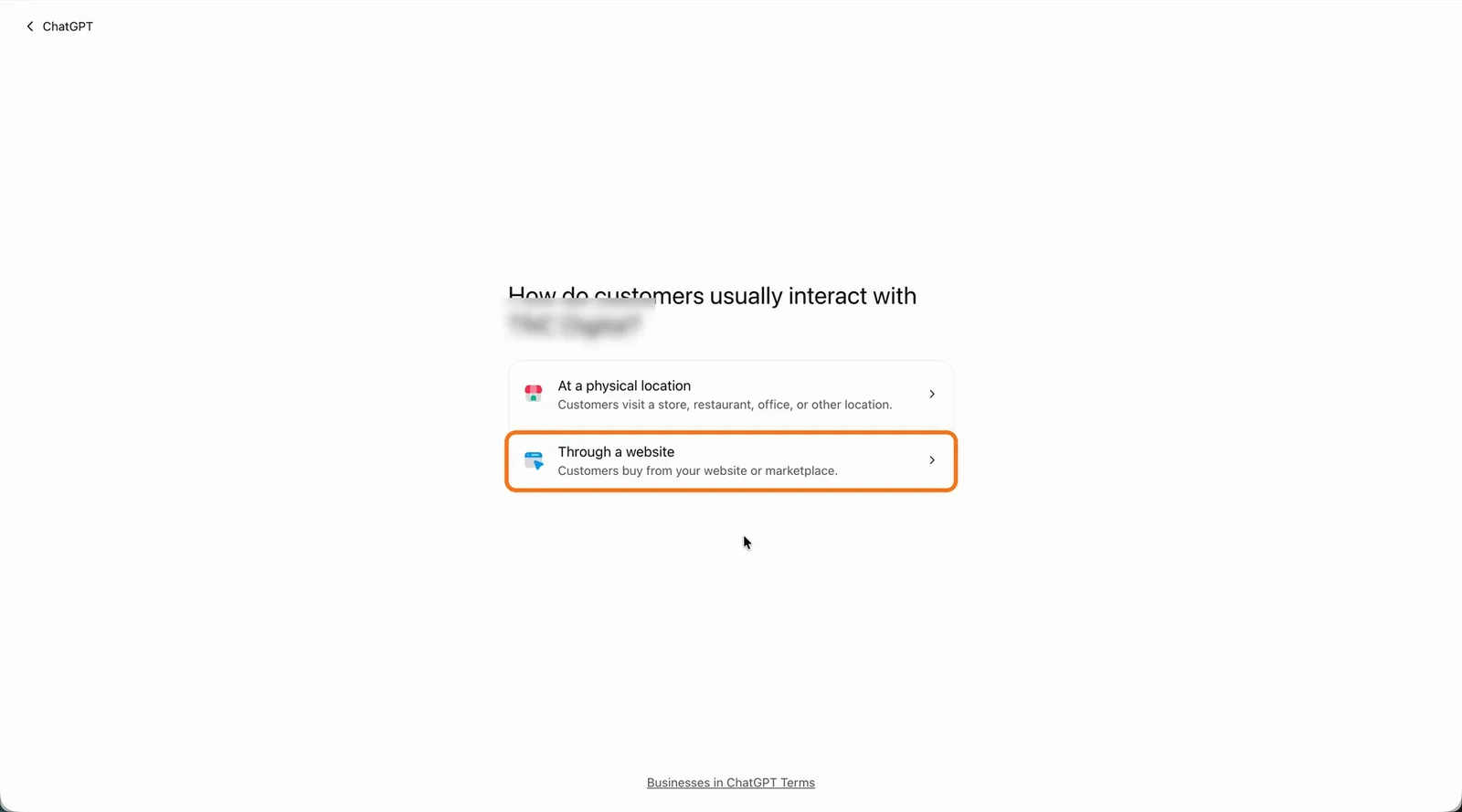
시스템이 How do customers usually interact with [비즈니스명]?(고객은 보통 어떤 방식으로 당신의 비즈니스와 상호작용하나요)라고 묻습니다. 선택지는 두 가지입니다.
- At a physical location: 고객이 매장·레스토랑·사무실 등 실제 장소에 방문한다.
- Through a website: 고객이 웹사이트나 마켓플레이스를 통해 구매한다.
이 가이드에서는 Through a website를 선택합니다. 이 경우, 다음 단계에서 도메인 인증이 필요합니다.
파트 2: 도메인 소유를 증명한다
4단계: 비즈니스 웹사이트를 입력한다
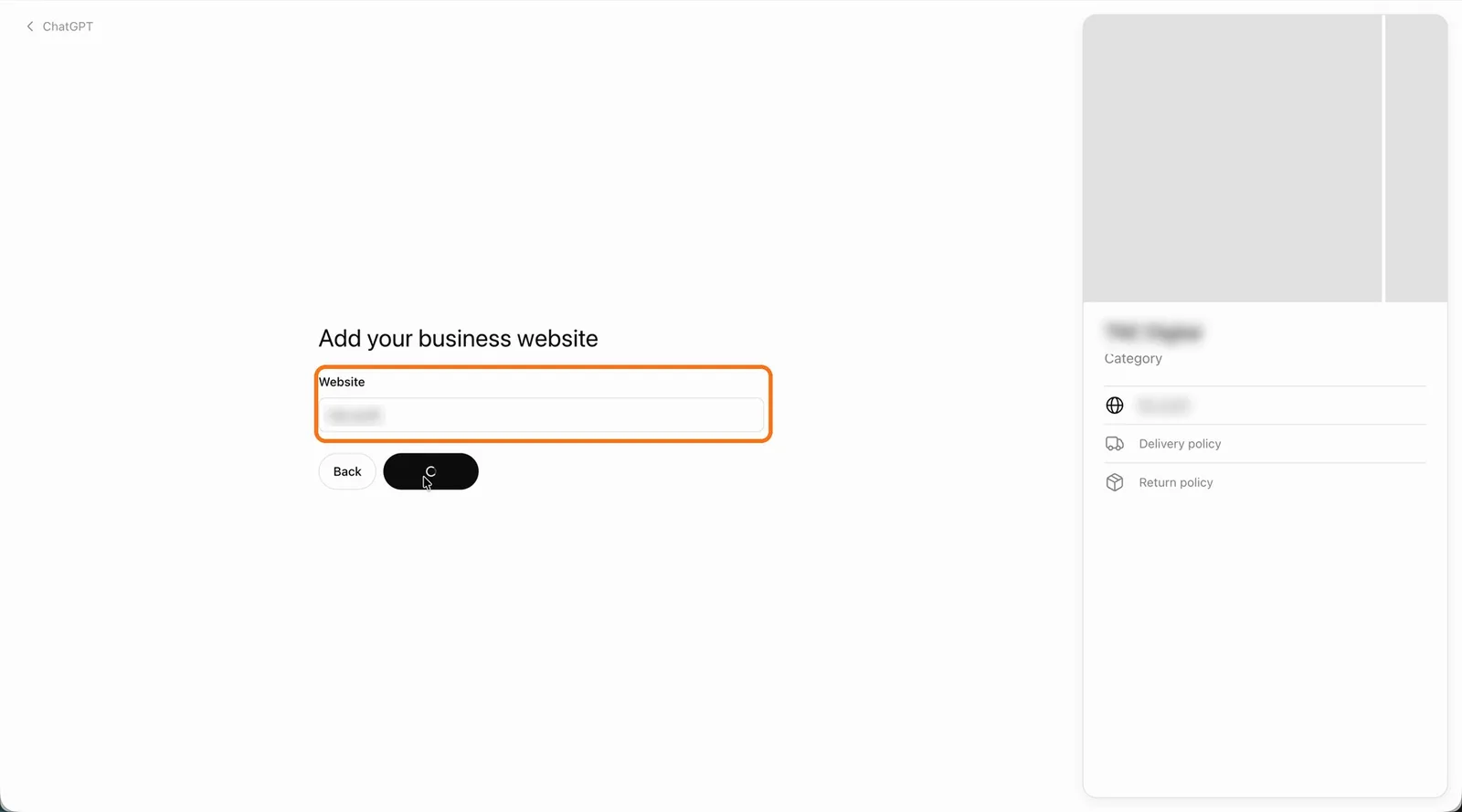
Website 필드에 도메인을 입력하고(예: yourdomain.com), Continue를 클릭합니다.
인증할 수 있는 도메인의 HTTPS 웹사이트여야 합니다. 로컬 주소나 IP 주소는 받아들여지지 않습니다.
5단계: TXT 레코드 값을 복사한다
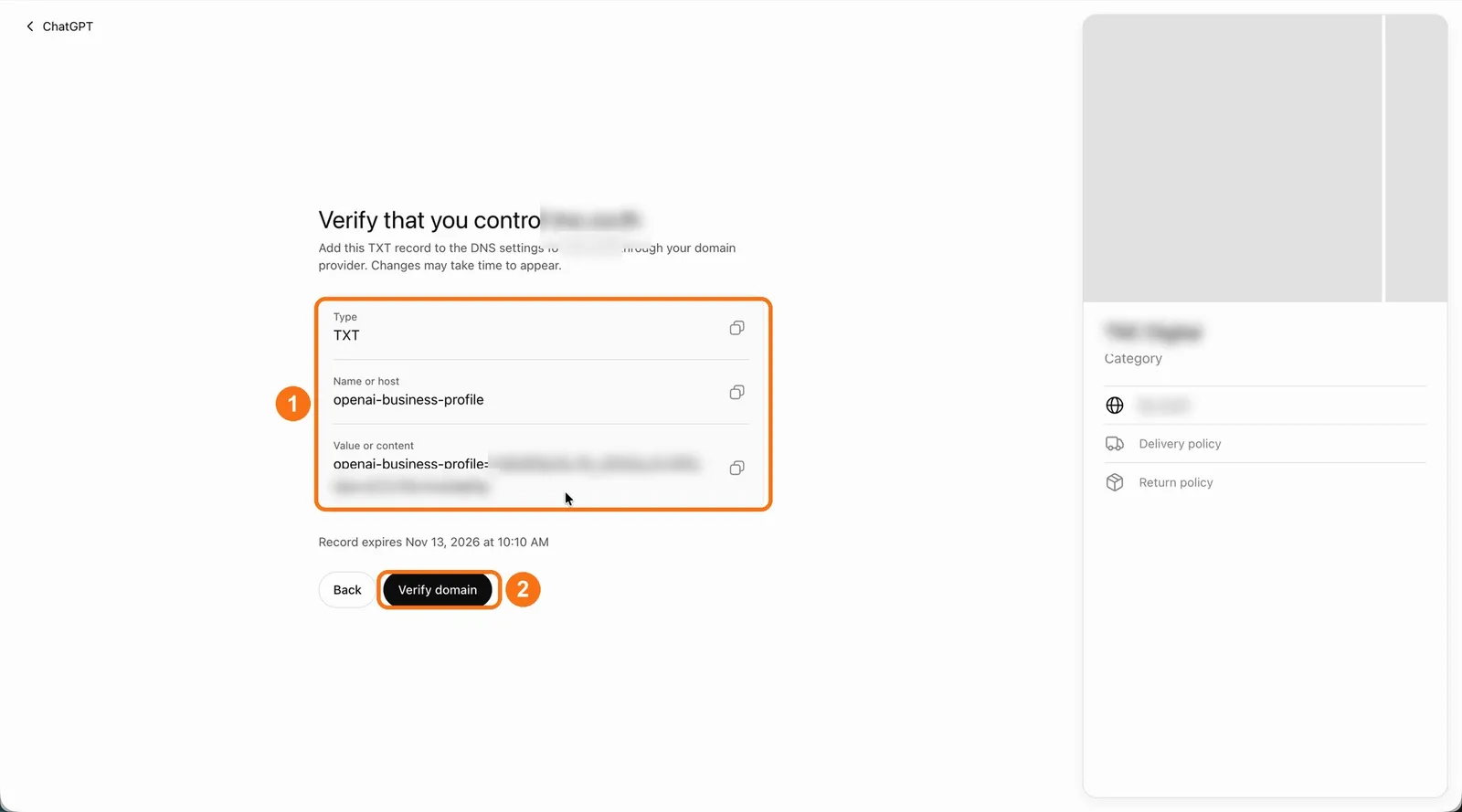
Verify that you control yourdomain.com 페이지에 세 가지 값이 표시됩니다.
| 필드 | 사용할 값 |
|---|---|
| Type | TXT |
| Name 또는 host | openai-business-profile |
| Value 또는 content | openai-business-profile= |
각 필드 끝에 있는 복사 아이콘을 클릭하고, 새 탭에서 DNS 관리 화면을 엽니다. 아직 Verify domain을 클릭하지 마세요.
상자 아래에 표시되는 Record expires 줄은 이 값들이 더 이상 작동하지 않게 되는 시각을 나타냅니다(이 예에서는 같은 날 조금 뒤). 그 전에 6~8단계를 완료하세요.
6단계: DNS에 TXT 레코드를 추가한다
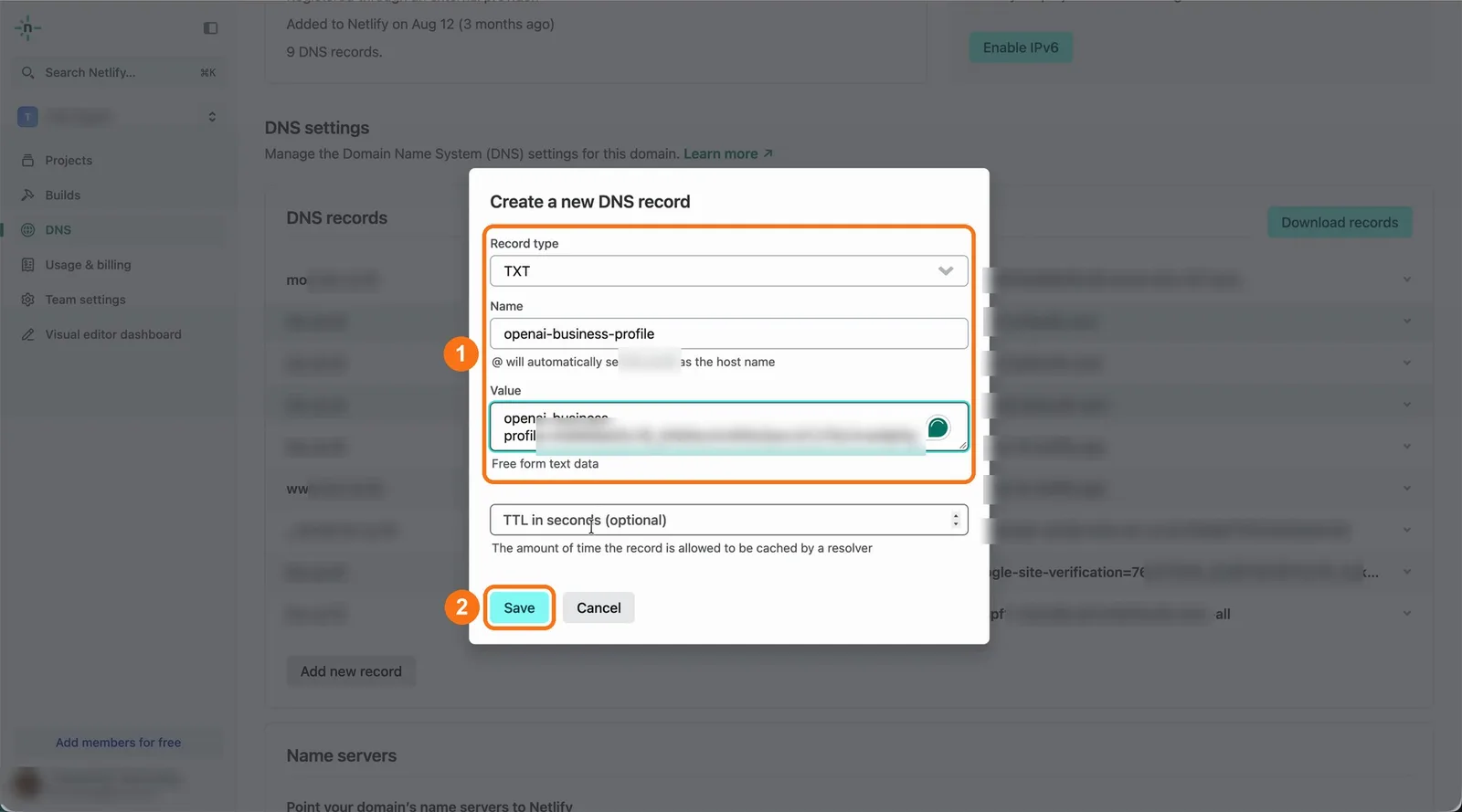
도메인의 DNS 제공업체를 엽니다. 이 예에서는 Netlify(DNS > Add new record)를 사용합니다. 다음과 같이 입력합니다.
- Record type:
TXT - Name:
openai-business-profile(Netlify가 도메인명을 자동으로 붙여 줍니다) - Value: Value 또는 content에서 복사한 값을 붙여넣기
Save를 클릭합니다.
Cloudflare, GoDaddy 등 다른 제공업체에서는 메뉴 이름이 조금 다르지만, 입력하는 세 가지 값은 동일합니다.
7단계: 레코드가 목록에 표시되는지 확인한다
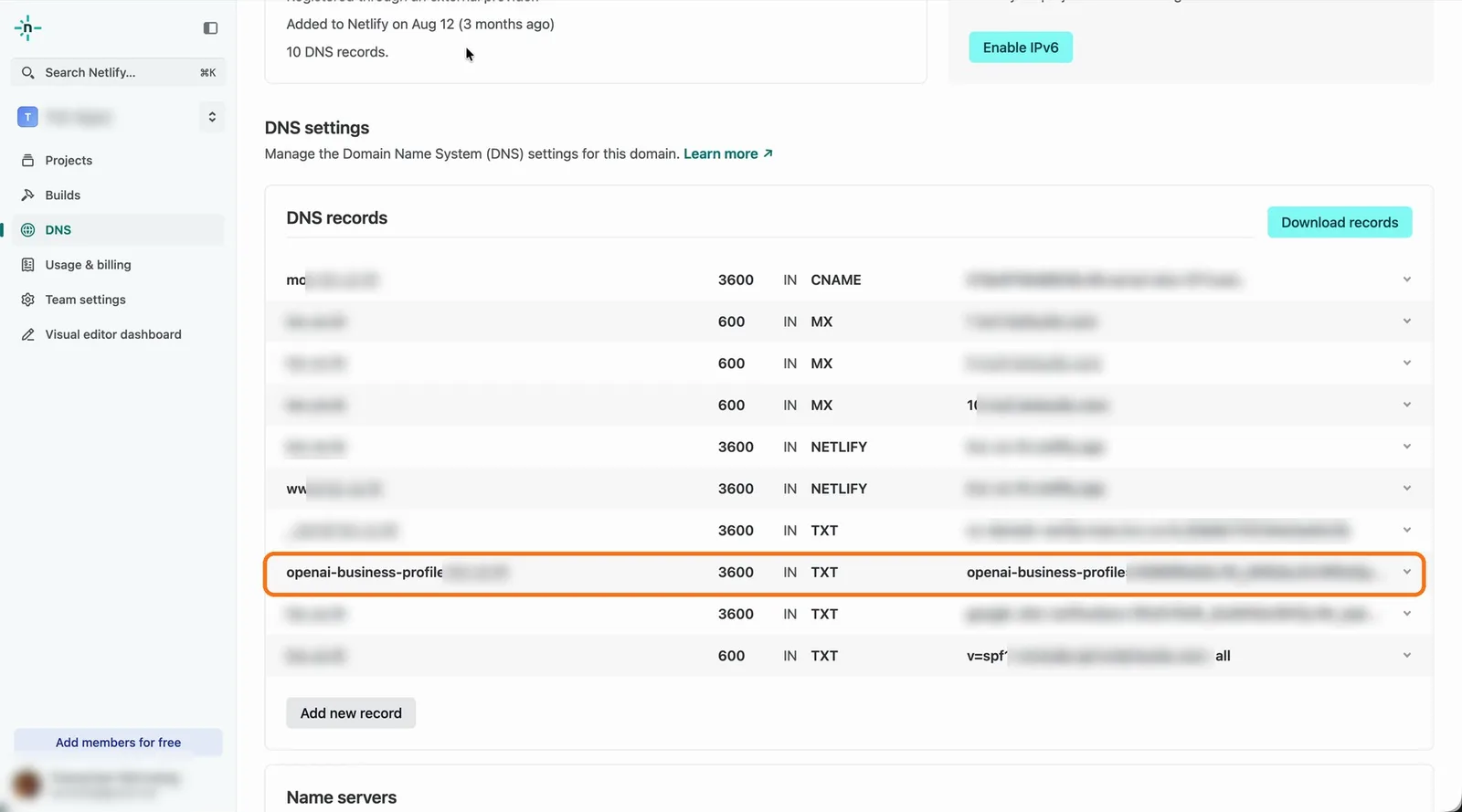
DNS records 목록에 openai-business-profile.yourdomain.com이라는 이름으로 TXT 타입의 행이, 붙여넣은 값과 함께 표시되어 있어야 합니다.
8단계: 돌아가서 Verify domain을 클릭한다
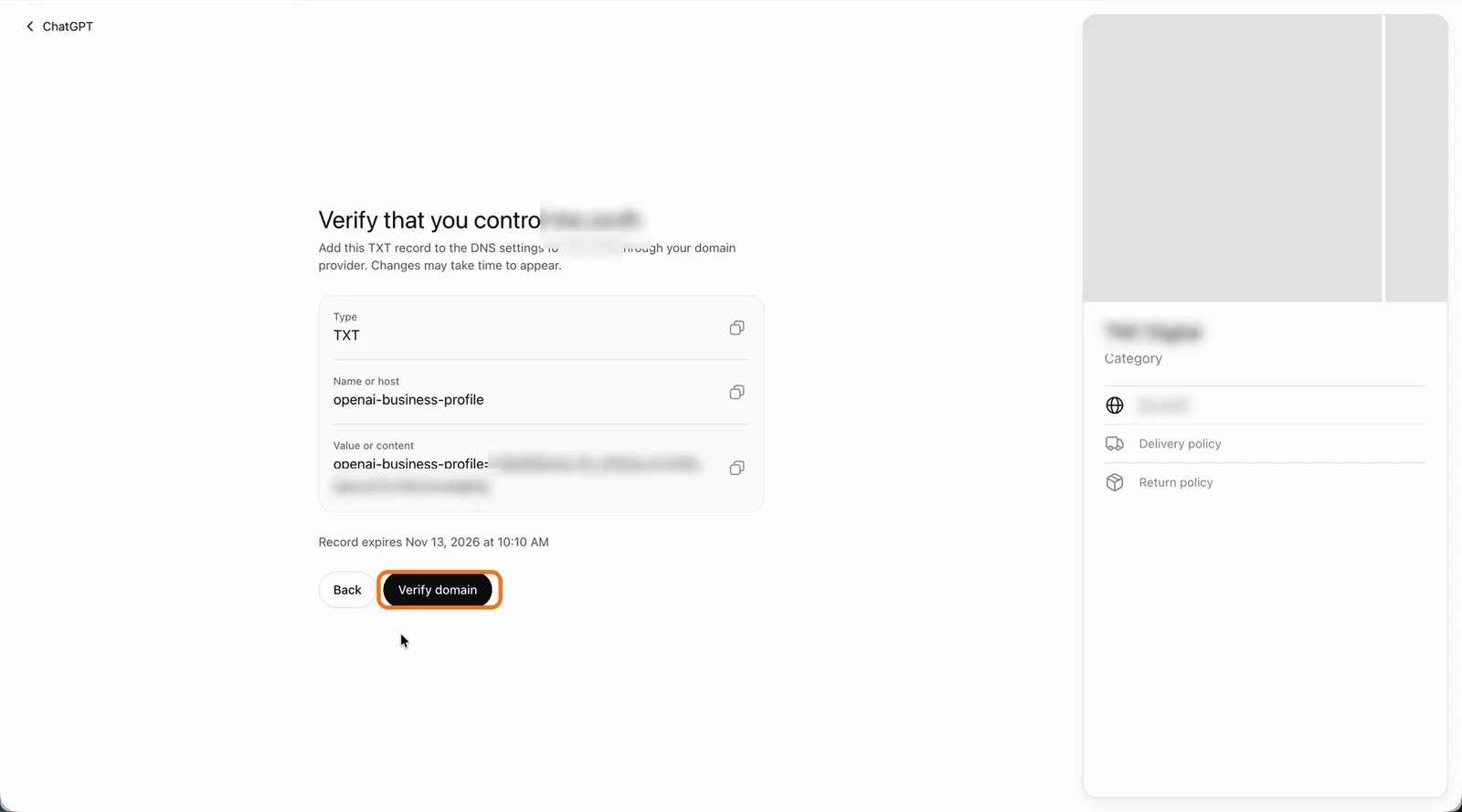
ChatGPT 탭으로 돌아가 Verify domain을 클릭합니다.
화면에 Changes may take time to appear(변경 사항이 반영되는 데 시간이 걸릴 수 있습니다)라는 경고가 표시됩니다. 한 번에 통과하지 않으면, 잠시 기다린 뒤 다시 클릭합니다. 이 예에서는 레코드를 저장한 직후에 인증이 통과되었습니다.
파트 3: 비즈니스 정보와 연락처
9단계: 비즈니스 카테고리를 선택한다
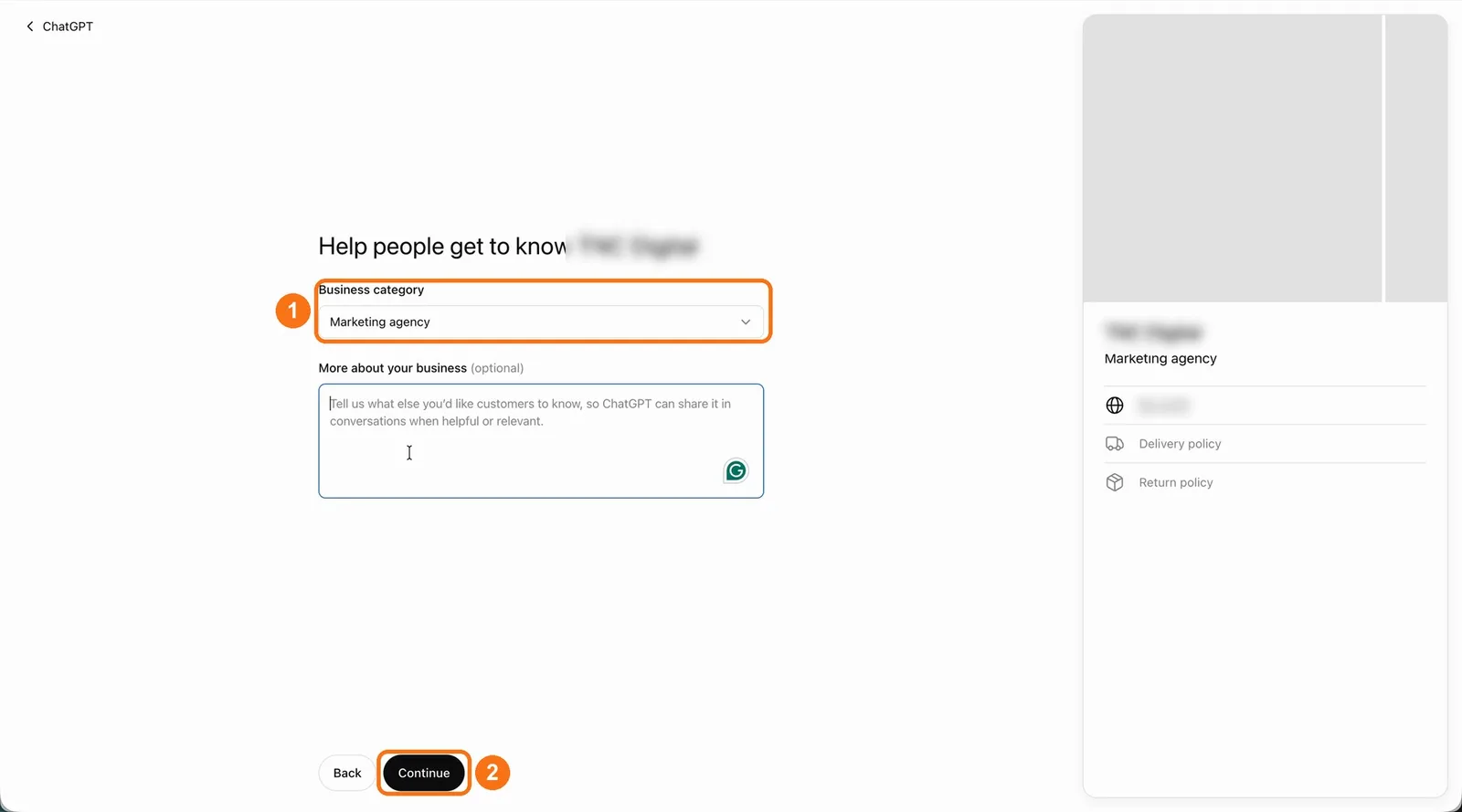
Help people get to know [비즈니스명] 페이지에는 두 개의 필드가 있습니다.
- Business category: 검색할 수 있습니다. 예를 들어
marketing이라고 입력해 Marketing agency를 선택합니다. - More about your business(선택 사항): 관련된 상황에서 ChatGPT가 고객에게 전달해 주었으면 하는 내용. 사업 내용, 대상 고객, 타사와의 차별점 등.
Continue를 클릭합니다.
10단계: 전화번호와 이메일을 입력한다
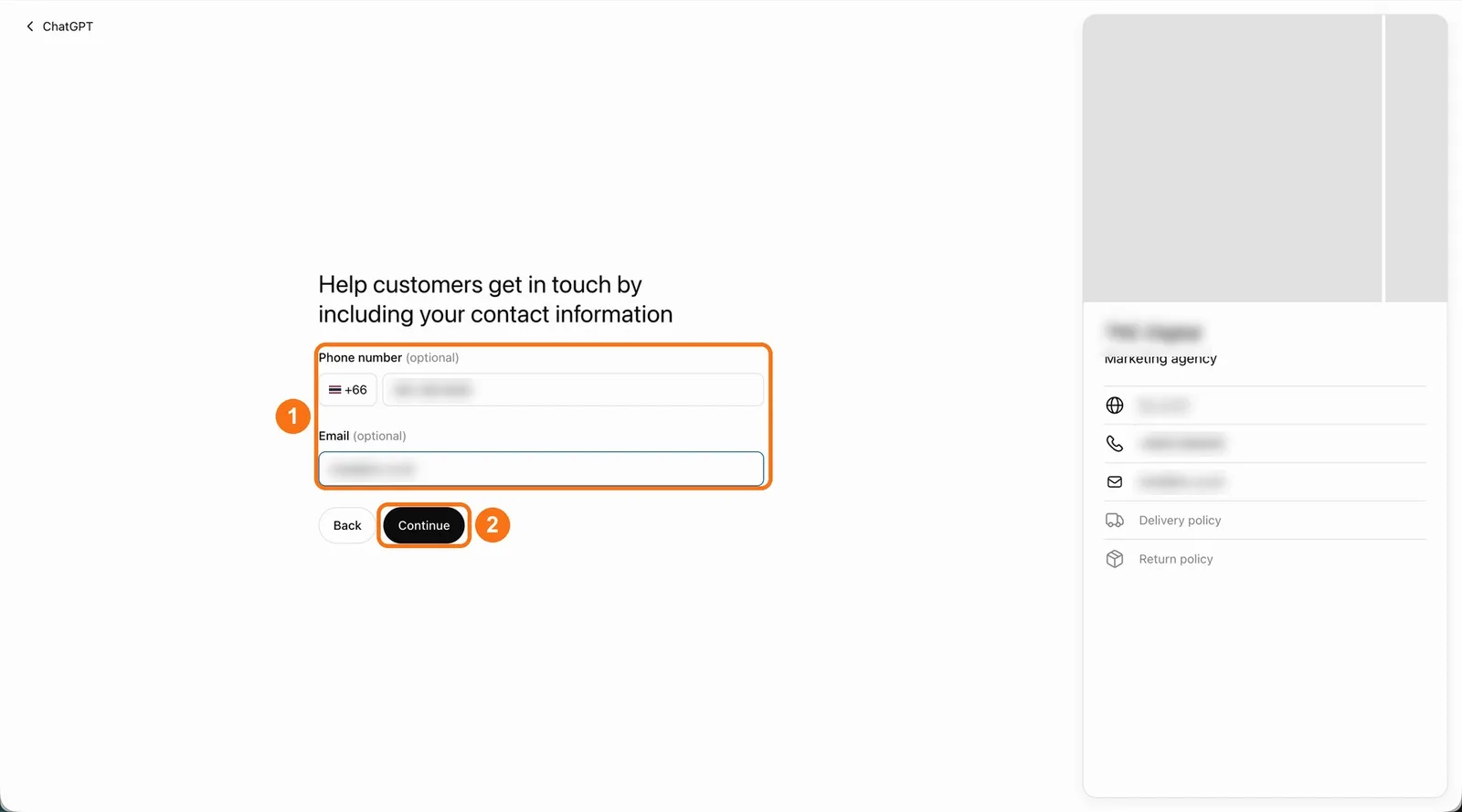
Phone number와 Email은 둘 다 선택 사항이지만, 입력한 경우에는 다음 단계에서 각각 코드로 확인해야 합니다.
- 번호를 입력하기 전에, 먼저 국가 번호를 설정합니다(이 예에서는 Thailand (+66)).
- 이 정보는 ChatGPT 내 비즈니스 카드(화면 오른쪽에 미리보기가 있습니다)에 표시되므로, 고객 연락을 받을 수 있는 번호와 이메일을 사용하세요.
Continue를 클릭합니다.
11단계: 전화 코드 수신 방법을 선택한다
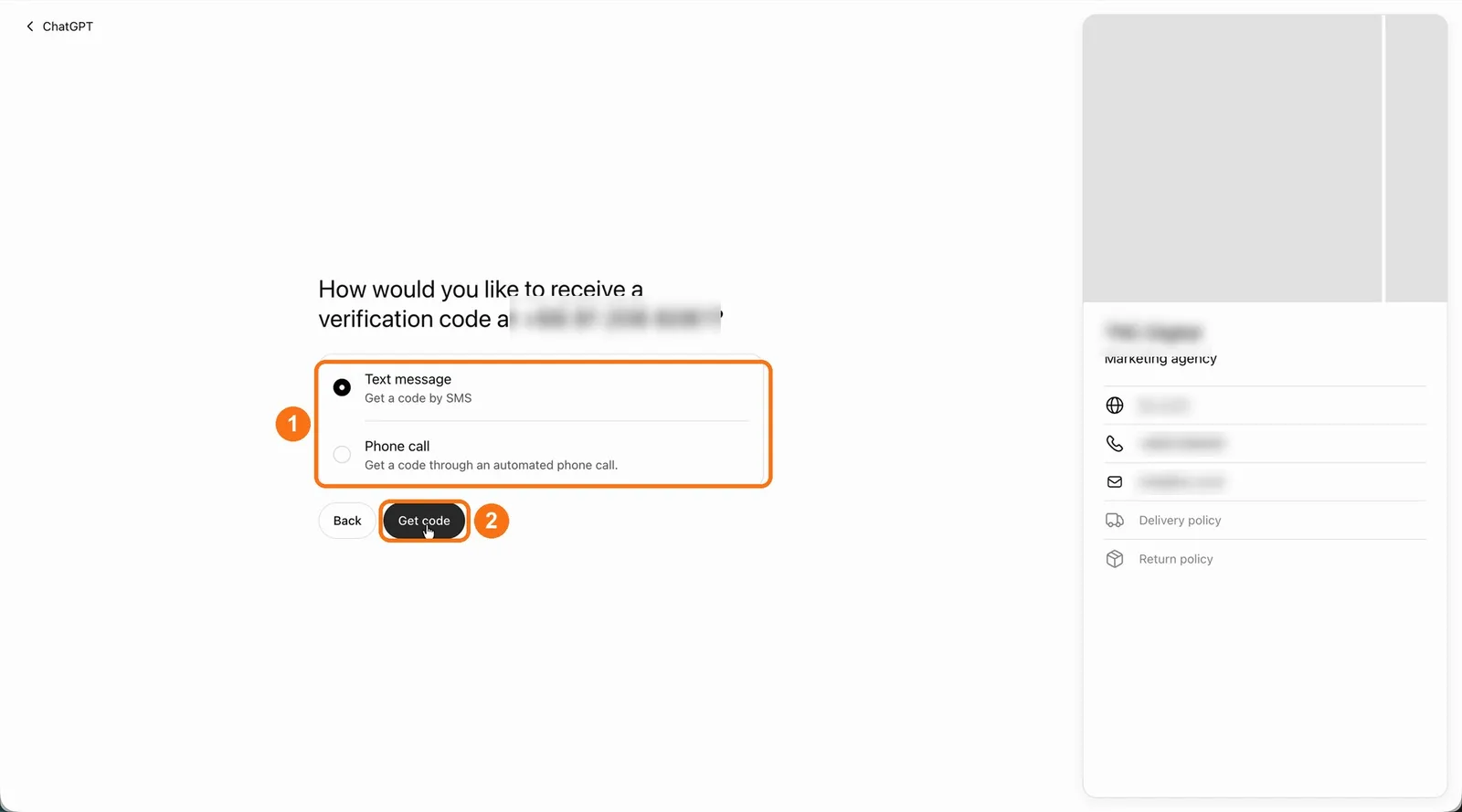
Text message(SMS) 또는 Phone call(자동 음성 통화)을 선택하고, Get code를 클릭합니다.
12단계: 전화 코드를 입력한다
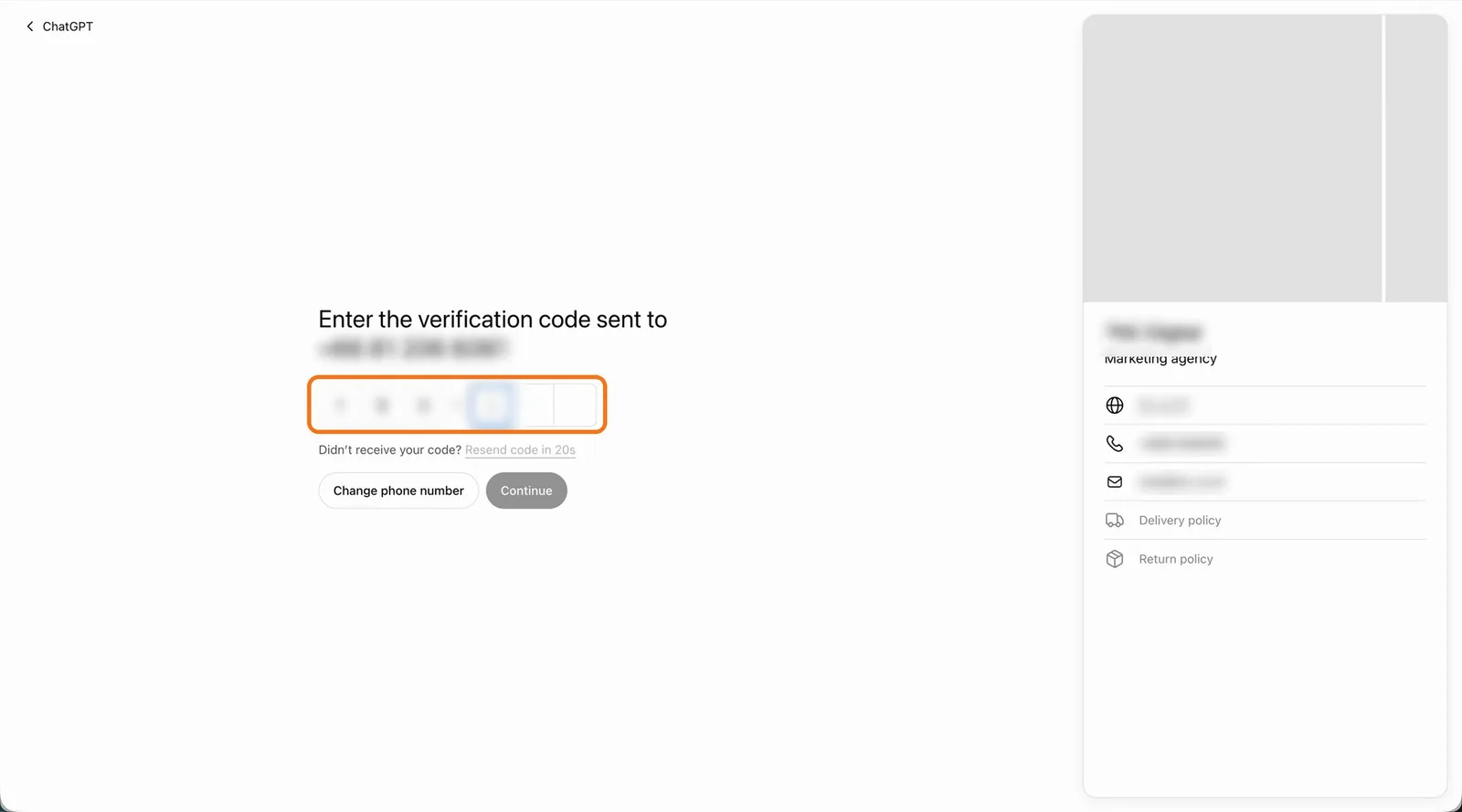
6자리 코드를 입력하고 Continue를 클릭합니다.
코드가 오지 않으면, 카운트다운이 끝나기를 기다렸다가 Resend code를 클릭하거나, 잘못 입력한 경우에는 Change phone number를 클릭합니다.
13단계: 이메일 코드를 입력한다
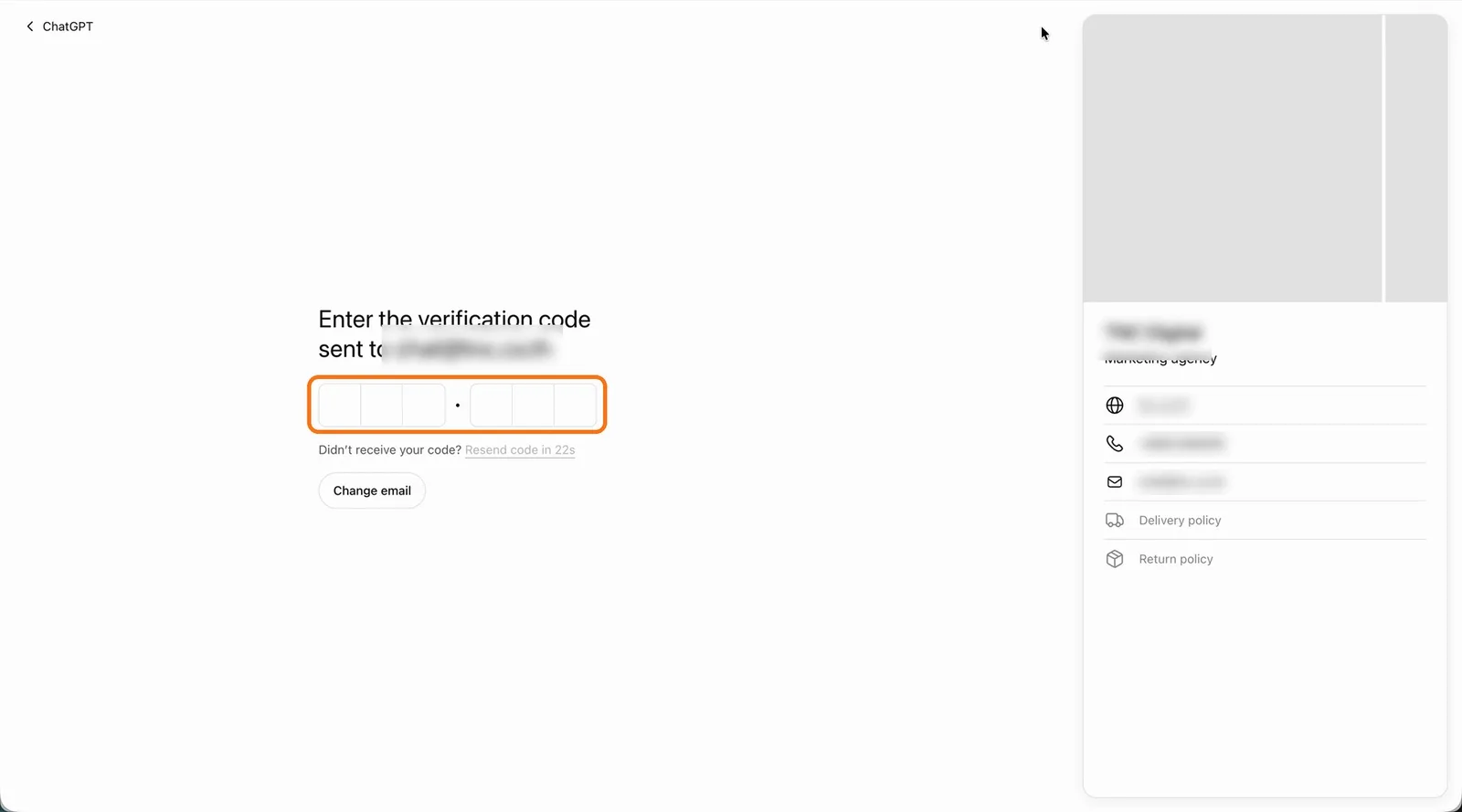
시스템이 입력한 이메일 주소로 6자리 코드를 보냅니다. 이메일을 열어 코드를 입력합니다. 이메일 주소를 잘못 입력한 경우에는 Change email을 클릭합니다.
파트 4: 배송 정책과 반품 정책
14단계: 배송을 설정한다
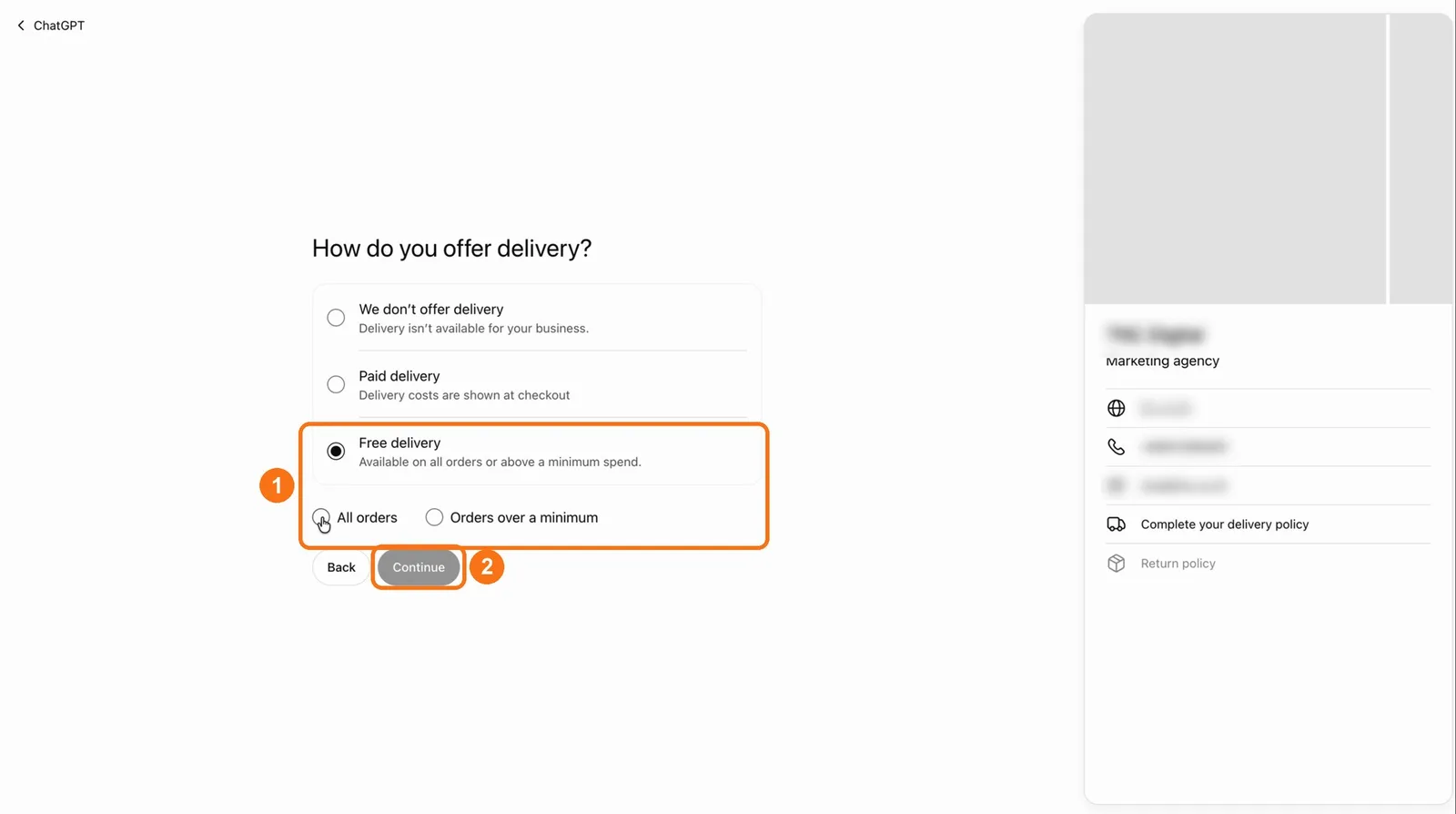
How do you offer delivery?(배송은 어떤 방식으로 제공하나요)라는 질문에는 세 가지 선택지가 있습니다.
- We don’t offer delivery: 배송 서비스 없음.
- Paid delivery: 결제 시 배송비를 청구한다.
- Free delivery: 이 경우, 모든 주문에서 무료(All orders)인지, 일정 금액 이상 구매 시 무료(Orders over a minimum)인지를 선택합니다.
이 예에서는 Free delivery + All orders를 선택하고 Continue를 클릭합니다.
이는 비즈니스 카드에 표시되므로, 실제 내용에 맞게 선택하세요. 아무것도 발송하지 않는 서비스업이라면 We don’t offer delivery를 선택합니다.
15단계: 반품을 설정한다
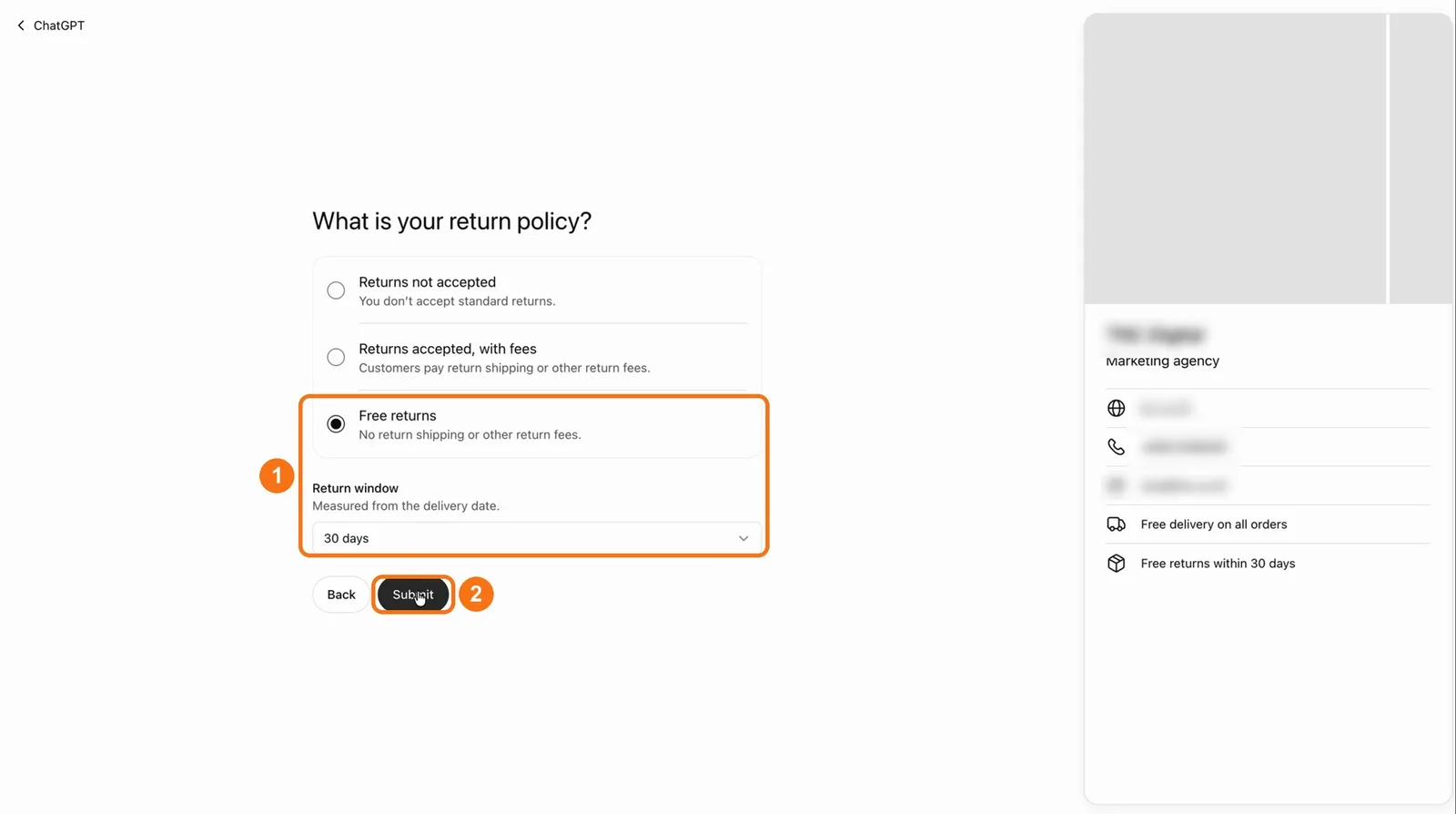
What is your return policy?(반품 정책은 무엇인가요)라는 질문에는 세 가지 선택지가 있습니다.
- Returns not accepted: 반품을 받지 않는다.
- Returns accepted, with fees: 고객이 반송비 또는 수수료를 부담한다.
- Free returns: 무료로 반품할 수 있다.
반품을 받는 경우에는 Return window(상품을 받은 날로부터의 일수)를 선택합니다. 14일, 30일, 45일, 90일, Custom, 또는 No time limit 중에서 선택할 수 있습니다. 그런 다음 Submit을 클릭합니다.
16단계: 프로필이 초안으로 저장된다
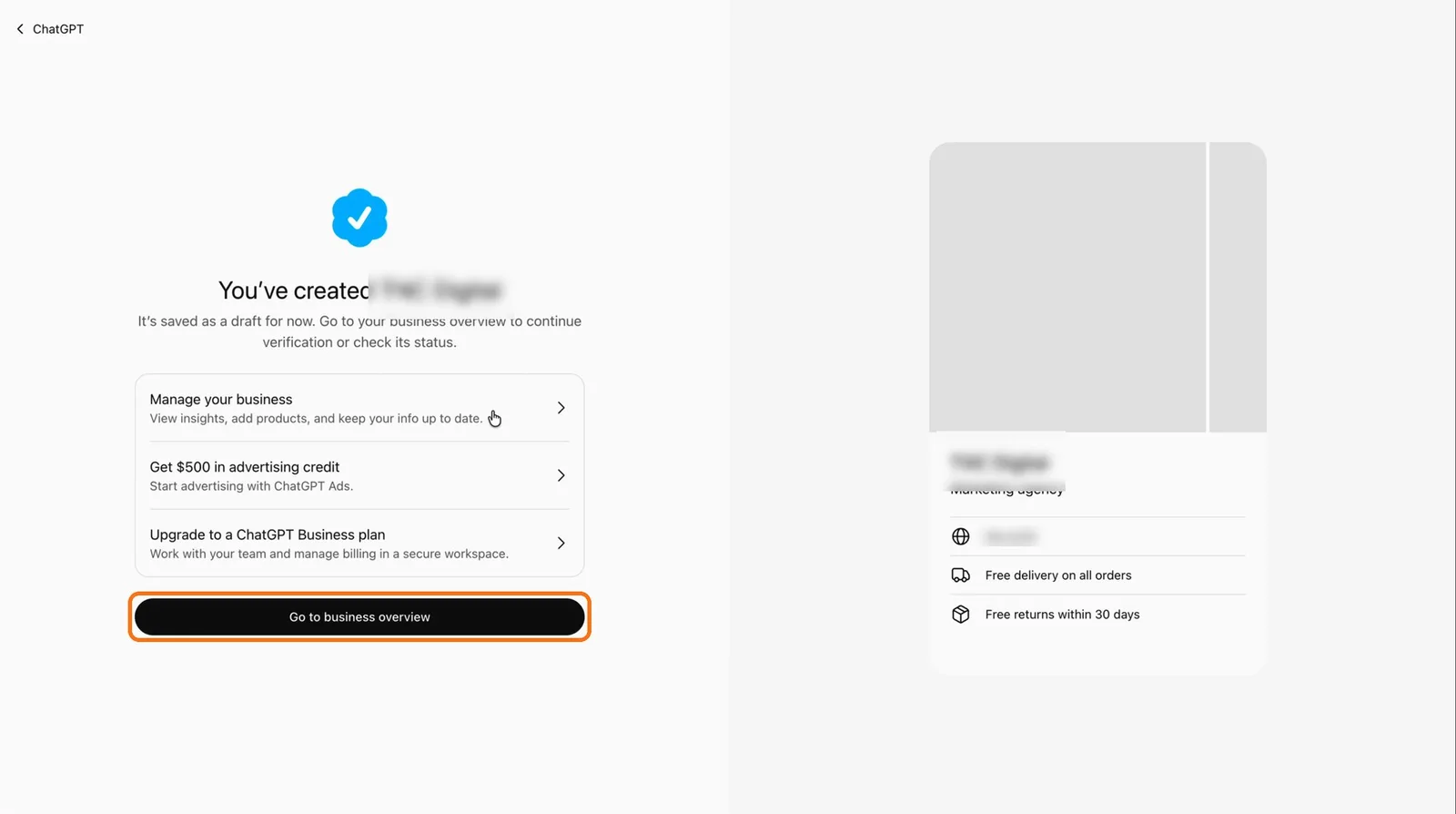
You’ve created [비즈니스명] 페이지에, 프로필이 초안으로 저장되었으며 아직 공개되지 않았다는 안내가 표시됩니다. 본인 확인으로 넘어가려면 Go to business overview를 클릭합니다.
이 페이지에서는 Get $500 in advertising credit(ChatGPT Ads용)나 Upgrade to a ChatGPT Business plan도 안내되지만, 둘 다 지금은 건너뛰어도 괜찮습니다.
파트 5: 공적 신분증으로 본인 확인을 한다
17단계: 배너의 Verify를 클릭한다
Overview 페이지에는 비즈니스명에 DRAFT 라벨과 함께 Verify your identity with a government-issued ID(공적 신분증으로 본인 확인을 하세요)라는 배너가 표시됩니다. 거기에는 비즈니스 정보 편집이나 비즈니스 에이전트 공개를 하기 전에 인증이 필요하다는 설명이 있습니다. Verify를 클릭합니다.
18단계: Start verification을 클릭한다
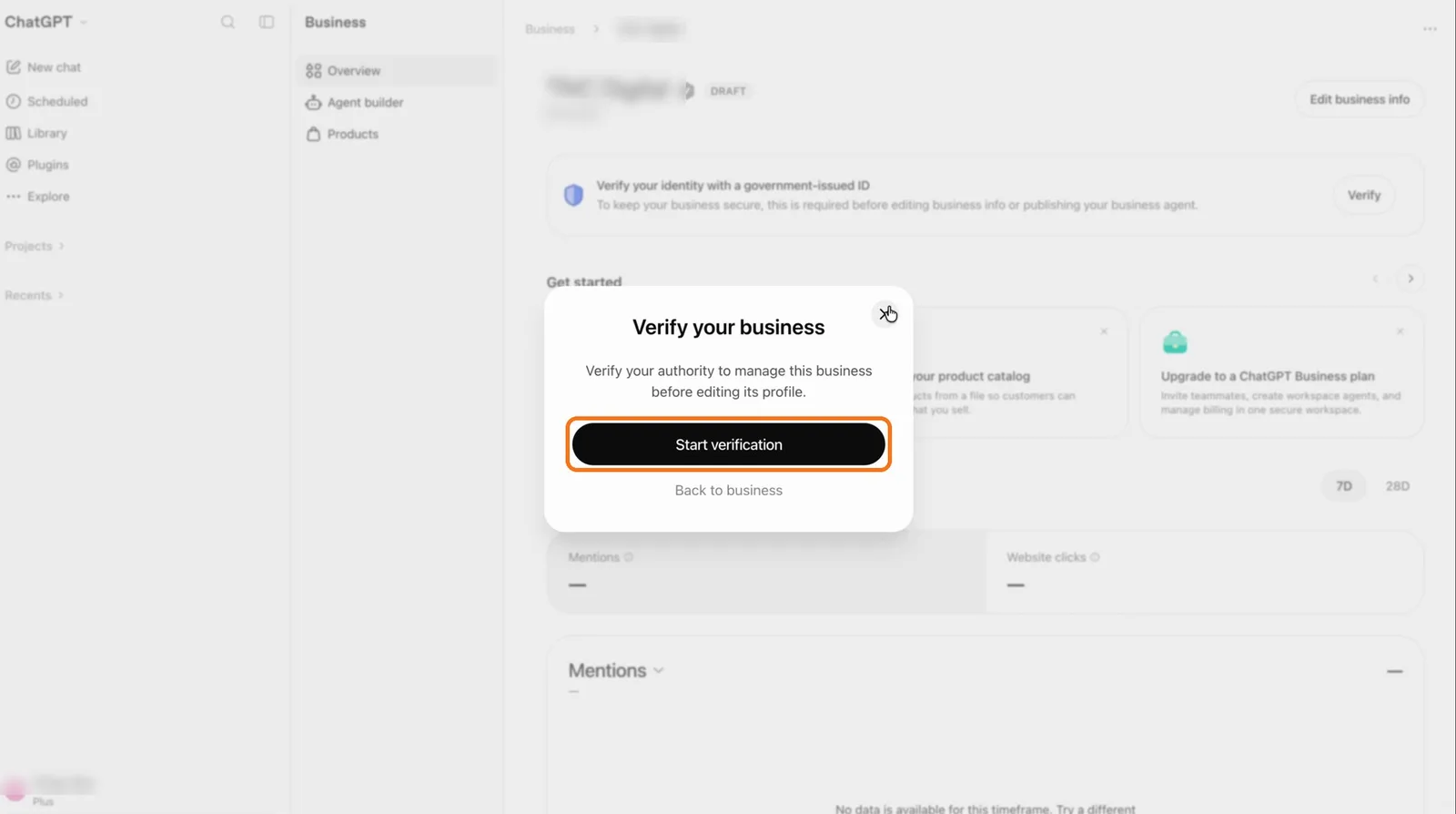
Verify your business 창에서, 이 비즈니스를 관리할 권한이 있음을 확인하도록 요청받습니다. Start verification을 클릭합니다.
19단계: Persona를 통한 본인 확인에 동의한다
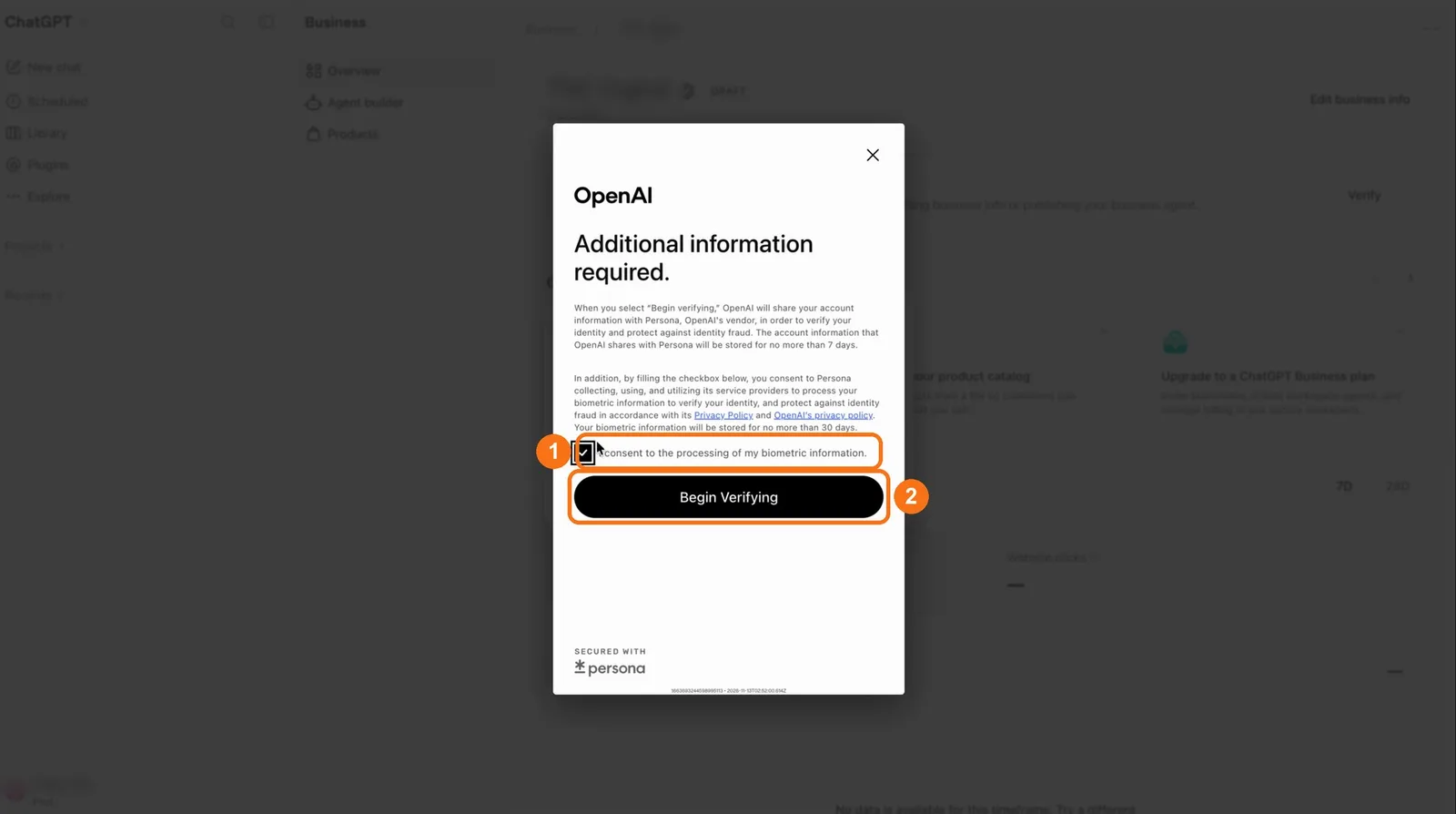
본인 확인은 OpenAI의 협력사인 Persona가 이 페이지의 약관에 따라 실시합니다.
- 생체 정보는 최대 30일간 보관됩니다.
- OpenAI가 Persona와 공유하는 계정 데이터는 최대 7일간 보관됩니다.
I consent to the processing of my biometric information에 체크한 뒤, Begin Verifying를 클릭합니다.
20단계: 신분증을 발급한 국가를 선택한다
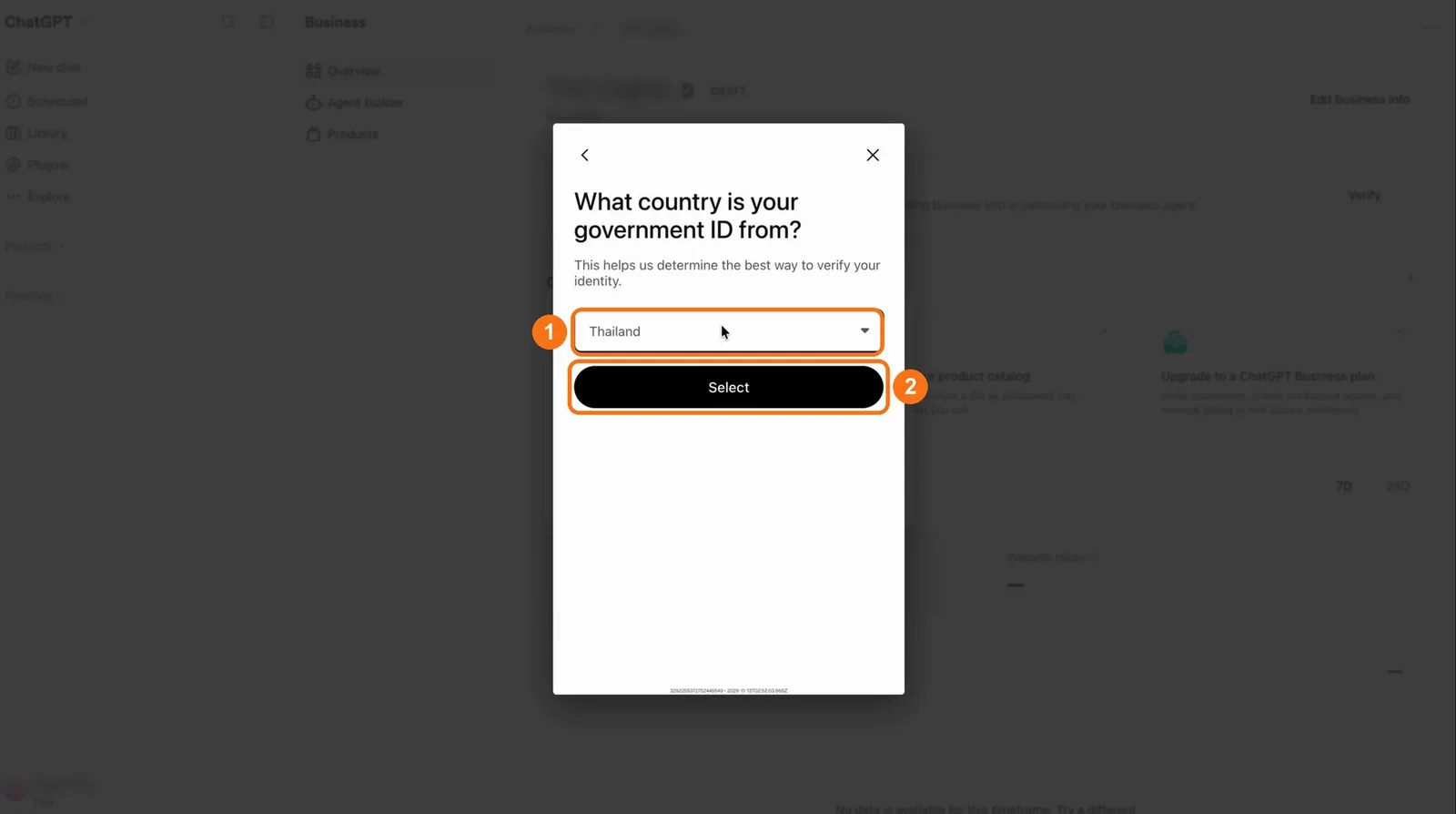
기본값은 United States입니다. 신분증을 발급한 국가(이 예에서는 Thailand)로 변경하고 Select를 클릭합니다.
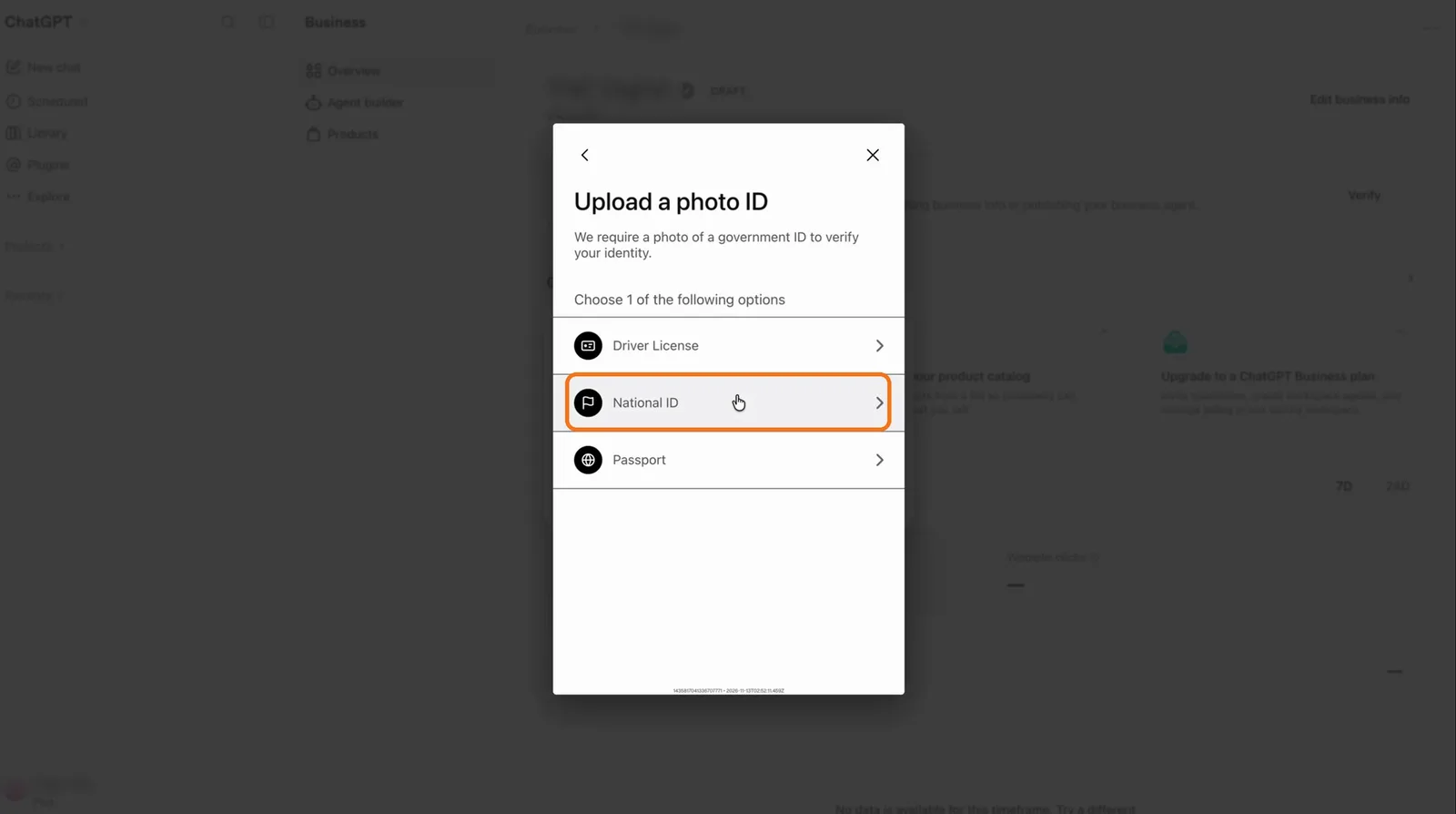
21단계: 신분증 종류를 선택한다
Driver License, National ID, Passport 중에서 선택합니다. 이 예에서는 National ID를 사용합니다.
22단계: 신분증을 촬영한다
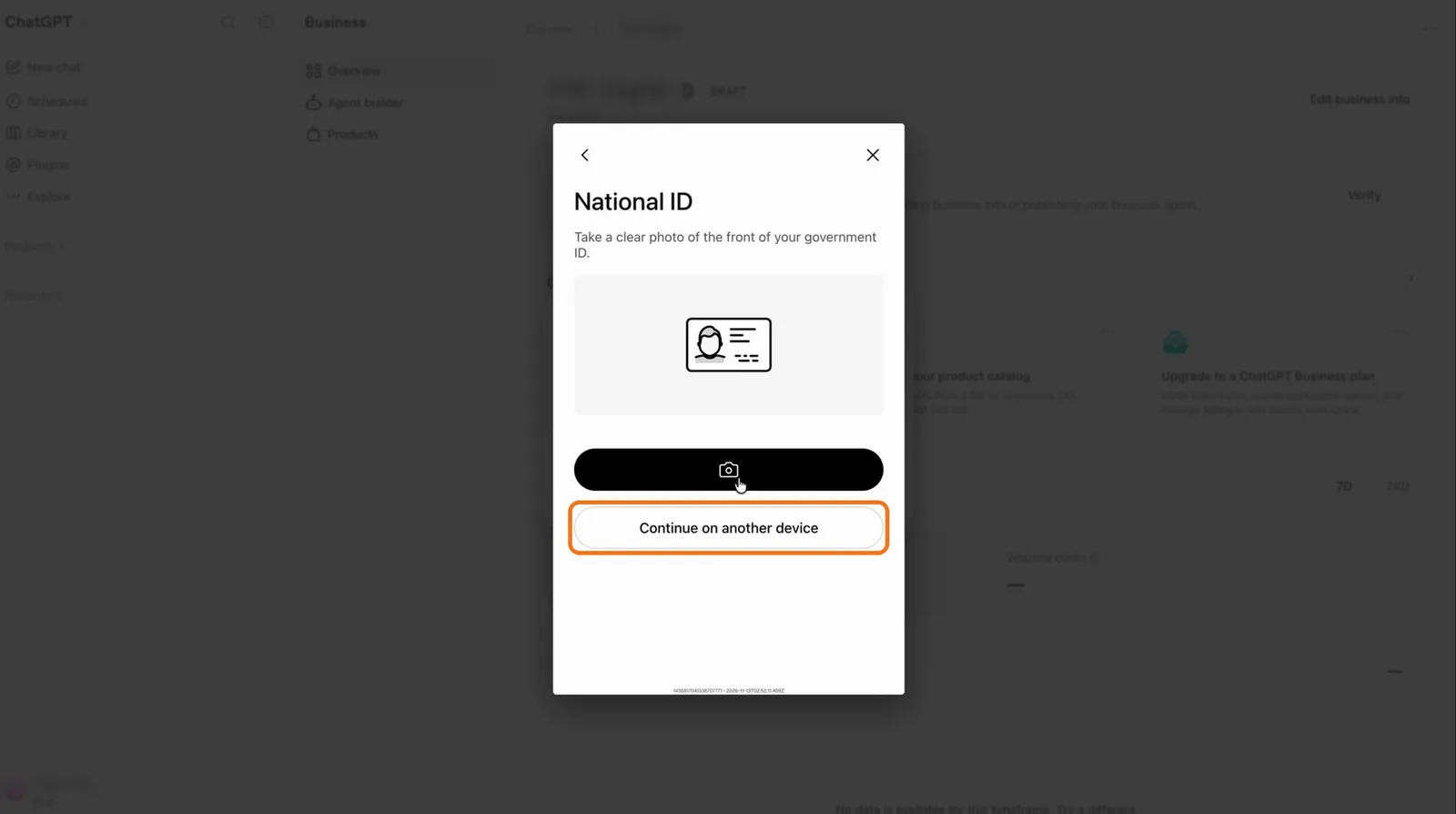
시스템이 신분증 앞면의 선명한 사진을 요청합니다. 방법은 두 가지입니다.
- 검은색 카메라 버튼을 클릭해 컴퓨터의 카메라를 사용한다.
- Continue on another device를 클릭해 스마트폰을 사용한다(이 예에서는 이쪽을 선택합니다).
23단계: 스마트폰으로 계속한다
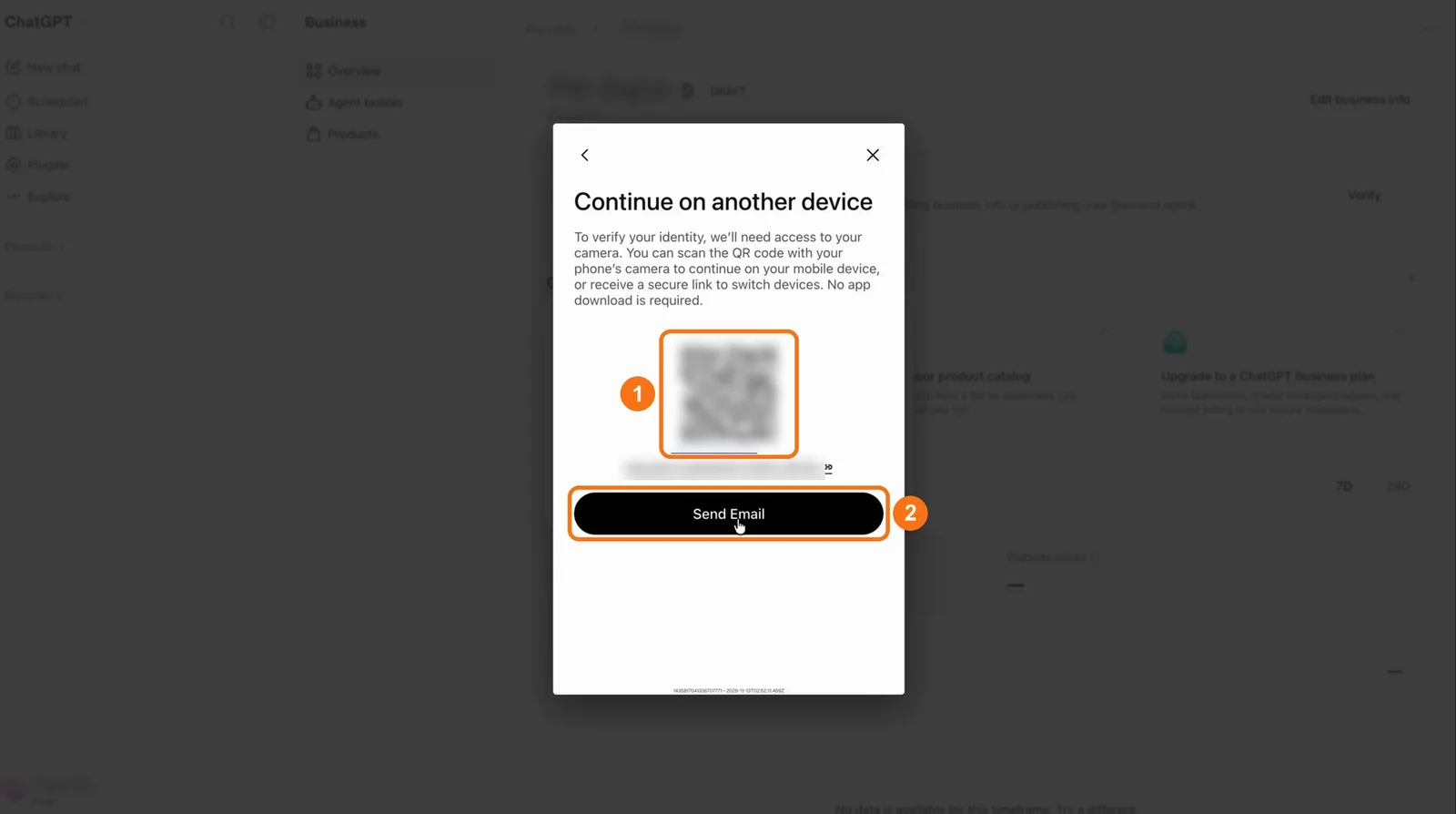
스마트폰 카메라로 QR 코드를 스캔하거나, Send Email을 클릭해 이메일로 링크를 받습니다. 앱 설치는 필요 없습니다. 스마트폰상의 절차를 끝까지 진행합니다.
이 페이지는 컴퓨터에서 열어 둔 상태로 둡니다. 스마트폰 쪽 작업이 끝나면, 컴퓨터 화면이 자동으로 다음 단계로 넘어갑니다.
24단계: 신청이 제출된다
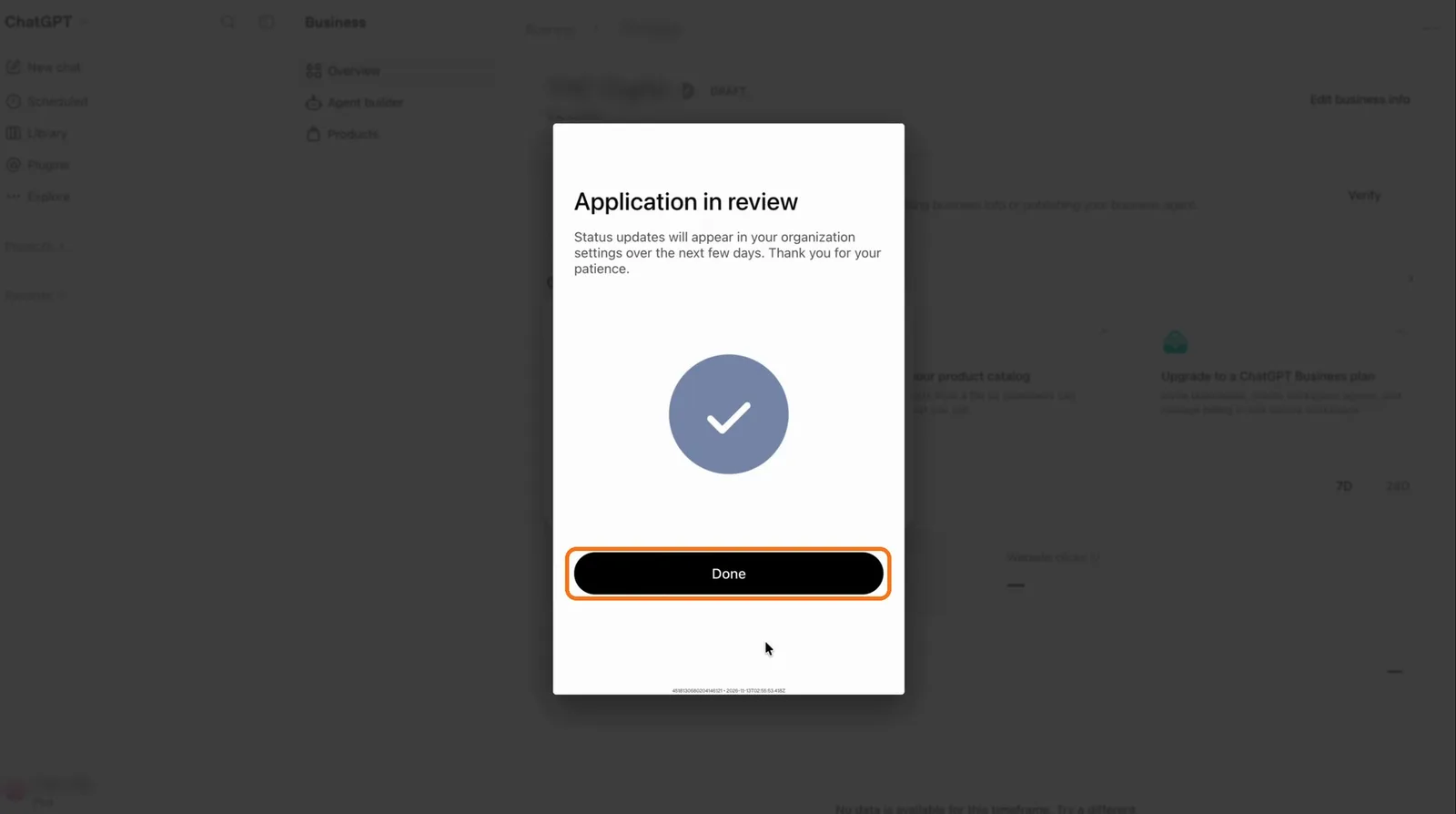
화면에 Application in review가 표시되고, 며칠 이내에 조직 설정에서 상태가 업데이트된다는 안내가 나옵니다. Done을 클릭합니다.
파트 6: 후속 확인
25단계: 심사 상태를 확인한다
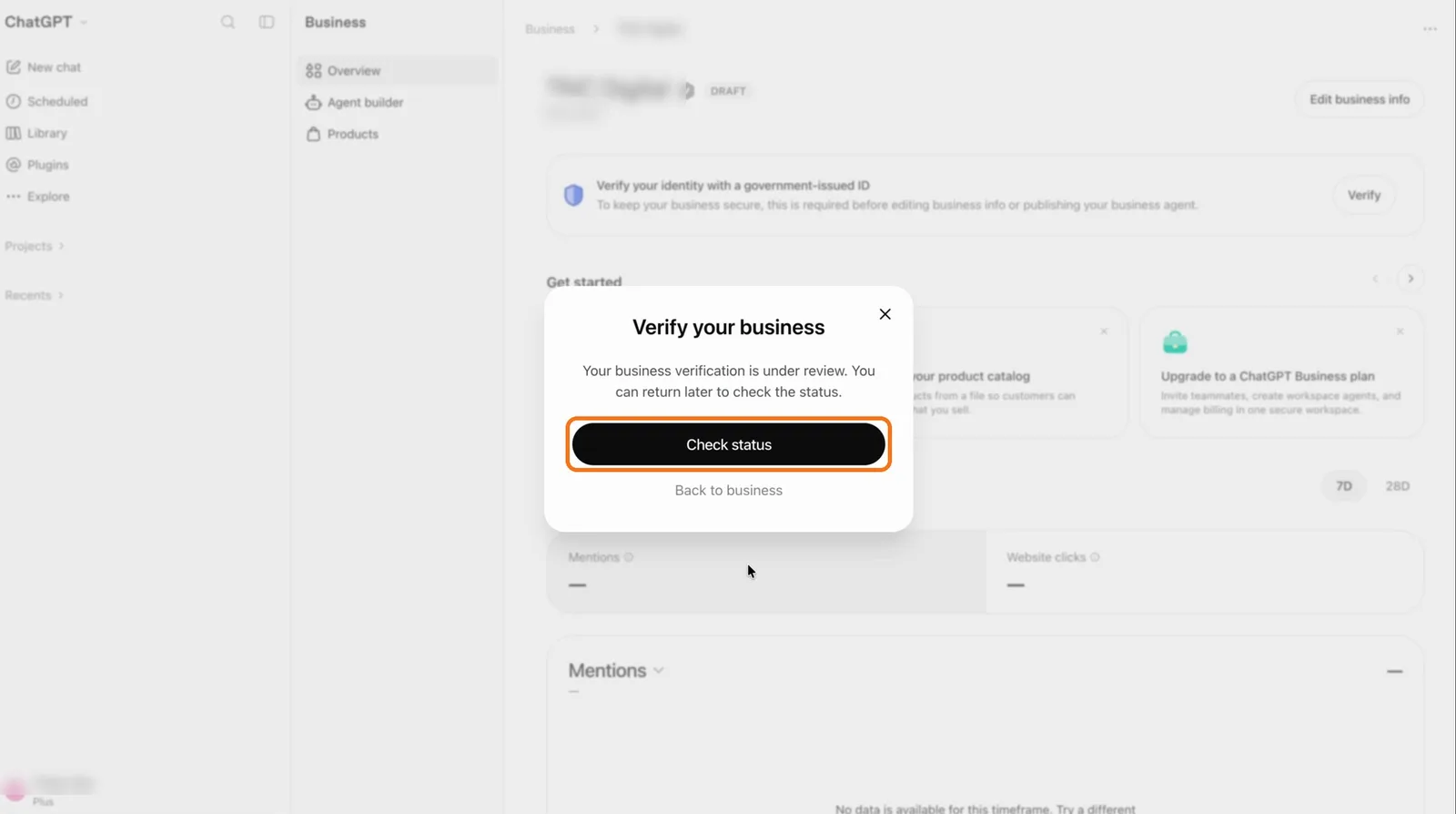
Done을 클릭하면 Verify your business 창에 Your business verification is under review(비즈니스 인증을 심사 중입니다)라고 표시됩니다. 진행 상황을 보려면 Check status를, 나중에 확인하기 위해 Overview 페이지로 돌아가려면 Back to business를 클릭합니다.
26단계: 심사를 통과할 때까지 잠기는 기능
기다리는 동안 프로필은 DRAFT 상태로 유지됩니다.
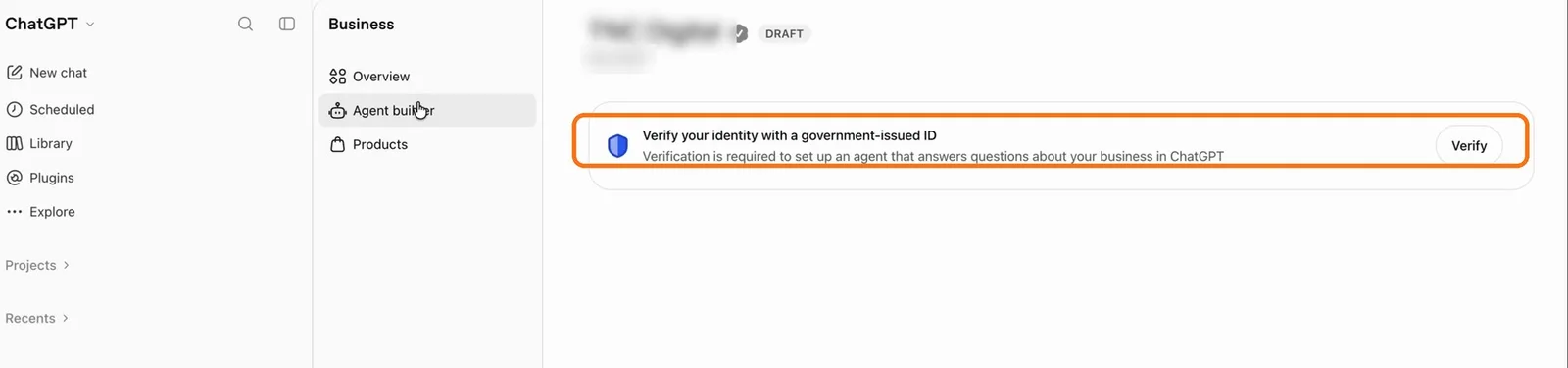
- Agent builder에는 Verification is required to set up an agent that answers questions about your business in ChatGPT(ChatGPT에서 비즈니스에 관한 질문에 답하는 에이전트를 설정하려면 인증이 필요합니다)라고 표시됩니다.
- Products(대화 안에서 상품을 표시하는 기능)에도 인증을 요구하는 배너가 계속 표시됩니다.
심사를 통과하면 비즈니스 정보 편집, 비즈니스 에이전트 설정, 상품 추가를 할 수 있게 됩니다.
빠른 체크리스트
-
chatgpt.com/business-hub에서 비즈니스명을 검색하고 Create를 클릭한다 - Get started > Through a website를 선택한다
- 도메인을 입력 > TXT 레코드 값을 복사한다
- DNS에
openai-business-profileTXT 레코드를 추가 > Verify domain을 클릭한다 - Business category를 선택하고, 비즈니스를 설명한다
- 전화번호와 이메일을 입력 > 둘 다 코드로 확인한다
- 배송 정책과 반품 정책을 설정 > Submit
- Go to business overview > Verify > Start verification
- Persona에 동의 > 발급 국가를 선택 > 신분증 종류를 선택 > 신분증을 촬영한다
- 며칠 기다린다. 진행 상황은 Check status 또는 조직 설정에서 확인한다
자주 발생하는 문제
Verify domain이 통과하지 않는다
- Name 필드에 도메인이 중복으로 들어가 있지 않은지 확인합니다. 많은 DNS 제공업체가 도메인을 자동으로 붙이기 때문에, 직접
openai-business-profile.yourdomain.com이라고 입력하면...yourdomain.com.yourdomain.com이 되어 버릴 수 있습니다. - Value를 통째로 복사했는지 확인합니다.
- DNS가 업데이트될 때까지 잠시 기다린 뒤 다시 시도하고, Record expires 시각이 지나지 않았는지 확인합니다.
SMS가 오지 않는다
- 카운트다운이 끝나기를 기다렸다가 Resend code를 클릭하거나, 돌아가서 Phone call을 선택합니다.
컴퓨터에 카메라가 없다
- Continue on another device를 사용해 스마트폰으로 사진을 찍습니다.
국가나 신분증 종류를 잘못 선택했다
- 인증 창 왼쪽 위에 있는 뒤로 가기 화살표(
<)를 클릭합니다.
스크린샷은 2026년 11월 13일에 촬영했습니다. OpenAI의 화면과 절차는 향후 변경될 수 있습니다.
자주 묻는 질문
ChatGPT Business Hub란 무엇인가요?
ChatGPT에서 비즈니스를 인증하기 전에 무엇이 필요한가요?
ChatGPT 비즈니스 인증에는 얼마나 걸리나요?
도메인 인증이 계속 실패합니다. 무엇을 확인해야 하나요?
본인 확인이 끝날 때까지 사용할 수 없는 것은 무엇인가요?
작성 admin